小航放大镜手机版是一款实用性很强的放大镜应用,能为用户提供便捷的放大功能。不管是日常生活里查看细小物品,还是专业场景中需要放大图像细节,这款应用都能满足用户的需求。借助手机前后摄像头的集成,用户可以灵活选用前后摄像头来进行放大操作,从而在不同场景下都能灵活应用。
小航放大镜提供了丰富的样式与背景选项,让用户可以根据个人喜好定制使用界面,体验更具个性。它还配备了暂停、对焦等实用功能,让放大操作变得简单高效。无论是阅读书报、查看药品说明书,还是应对其他日常需求,小航放大镜都能成为用户的贴心帮手。欢迎大家体验,感受清晰便捷的放大功能带来的轻松与便利。
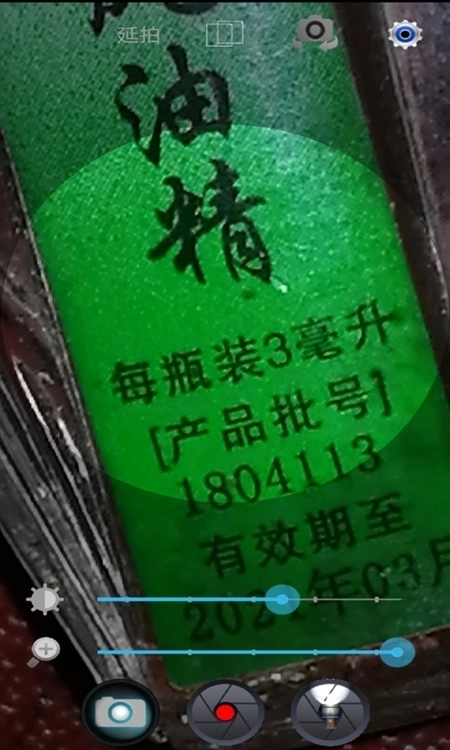
1、支持窗口式及全屏式,多种样式及背景供选择。
2、自带手机手电筒功能,当读书看报时遇到光线不足的情况,可开启闪光灯充当手电筒使用。
3、自动对焦距离可调节
4、支持手机前后摄像头,可分别调节放大倍数
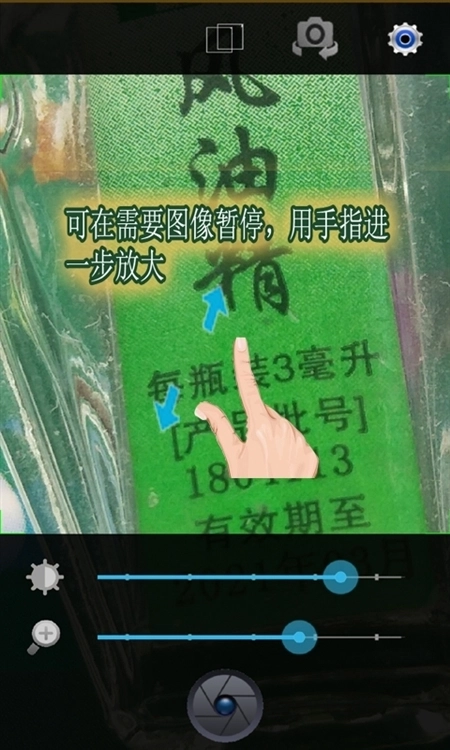
5、支持暂停功能,且在暂停状态下可通过双指操作进一步放大图像
6、亮度可调节
7、具有保存局部放大图片功能及支持延时拍照。
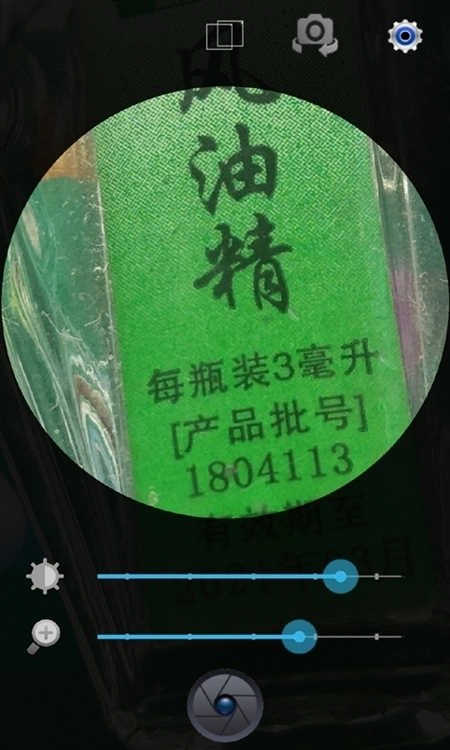
1、调整放大倍数,用户在操作过程中,可通过手动操作的方式进行自由调整。
2、手机无论是横屏还是竖屏都可以使用,没有限制,更便于放大目标主体进行查看;
3、配备灯光手电筒,当周围光线不足时,可随时开启手电筒功能使用;
4、具备自动对焦功能,当放大拍摄主体时,能够协助用户自动调整拍摄距离。
5、前后置摄像头均可灵活调用,结合手机摄像头,能轻松完成物体放大操作。
6、支持画面暂停功能,可一键拍摄保存,便于更清晰地查看内容;
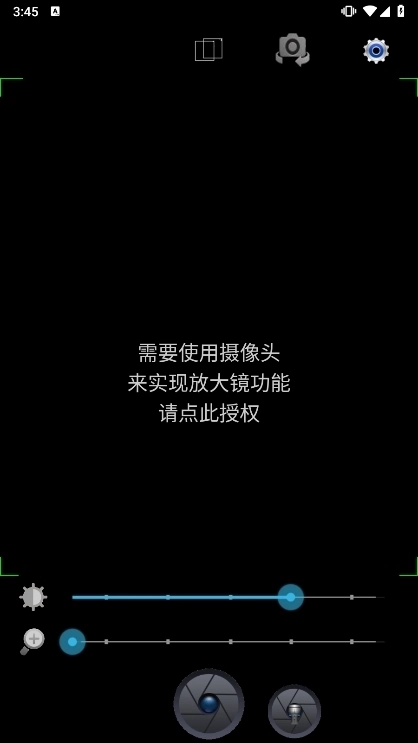
1、权限核查:初次使用前,请确认相机、闪光灯(手电筒)权限已开启。若出现功能异常情况(例如手电筒无法点亮),需前往手机设置界面进行手动授权操作。
关于对焦与清晰度的调整方法:当放大图像后出现模糊情况时,可以尝试改变手机和拍摄物体之间的距离(自动对焦的距离是能够调节的),也可以手动点击屏幕来完成对焦操作。需要注意的是,有一些机型在对焦时需要等待1到2秒的时间才能完成。
2、光线控制:
过暗环境:开启闪光灯作为补光,但需避免直射眼睛。
在光线过强的环境下:要注意避免让阳光直接照射到镜头上,不然可能会因为反光而使得拍摄的画面出现泛白的情况。
电量与稳定性方面,若需长时间使用,建议连接充电器,以防电量过低引发闪退;手持设备时请保持稳定,以减少画面抖动。
3、场景化使用禁忌
观察高亮物体注意事项:严禁使用放大镜直接对准太阳、强光源或反光金属进行观察,否则可能造成镜头损坏或手机传感器灼伤。
在易燃物品周边:放大镜聚焦光线有引发火灾的风险,应当远离纸张、布料这类易燃物。
潮湿环境:请避免在浴室、雨天等潮湿场景使用,以防水汽侵入手机接口或镜头。
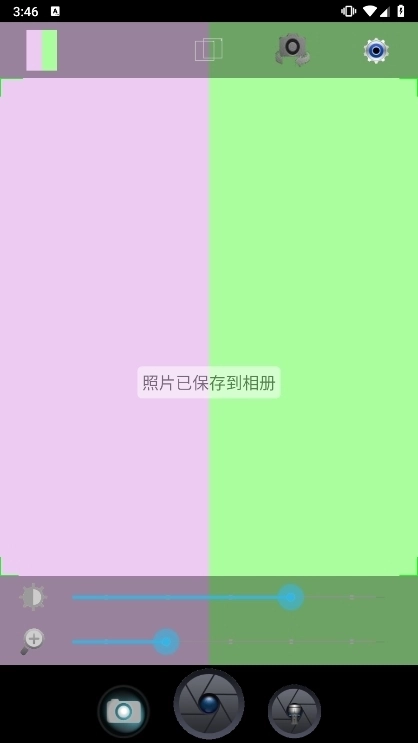
Q1:放大倍数不够/图像模糊?
可能原因:
手机摄像头像素较低(如老旧机型)。
未正确对焦或物体距离过近/过远。
解决办法:
切换至后置摄像头(通常像素更高)。
调整物体与手机的距离至5-15厘米(根据提示)。
手动点击屏幕对焦,或开启“防抖模式”(如有)。
Q2:手电筒无法打开?
可能原因:
未授予闪光灯权限。
手机硬件故障(如闪光灯损坏)。
解决办法:
进入手机设置→应用管理→小航放大镜→权限管理,开启“闪光灯”。
重启手机或更换其他手电筒测试硬件是否正常。
Q3:保存的图片有黑边/不全?
可能原因:
放大倍数过高导致画面裁剪。
手机屏幕比例与适配问题。
解决办法:
降低放大倍数至10倍以内。
可以切换到“全屏模式”,也可以调整背景颜色(比如选择黑色背景来降低边缘带来的干扰)。
这款软件特别适合近视人群和老年朋友使用;要是碰到看不清的文字、图案之类的,直接用手机扫描目标,就能实现智能放大,操作起来就像用实体放大镜一样便捷,能帮视力不好的用户解决看不清文字的困扰;使用时,它可以把物体高清放大几倍甚至几十倍,用户还能自定义调节放大倍数,让物体更清晰,轻松解决眼镜也看不清楚的问题;以后您看药品说明书、读书看报的时候,打开小航放大镜就能自由操作,不用总弯着腰眯眼看东西,能很好地保护视力。
下载排行






 酷安相机
酷安相机 ins特效相机
 ZAO
ZAO 隐形相机
隐形相机 糟老头至尊免费版
 kirakira+