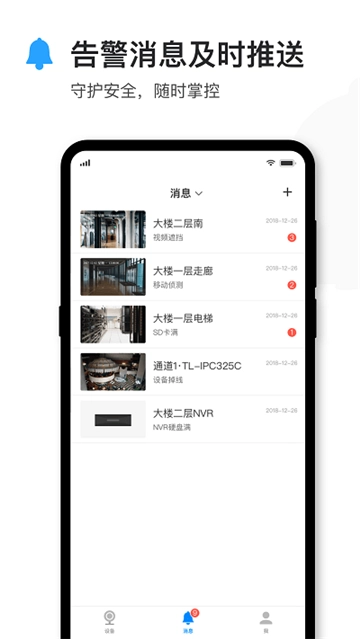
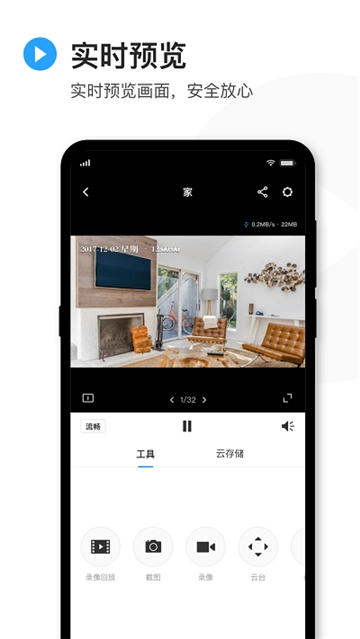
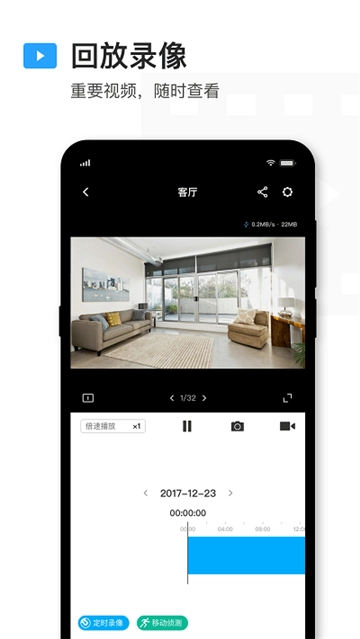
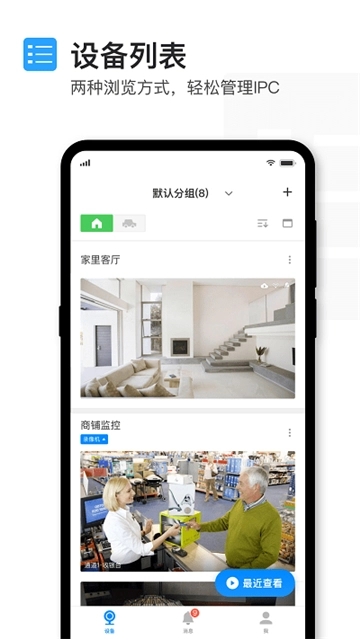
tplink物联监控摄像头拥有便捷的无线网络直连功能,能在安全的局域网环境下实现用户与tplink系列摄像头的远程连接,如此一来,各类网络摄像机、硬盘录像机等安防产品都可在你的设备中得到统一管理,支持实时录像录音、直播回放以及云端控制,让所有受监控区域尽在你的掌控,有需求的朋友不妨来体验tplink物联监控摄像头吧。
TP-LINK物联使用指南 1、把录像机连接到能上网的路由器或交换机上。录像机开机后会进入设置向导,设置好分辨率后,系统会自动检测上网方式,具体界面如下:
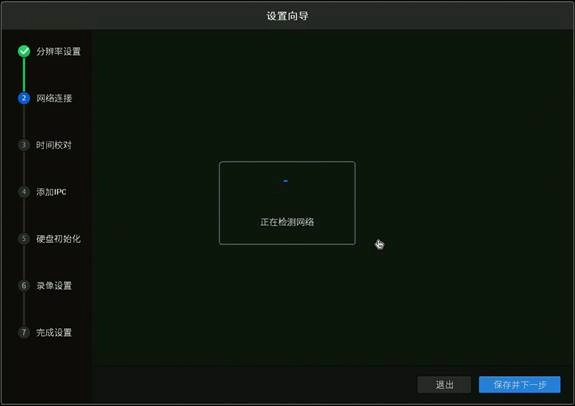
比如监测到上网模式是动态IP,能够直接获取前端分配的IP地址,具体情况如下所示:

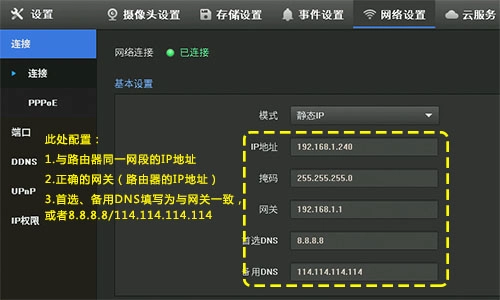
也能够在【网络设置>连接】里对IP地址、网关和DNS进行配置。举个例子:若路由器的地址是192.168.0.1,那IPC地址就设置成和路由器处于同一网段(比如192.168.1.240),网关设为192.168.0.1,其他参数保持原样,然后保存,具体可参照下图:
2、打开“TP-LINK安防”
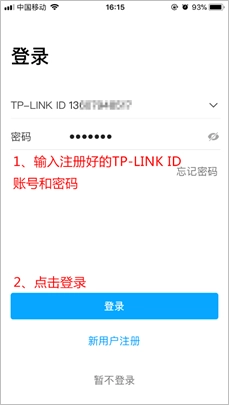
要是您还没有TP-LINK ID,就点击上图里的【新用户注册】按钮,然后根据提示完成TP-LINK ID的注册流程。
3、登录“TP-LINK安防”应用后,在设备主界面的右上角找到【+】按钮并点击,随后扫描录像机背面、包装盒上的二维码(也可扫描录像机界面【设置 > 云服务】里右侧的二维码):
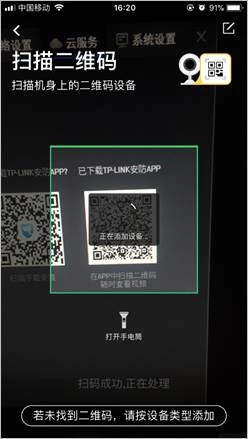
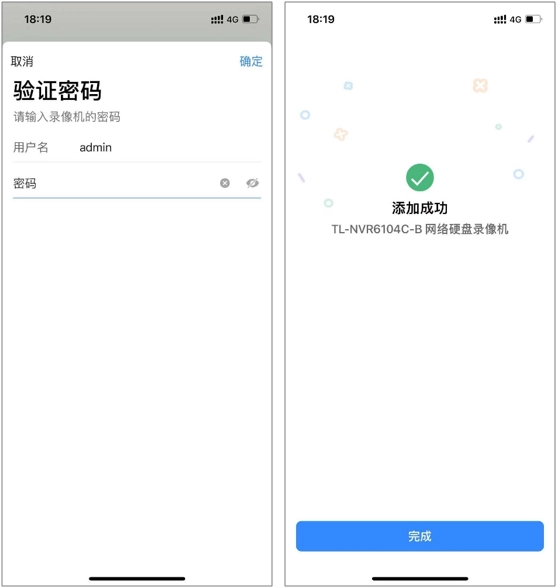
4、输入录像机的管理密码,点击【确定】按钮,即可完成添加操作,具体步骤可参考下图:
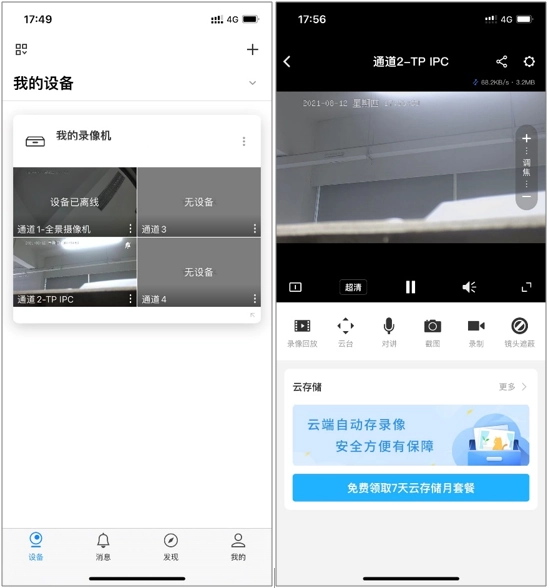
5、回到设备主页后,点击任意一个通道就能进行预览,具体操作可参考下图:
6、点击窗口下方

/

即可切换单/四画面窗口预览,
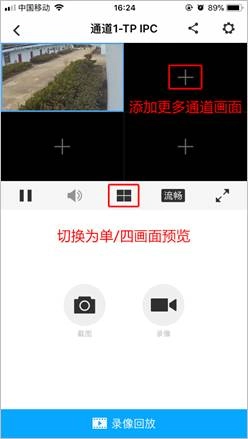
点击【+】可以添加更多通道画面,如下图:
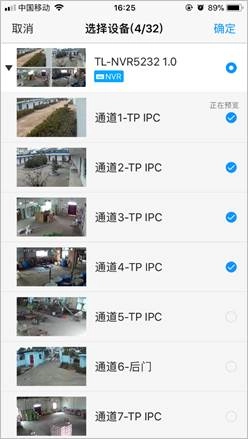
单画面或四画面预览时,都能通过左右滑动预览窗口来切屏,具体操作可参考下图:
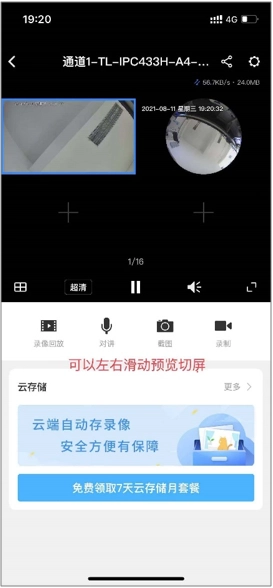
1、远程监控:远程实时监控,随时截图、录像。
2、多路监控:可同时管理多个摄像头,实现全方位、多视角的监控覆盖。
3、文件查找:智能排列存储文件,查找方便。
4、录像回放:具备录像功能,可将视频进行保存,以便随时回放查看。
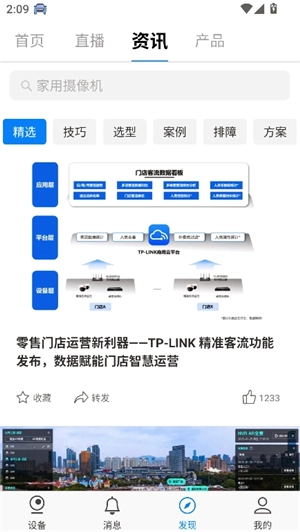
1、一个可管控所有的摄像头硬件设备
2、强大的安防管理功能
3、实时查看每个摄像头的动态
4、TP-LINK对于万物互联的理解在其中得到完美体现
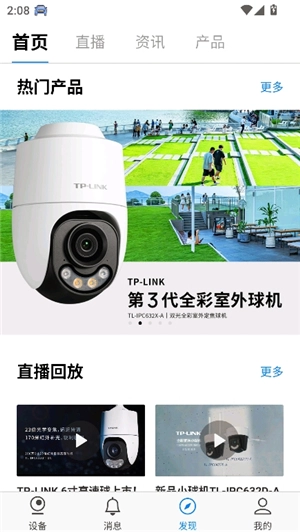
1. 对TP-LINK无线路由器进行管理,可实现路由器上网配置、无线网络配置、上网终端管控等功能。
2. 对TP-LINK智能家居产品进行管理,像可视门铃、太阳能控制器这类设备都包含在内,可实现访客记录、电量统计、设备联动等功能。
3.负责TP-LINK安防监控产品的管理工作,涵盖网络摄像机、硬盘录像机等设备,可实现监控画面实时查看、录像存储、画面截取、语音通话、云台操控以及录像回放等多种功能。
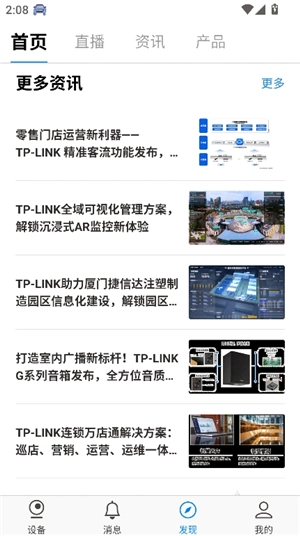
这是一款十分实用的安全防御监控软件,借助它,你能轻松查看各个角落,哪怕是隐蔽之处也无所遁形。无论是家庭场景还是办公场所,它都能大显身手,让一切尽在你的掌控之中。此外,该软件还具备语音对讲、云台操控、视频分享、画面预览、录像、截图及录像回放等诸多实用功能。同时,其的TP-LINK智能宽动态技术,可依据环境光线变化自动切换红外滤光片,即便在明暗对比强烈的环境下,也能呈现出完整清晰的图像细节,让你看得安心又放心。
这是一款专门用于管理与配置TP-LINK无线路由器的应用程序,无论是远程还是本地环境下,都能对TP-LINK路由器进行管理操作。现阶段,它能够支持管理的路由器型号包括:TL-WR841N V12、TL-WR842N V7、TL-WR882N V3、TL-WR885N V4、TL-WR886N V4/V5、TL-WR890N V1、TL-WDR5600 V2、TL-WDR5800 V2、TL-WDR6300 V4、TL-WDR6500 V4、TL-WDR7400 V2、TL-WDR7500 V5、TL-WDR7800 V1、TL-WDR8400 V1、TL-WDR8500 V1、TL-WDR8600 V1,后续还会有更多机型逐步加入支持列表。
下载排行





 桌面日历
桌面日历 阿美变声器
阿美变声器 鸿蒙系统
鸿蒙系统 李跳跳安卓12版
 HttpCanary
 熊盒子
熊盒子