
远程看看是一款支持多端远程连接的辅助工具,借助它能实现远程连接,操控各类移动设备与电脑设备,进行数据的远程操作修改及传输,助力远程办公;此外,还可远程设置密码,确保在保密的远程连接过程中,他人无法进行干扰。
当下,远程办公、远程技术支持以及远程娱乐的需求正日益增长,“远程看看”希望让更多人能享受到远程桌面为工作与生活带来的便利。
【安全】远程看看采用端到端的ECC非对称加密技术,使您在连接过程中不必担忧隐私泄露问题,切实保障您的设备安全。
【高速】远程看看 始终专注于持续优化连接速度与提升画质表现,力求让远程操控设备的体验能像使用本地设备般便捷顺畅。
【实用】远程看看优化了交互体验,专门打造了更易用的虚拟鼠标与键盘,让您的学习和操作步骤更简便,助力提升远程办公效率。
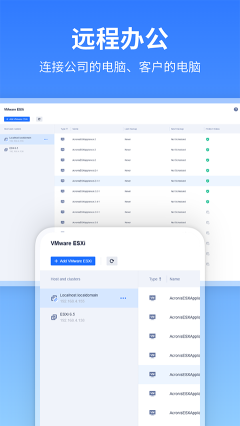
远程办公
连接公司的电脑、客户的电脑
远程娱乐
连接家里的电脑,随时玩
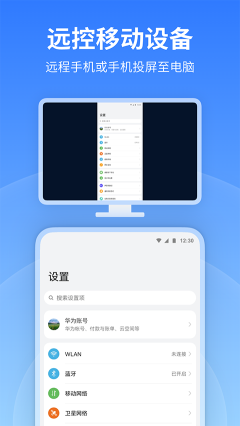
远控移动设备
远程或投屏至电脑
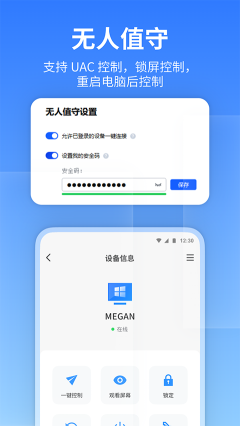
无人值守
支持 UAC 控制,锁屏控制,重启电脑后控制
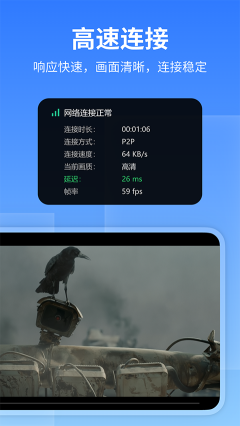
高速连接
响应快速,画面清晰,连接稳定
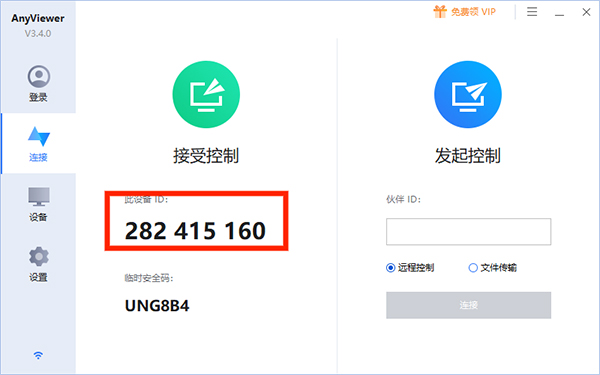
1、在电脑和另一台设备上分别安装Anyviewer远程控制软件,打开电脑端的Anyviewer,就能看到该设备的ID号。
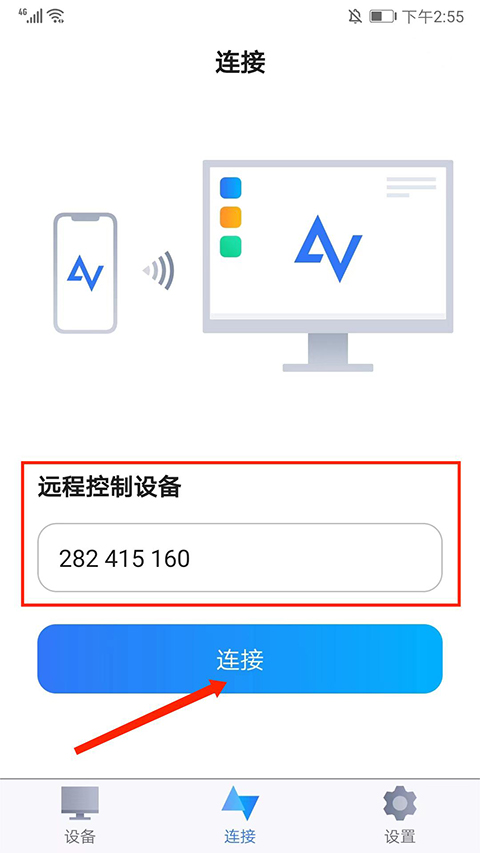
2、启动Anyviewer应用,把电脑端的设备ID号码填入【远程控制设备】输入框,接着点击【连接】按钮。
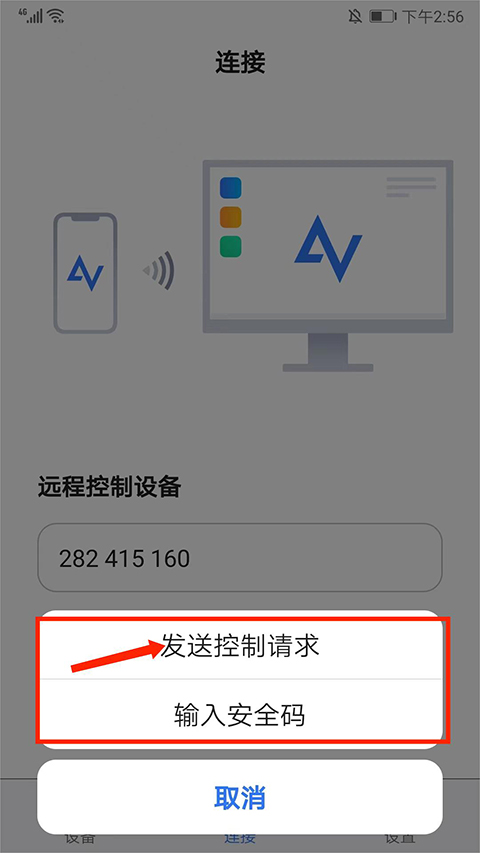
3、如图所示,弹出的界面包含发送控制请求和输入安全码两个选项,此时需选择【发送控制请求】这一选项。
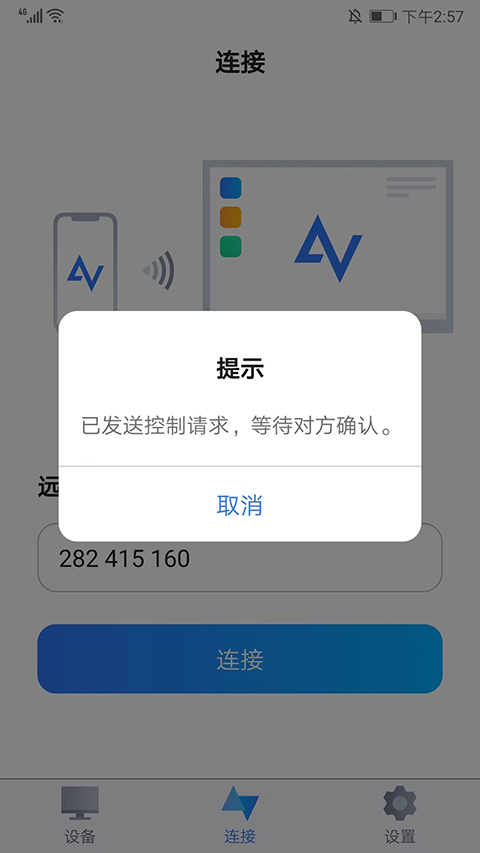
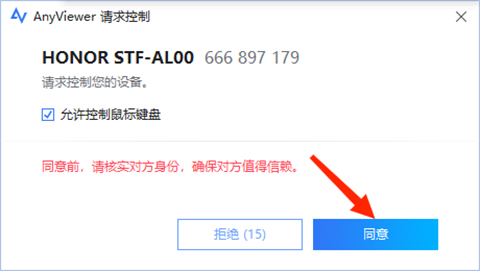
4、这时,电脑上的Anyviewer会弹出请求控制的提示框,点击【同意】选项即可。
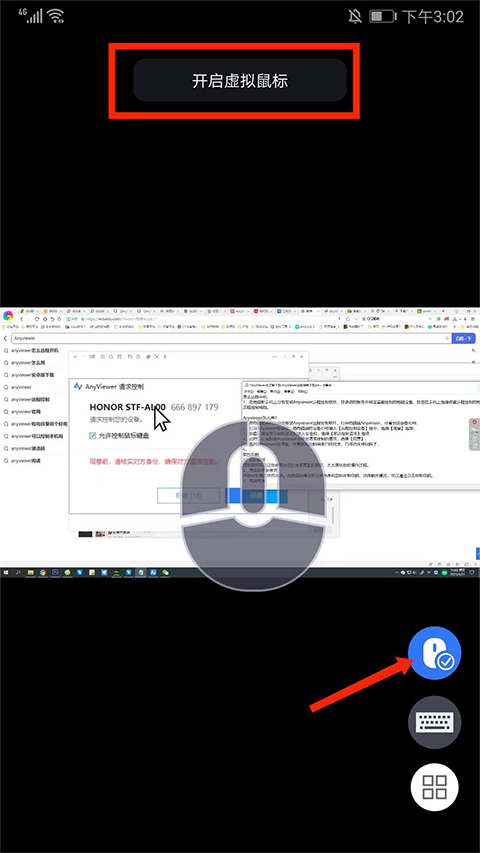
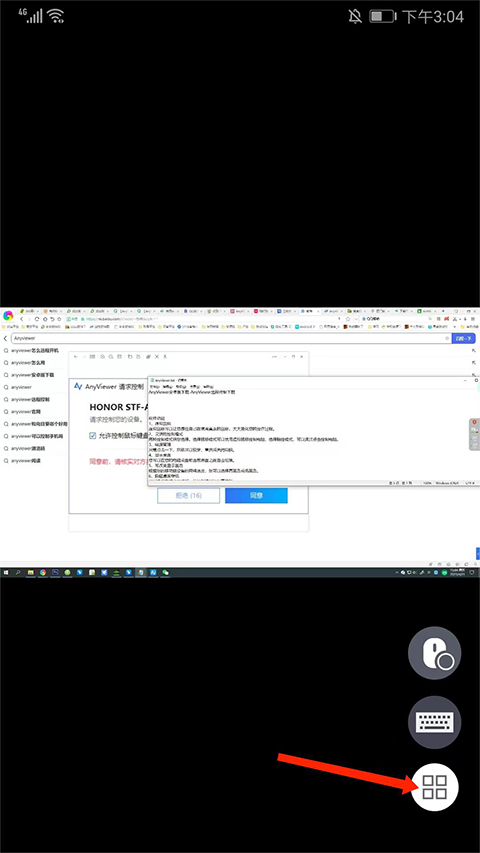
5、回到AnyViewer远程控制App,能看到与电脑画面已同步,说明已成功连接电脑。

6、点击【鼠标】图标,可自主开启或关闭鼠标模式,向上滑动屏幕就能模拟鼠标操作。
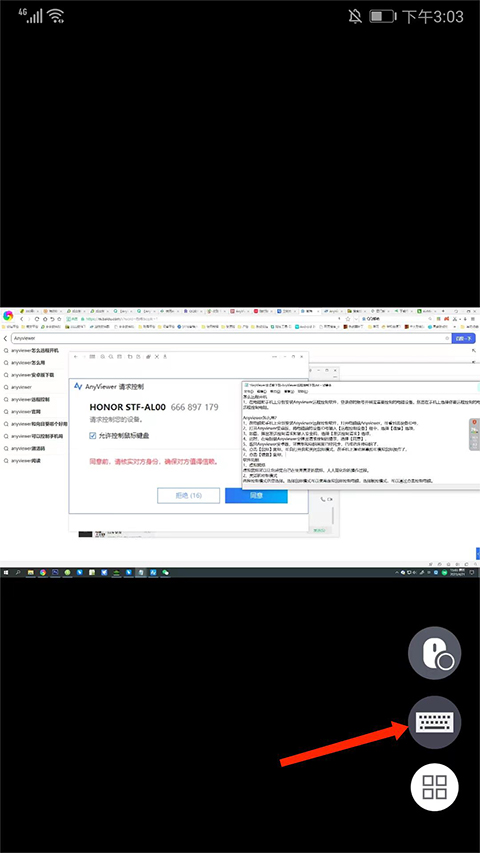
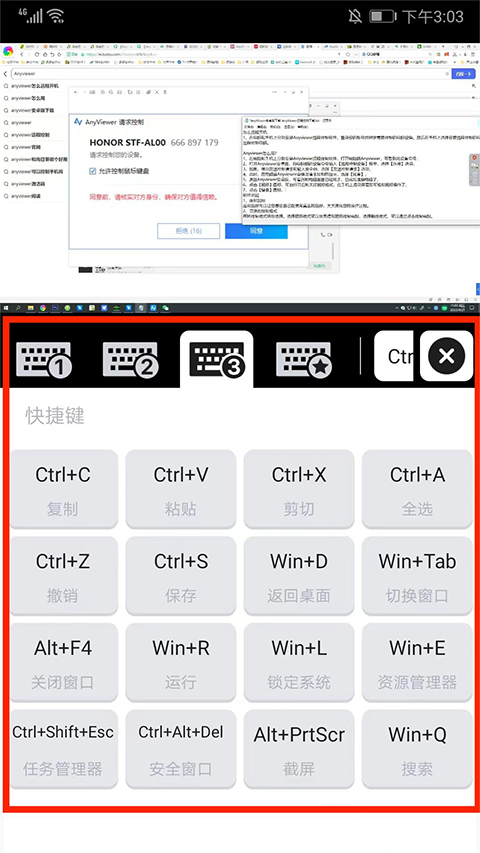
7、点击【键盘】图标,这里包含三种预设键盘模式以及自定义键盘模式,用户能够根据自身需求切换不同的键盘模式来使用。
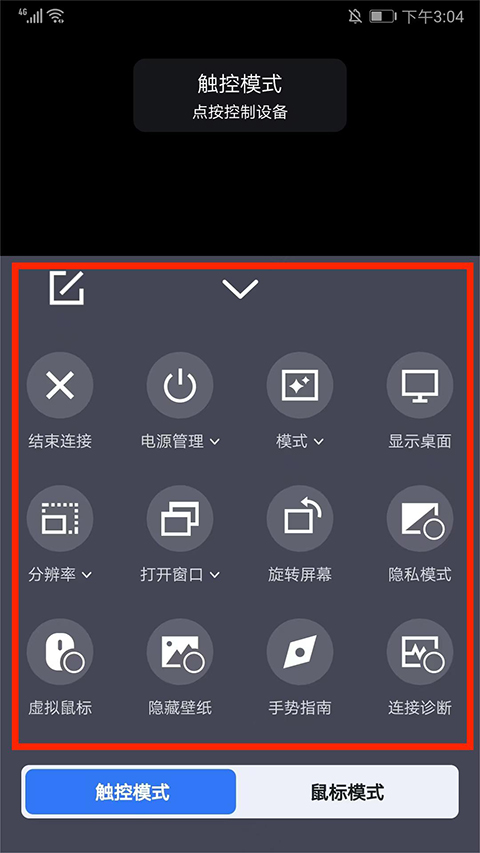
8、点击【四宫格】图标,就能对电脑的电源、分辨率、屏幕、壁纸、手势等进行远程控制,以上便是Anyviewer的使用方法。
1、虚拟鼠标
虚拟鼠标能让您仿佛在使用真实的鼠标,极大地简化您的操作流程。
2、灵活的控制模式
我们提供两种控制模式供您挑选。若选择鼠标模式,您能够借助虚拟鼠标来操控电脑;而要是选择触控模式,则可以通过点击的方式对电脑进行控制。
3、电源管理
只需点击一下,您就可以锁定、重启或关闭电脑。
4、显示桌面
您可以在您的电脑桌面和当前界面之间自由切换。
5、可改变显示画质
您可以根据自己移动端设备的网络速度,选择高画质或者低画质。
6、隐藏桌面壁纸
可以隐藏电脑桌面壁纸,让远程访问运行更流畅。
7、查看连接设备
您之前连接过的设备可在设备选项里找到,这样就能快速连接了。
8、无人值守远程控制
借助预先设置的安全码,您能够通过移动设备对处于无人看管状态的电脑进行远程操控。
1、无人值守远程访问
在完成计算机绑定操作后,您就能对处于无人值守状态的计算机执行一键远程访问操作。
2、远程中的贴心功能
在远程控制场景下,我们为您配备了虚拟鼠标、屏幕旋转、电源管理等实用功能,旨在为您带来更舒适的操作体验。
3、配置简单
AnyViewer拥有直观的界面,无需额外配置就能在其他网络环境下实现远程访问。
下载排行






 桌面日历
桌面日历 录音兔
录音兔 AI字幕
AI字幕 李跳跳安卓12版
 HttpCanary
 熊盒子
熊盒子