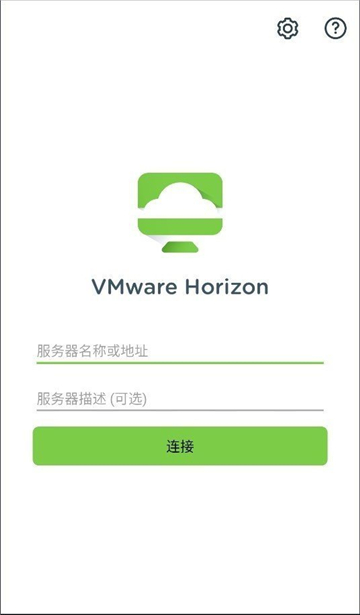

VMware Horizon这款虚拟机工具界面简洁又专业强大,堪称虚拟机领域的“神器”。用户只需输入服务器地址,就能轻松连接各类虚拟机设备,在设备上真实模拟Windows环境,生成与PC端完全一致的桌面界面。日常办公和文档编辑也因此变得更加便捷,感兴趣的小伙伴不妨来体验一下VMware Horizon吧。
vmware怎么设置触摸板
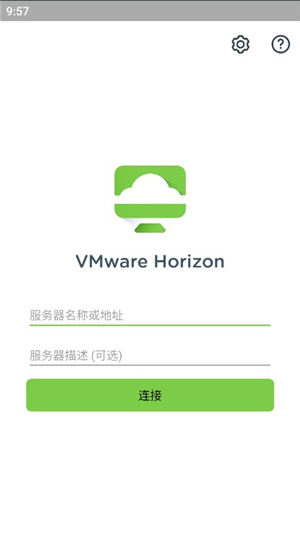
1、在本页面vmware虚拟机,然后连接服务器。
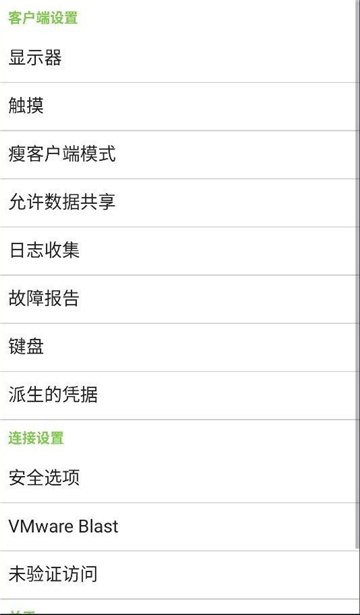
2、点击界面右上角的设置按钮,进入菜单界面后,选择“瘦客户端”选项。

3、我们把“瘦客户端模式”的按钮打开即可。

1、vmware软件后打开。

2、进入设置栏目,这里我们选择“触摸”项目。

3、在“触摸”界面里,我们能够选择“全屏触摸板”、手势帮助,还可以调整触摸板的灵敏度等。

1、改进的 vsphere 支持和集成
通过改进的OVA支持可快速测试vSphere,借助这一支持,您能轻松测试vCenter Server Appliance,从而快速完成实验室部署。
2、其他功能特性
通过持续的发布迭代,我们正不断推动行业标准的提升。在此过程中,我们修复了各类问题,新增了便捷实用的功能特性,实现了虚拟机磁盘空间的自动清理,完成了基于GTK+ 3、适用于Linux系统的全新UI更新,还增加了对远程ESXi主机的更多控制能力等。
3、更新的操作系统支持
我们会持续支持现有的平台及操作系统功能特性,同时新增了对Windows 10创意者更新、基于客户机的VBS、UEFI安全启动、Ubuntu 17.04以及Fedora 26的支持。
4、新的网络连接控制
Workstation 14 配备了诸多优化的网络连接功能。如今,您能够在客户机虚拟网卡上借助软件来控制模拟延迟与丢包情况,还可以对虚拟网络进行重命名,从而优化组织结构。
1、增强型ACE.
2、改进型3D图形支持.
3、使用Unity来集成客户机与宿主机.
4、更加强大的VM录制与回放功能.
5、支持智能卡和相关读卡器.
VMware Horizon作为一款虚拟机软件,能够灵活配置各类系统环境。它不仅可模拟电脑端用于开发场景,支持多操作系统运行,还能实现主机与虚拟机间的数据共享,各类文件均可顺畅传输使用,并且支持自由切换与直接操作,兼容64位操作系统。
下载排行






 阿美变声器
阿美变声器 鉴定师9.1免费版
 鸿蒙系统
鸿蒙系统 AI字幕
AI字幕 HttpCanary
 熊盒子
熊盒子