
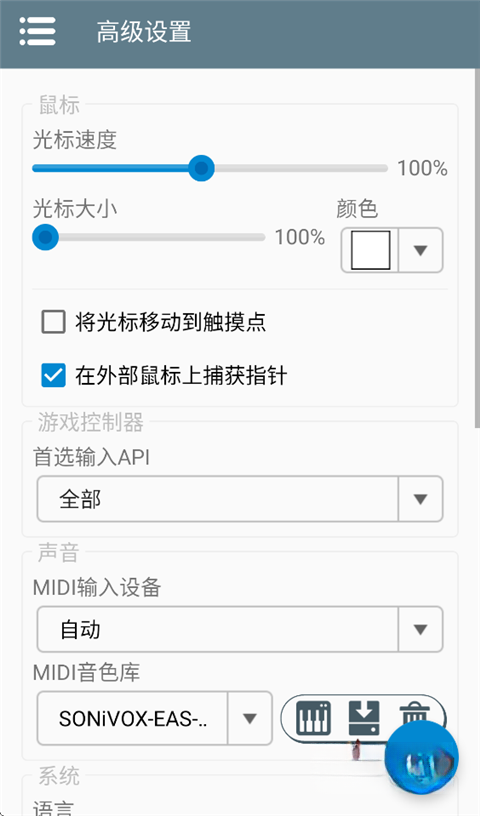
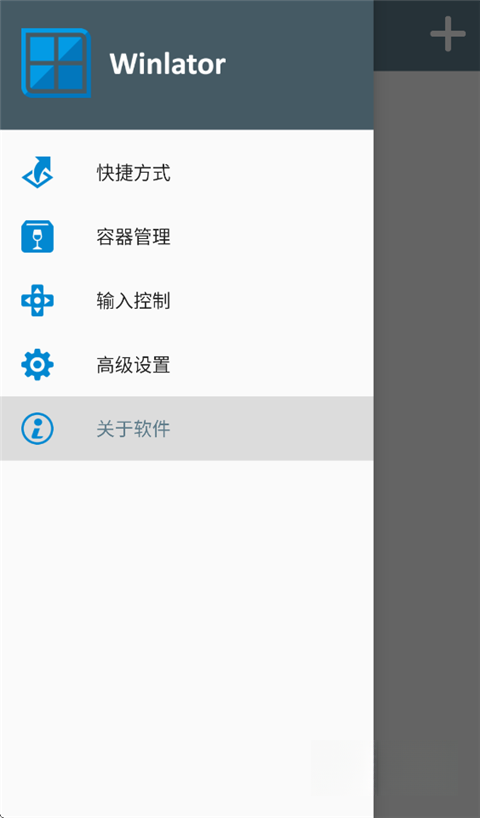
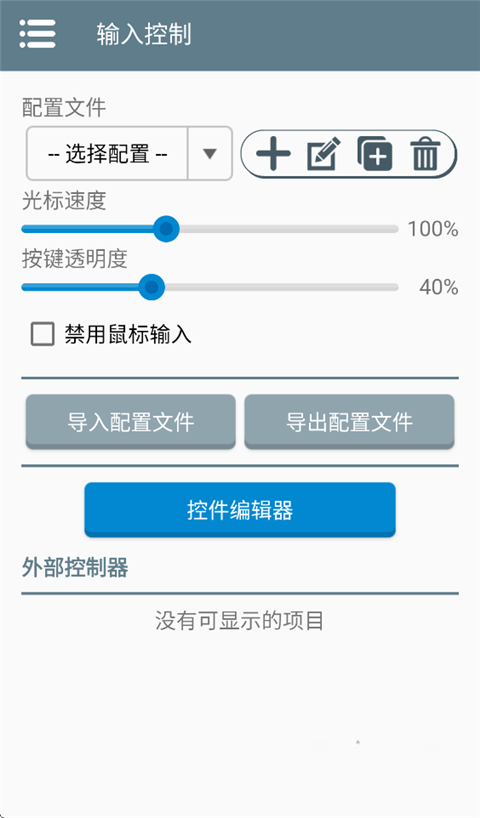
Winlator是一款功能强大的模拟工具,它可以模拟电脑系统环境,让玩家能在设备上体验各类端游大作。Winlator的模拟设置十分简单,用户能够根据自身需求选择不同的电脑系统及版本,以保证模拟器环境适合自己和设备。该软件还支持键位映射,便于随时调整按键设置,使操作更流畅。如果有需要,就快来体验吧。
1、支持依据实际需求对内容参数进行调整,提供个性化的设置选项,以此提升用户的使用体验。
2、软件的操作和运行速度都很快,使用起来十分流畅,能让玩家体验到舒适与便捷。
3、用户能够在Winlator里便捷地开展在线编辑工作,从而满足多样化的编辑需求。
4、即便是配置较低的设备,软件也能保障稳定的性能表现与流畅的操作感受,让玩家在使用过程中获得愉快的体验,感受到高品质的服务。
5、运用先进的虚拟化技术,减少对硬件资源的消耗,即便在配置较低的设备上也能流畅运行。
1、创建容器好比为每个应用搭建一个专属环境,接下来为大家介绍容器的创建方法以及需要重点关注的设置要点。
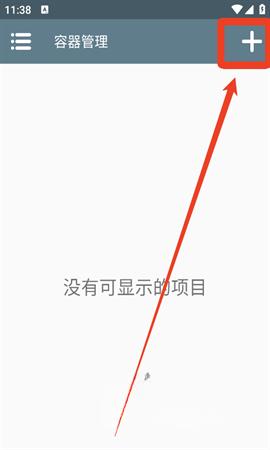
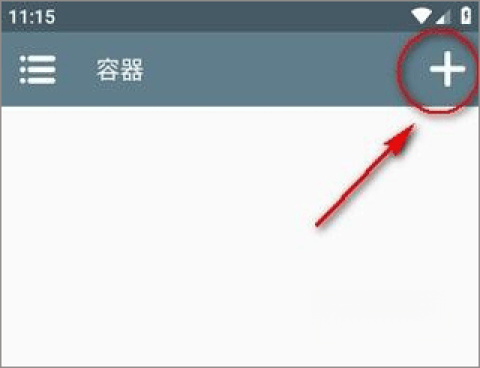
2、首先打开软件后,点击右上角的“+”号。
3、在当前页面能够修改容器名称,其默认名称是“容器-1”。
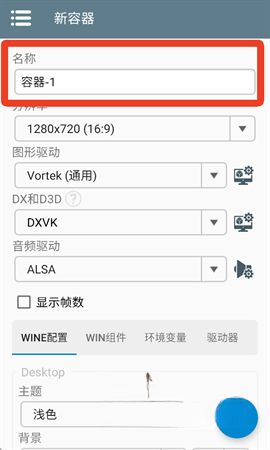
4、分辨率会对画面的清晰度和显示尺寸产生影响,点击倒三角图标即可选择其他分辨率选项。
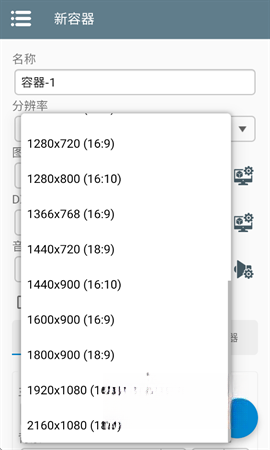
如果选择【Custom】,可以自定义分辨率数值。

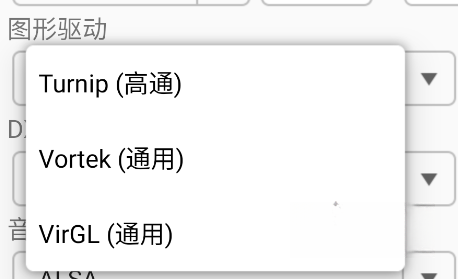
5、图形驱动选择:
【Turnip(高通)】是专为骁龙处理器设备开发的,具备出色的兼容性。
【Vortek(通用)】更适合天机处理器用户。
【VirGL(通用)】适配所有设备,不过运行效率相对较低,通常不作为优先选择项。
6、DX和D3D选择:
【WinD3D】属于通用图形加速器驱动,其运行效率相对较低,因此不建议作为优先选择项。
【DXVK】性能稳定,是广泛使用的选项之一。
【VK3D3】适用于需要DXER支持的Windows程序。
【CNC DDraw】主要用于兼容老程序,在选择时通常会优先考虑【DXVK】和【VK3D3】。

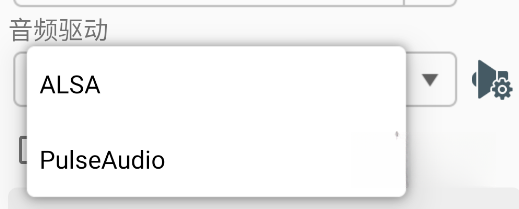
7、音频驱动选择:
默认选项是【ALSA】。要是没有声音的话,可以试着换其他选项试试。
8、WINE配置设置:
可以对主题颜色、背景、字体等进行调整,背景图像能够从相册里挑选。
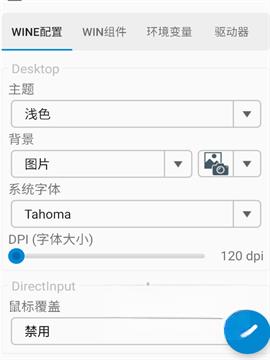
9、在右滑找到高级选项,根据需要进行调整。
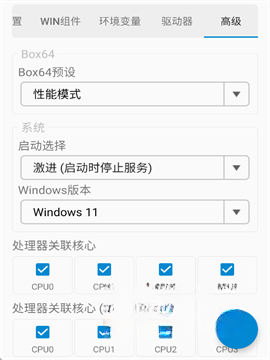
10、其他设置保持默认状态就行,全部设置好后点击右下角的“√”,稍作等待,就能看到创建好的容器了。
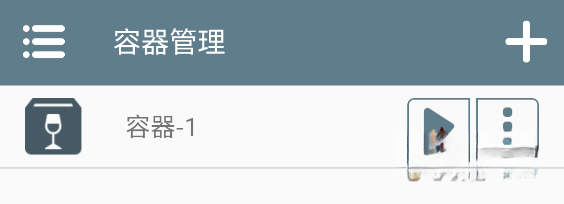
11、以上就是创建容器的详细教程,快去尝试吧!
1、打开Winlator模拟器时,系统文件会自动加载,点击左上角的“+”来添加容器。
2、在“创建新容器”界面,你既可以依据自身需求开展配置工作,也能够借鉴其他用户的设置方案。
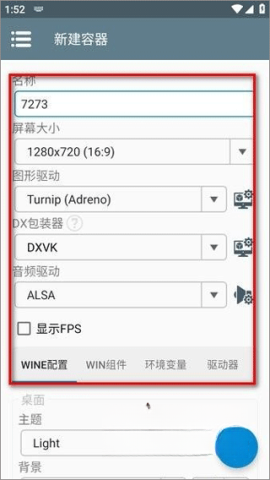
3、下拉菜单中点击“驱动器”选项,设置驱动盘对应的文件夹路径,点击图标并选择“打开目录”。
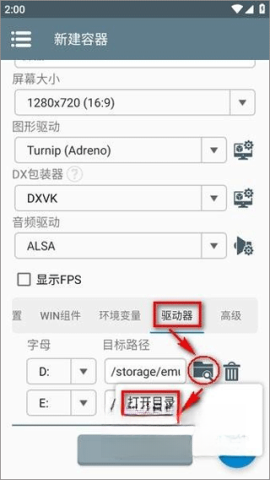
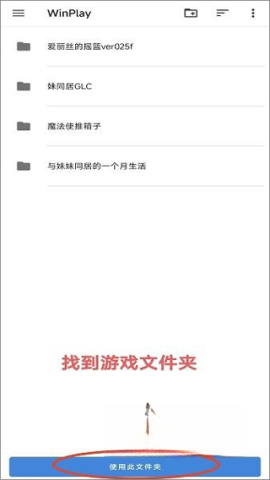
4、可选择指定的文件夹进行存放,也可以直接保存在默认路径里。
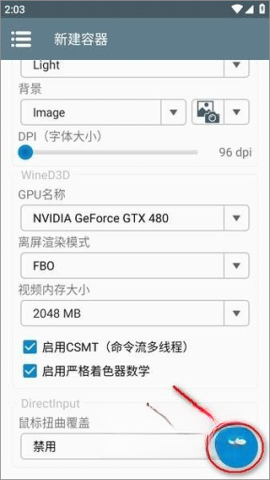
5、完成所有设置后,点击右下角的“√”以保存配置,容器即可创建成功。
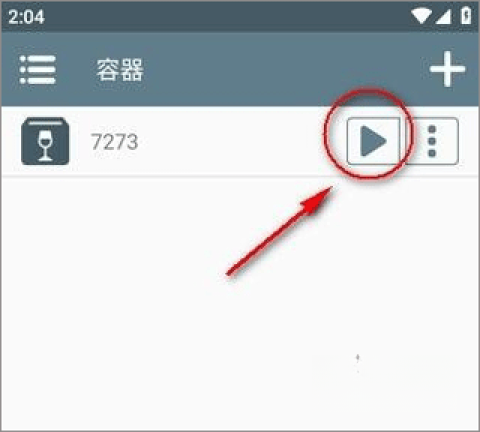
6、返回主界面,找到新建的容器,点击运行按钮。
7、运行成功后,进入模拟器界面,效果非常逼真。
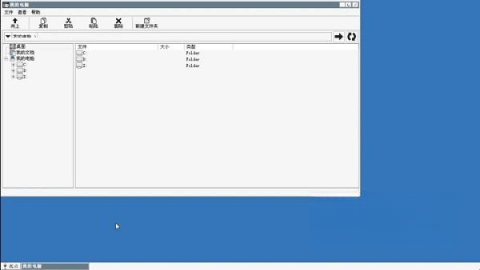
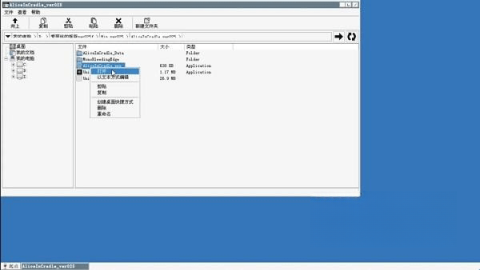
8、移动虚拟鼠标,打开D盘,找到目标文件夹,选中其中的.exe文件,双击后右键点击“打开”。
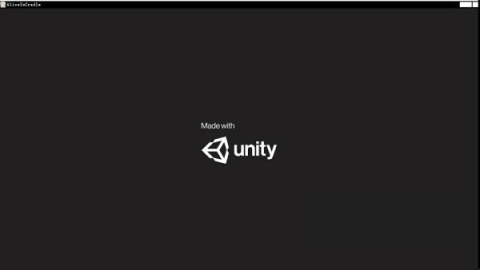
9、大约一分钟后,运行界面会自动弹出,届时您就能开始体验使用电脑的乐趣了。
1、支持用户轻松畅玩热门PC游戏,实现随时随地享受游戏乐趣。
2、提供稳定的性能与流畅的操作,让在电脑上玩的体验更佳。
3、兼容性出色,可在绝大多数设备上顺畅运行,助力更多玩家体验多样且精彩的玩法。
4、界面设计简洁明了,操作流程简单易懂,用户即便不具备专业知识也能快速上手使用。
5、支持用户依据自身需求开展个性化设置,从而获取更符合期望的体验。
1、Winlator能在所有上使用吗?
本软件适配多数主流型号,不过在部分特殊品牌或低配设备上可能出现兼容性问题,建议使用前先查看兼容性信息和系统要求。
2、软件能完全模拟电脑系统的所有功能吗?
尽管软件具备相似的界面和功能,但受硬件条件与操作环境的限制,部分特定功能或许无法得到完整模拟或正常运作。
3、软件支持中文界面和输入吗?
是的,该软件提供多种语言选择,其中包含中文,用户在使用过程中能够挑选中文界面以及对应的输入法。
4、能运行所有Windows软件和吗?
软件能够运行大多数常见的Windows软件,不过对于复杂或要求较高的应用,可能无法正常运行。
5、需要连接外部设备如鼠标和键盘吗?
软件的基本操作可通过触摸屏完成,不过若要进行精确操作,连接外接鼠标和键盘会更为适宜。
6、Winlator汉化版需联网吗?
软件的部分配置可能需要网络,但一旦完成,大多数应用就能离线运行。
下载排行






 桌面日历
桌面日历 录音兔
录音兔 鉴定师9.1免费版
 鸿蒙系统
鸿蒙系统 李跳跳安卓12版
 熊盒子
熊盒子