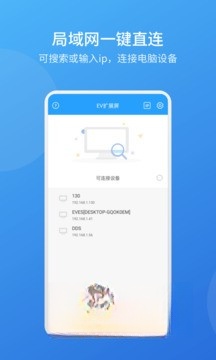

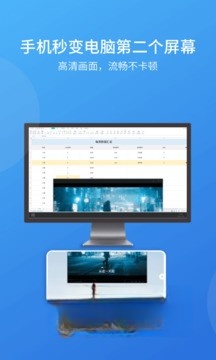
EV扩展屏(曾用名EVScreen)是一款实用性很强的屏幕扩展工具,能轻松把设备变成电脑或平板的副屏,实现双屏协作。不管是工作、学习还是娱乐场景,它都能带来更灵活便捷的使用体验。用EV扩展屏来扩展屏幕操作很简单,只要通过无线连接就能开启双屏模式,有需要的用户不妨来尝试一下。
1、主屏,副屏聊天互动
使用EV扩展屏,能让你的直播体验更上一层楼,双屏操作不再是遥不可及的梦想。
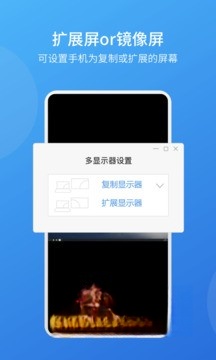
2、选择扩展屏或镜像屏模式
支持灵活切换扩展屏与镜像屏模式,主屏内容可随心拖至副屏展示。
3、声音传输功能强大
成功连接后,你的手机或平板就能充当电脑的外接音箱,音效体验能实现无缝衔接。
4、主屏办公,副屏娱乐
工作娱乐两相宜,借助EV扩展屏,增强多任务处理效能。
5、设计调色,副屏实时预览
通过一键拖动图片至手机或平板,随时调整设计效果,便捷又高效。
6、主屏写作,副屏查资料
使用EV扩展屏,能迅速提高工作效率,便捷达成多任务处理。
现在有越来越多朋友开始用EV扩展屏这个应用,把手机或者平板当作电脑的第二块显示器。连接成功之后,平板除了能当副屏用,还能充当外置麦克风。
部分用户反馈连接成功后副屏存在黑边问题,这一般是分辨率比例不匹配造成的。若想让副屏画面消除黑边,可对端EV扩展屏的分辨率进行调整。调整完成后,副屏画面就能实现全屏显示,黑边现象也会随之消失,具体操作步骤如下:
1、电脑和扩展屏设备均需支持EV扩展屏功能,并且要连接至同一个WiFi网络。
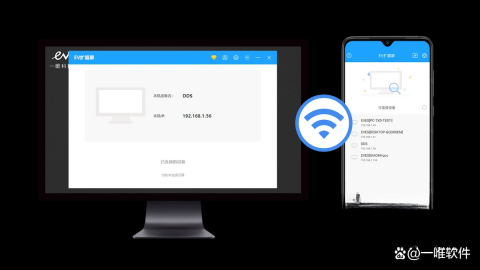
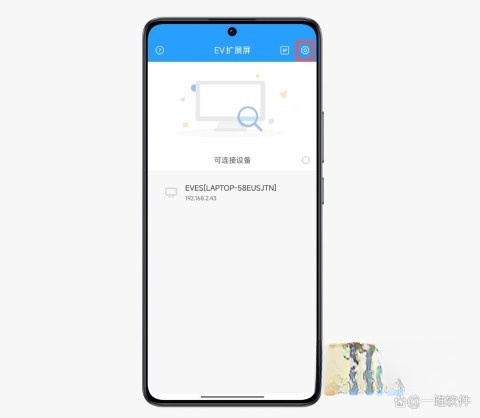
2、打开上的EV扩展屏,点击右上角的设置按钮。
3、选择分辨率选项进行设置。
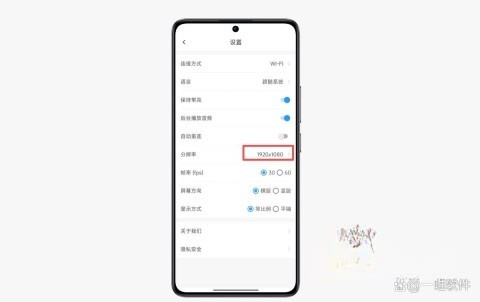
4、把分辨率调整回原始大小,这样就能保证连接后不会有黑边出现。

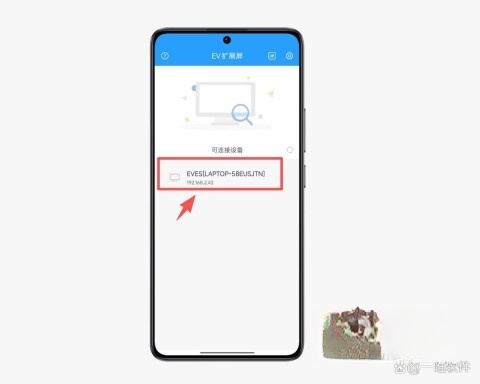
5、完成设置后,回到EV扩展屏的首页,点击电脑设备名称来进行连接。
6、连接成功后,它就可以充当电脑的副屏,使用起来既方便又高效。
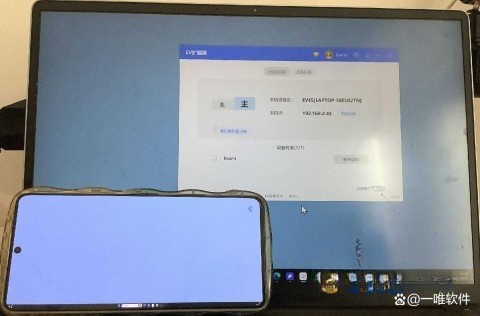
EV扩展屏是一款实用软件,能把平板变成电脑副屏,还可作为外接麦克风使用。要是你在找副屏解决方案,又不想额外买显示器,那EV扩展屏会是理想之选。只要处于同一WiFi网络,就能无线连接,支持多种工作与娱乐场景。而且通过设置原始分辨率,副屏能实现无黑边的全屏效果,十分推荐大家试试这款软件!
1、将电脑与设备都打开EV扩展屏功能,同时要保证它们处于同一个网络环境中。
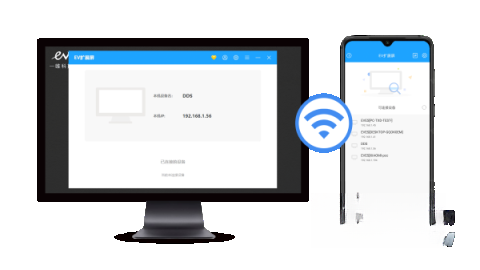
2、系统会自动搜索到电脑设备,只需点击对应的设备名称,就能实现快速连接。
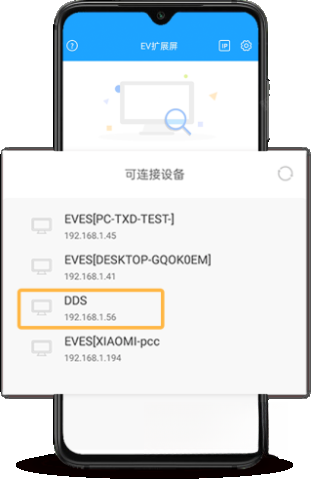
3、连接成功后,您的设备就能当作电脑的第二个屏幕,快速开始使用。
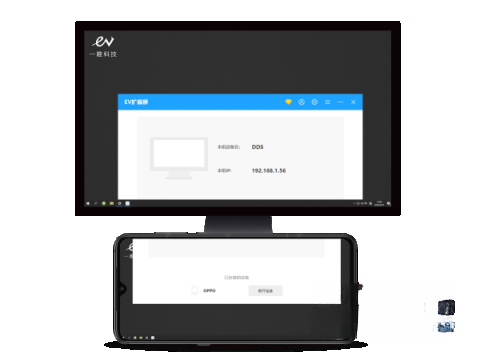
由于校园网的权限设置,使用EV扩展屏可能会遇到无法连接的问题。
解决办法:使用开热点进行连接。
准备:一台开启热点的。
在设置中打开热点功能。
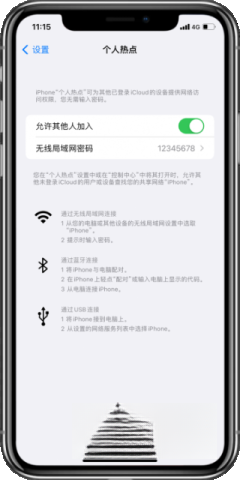
1、确保电脑与另一台或平板连接到同一热点。
2、连接成功后,打开需要使用的软件。
3、即可搜索到电脑设备,点击进行连接。
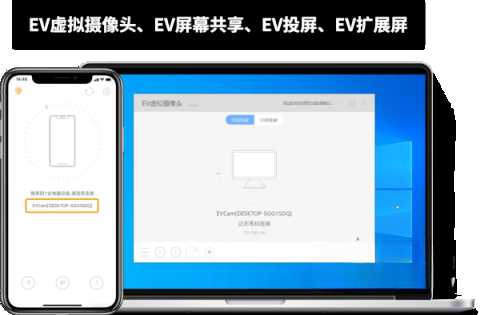
1、借助不同设备间的无缝连接达成多屏协作,让多任务处理更具效率。不管是进行文档编辑、图像设计亦或是视频剪辑,都能在多屏之间自由切换,从而明显提高工作效率。
2、该应用具备多种副屏模式,能灵活适配不同工作场景的需求,用户可根据自身需要选择最适宜的显示方式,从而提升工作时的舒适体验。
3、不仅支持Windows系统,也能兼容iOS及相关设备,助力跨平台的无缝协作,不管使用哪类设备,都能轻松扩展屏幕。
4、除了视觉扩展功能外,EV扩展屏还拥有声音复制的特性,能让用户在进行多屏操作时同步感受音频内容,从而增强整体的使用体验。
1、设计小巧精致,主页布局简洁明了,能让用户快速且清晰地找到各类功能按钮。
2、当遇到问题时,可通过平台查看详细教程,获取逐步的操作指引。
3、平台配备多种实用工具,帮助用户高效操作,提升工作效率。
下载排行






 录音兔
录音兔 鉴定师9.1免费版
 鸿蒙系统
鸿蒙系统 视频拼接
视频拼接 AI字幕
AI字幕 熊盒子
熊盒子