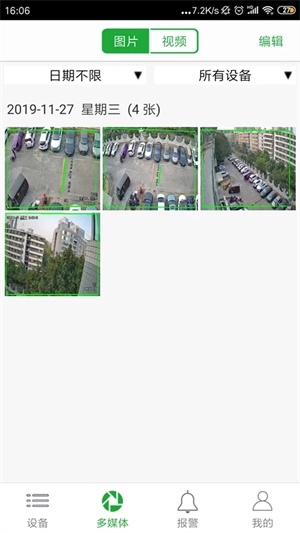
Seetong是一款远程监控软件,支持多台设备同时查看,可覆盖多个监控角落。该软件具备录制功能,所有摄像头拍摄的画面都会被记录,用户既能在客户端直接查看,也能通过网页端访问,同时还支持录像回放功能。
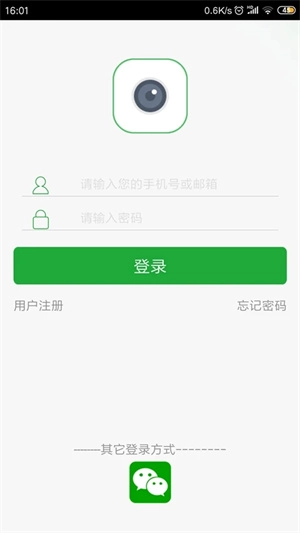
1、首先,我们先找到软件图标,接着登录并进入软件的首页界面。

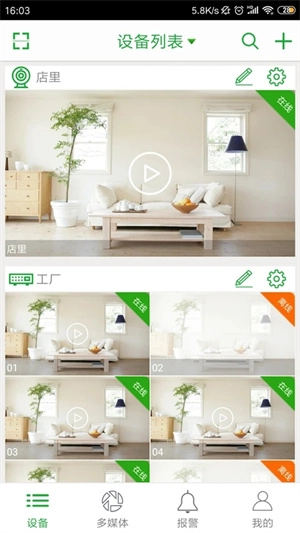
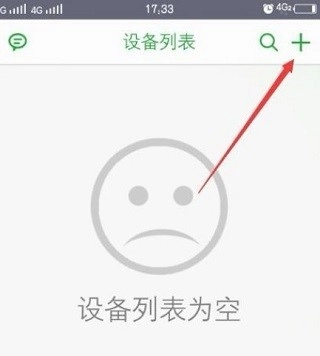
2、进入软件界面后,我们发现设备列表为空,接着点击界面右上角的添加按钮,准备添加设备。
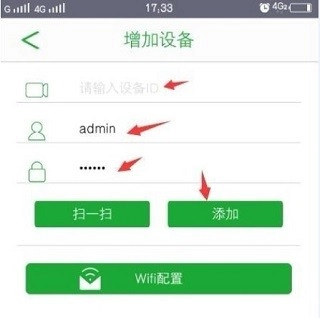
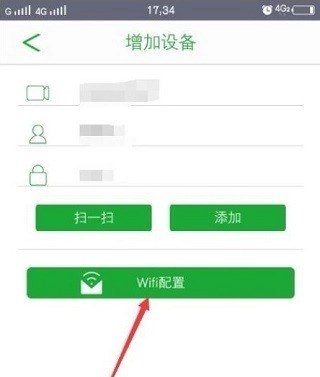
3、接下来,我们进入添加设备的界面,输入设备的ID、用户名和密码后,点击添加按钮就可以了。
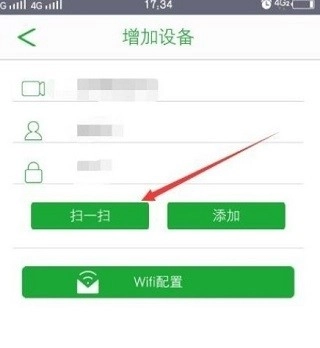
4、我们也可以点击扫一扫按钮,通过扫描设备的二维码来完成快速添加操作。
5、添加完成后,我们点击界面上的WiFi配置按钮,接着对已添加的设备进行WiFi配置。
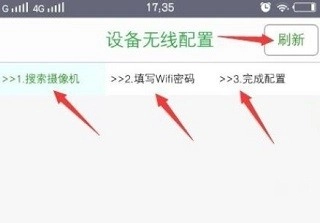
6、进入WiFi配置界面后,点击刷新按钮搜索摄像机,接着输入WiFi密码完成配置,设备就添加好了。
要在设备上连接Seetone监控,可依照以下步骤进行操作:
并Seetone软件。在应用商店或应用市场中搜索Seetone并。
打开Seetone软件,完成注册并登录账号。
添加设备。在软件界面中,点击右上角的加号图标。
选择设备类型。在添加设备的选项里,挑选无线摄像机。
设备扫码添加。找到并选择设备扫码添加选项。
请输入Wi-Fi信息,把Wi-Fi的账号与密码填写到软件里。
连接您的设备网络。根据软件的指引进行操作,将设备接入Wi-Fi网络。
进行连接的测试与确认。在连接的过程里,或许要依据提示开展一些测试,以此保证设备能够顺利连接至网络。
需要说明的是,Seetone软件可能因版本和使用设备的不同,具体操作步骤会存在一定差异。若在操作过程中遇到问题,建议查阅软件的帮助文档,或直接联系客服寻求支持。
1、seetong电脑客户端列表图标各个状态表示
蓝色代表在线状态,红色代表正在播放,灰色代表不在线,打叉代表密码错误;头顶的圆点若为红色则表示正在录像,灰色则表示未录像。
2、seetong上显示云ID未激活?
请使用IE浏览器登录摄像机,进入配置页面后依次打开网络设置与云平台设置选项,开启云平台管理功能,并设置8-16位由英文和数字组合而成的云密码。
3、seetong预览画面有时无法铺满屏幕,该怎么调整呢?
你可以在“更多”选项中找到“系统设置”,进入后开启全屏预览模式即可。
4、seetong账号在电脑上登录用什么软件?
使用UC2视频监控客户端即可,在登录界面勾选“登录云平台”选项,然后在服务器地址栏输入:www.seetong.com
这个软件特别适合抓拍和对讲。在公司想宝宝的时候,我就打开对讲功能,让婆婆抱着宝宝和我聊几句,互动起来方便又开心。我还记录了很多宝宝可爱的瞬间,这些保存下来的画面日后都会成为美好的回忆。真的特别喜欢这个小软件,太实用啦!
2、功能真的很强大,竟然是免费的,比其他收费软件强太多了,功能也比较全面。使用了一个小时,机身有点过热,可能是耗电比较厉害,画面和相机拍摄的一样清晰,连接方面没什么问题,界面风格简洁又漂亮,很符合我的喜好,找不到什么形容词能表达我对它的喜欢了,查看录像也很方便。
3、这款软件设计得很容易上手,使用起来非常方便,成像效果也很好。它最大的特点是,设置也很人性化。在几款不同的软件中,它对摄像头的处理是最好的,图像清晰度比其他软件要高。同时支持循环录制和视频清晰度调节,需要注意的是,清晰度越高文件就越大,小内存设备建议不要录制高清视频。
1. 客户可根据自己的喜好,选择全屏或竖屏模式播放歌曲;
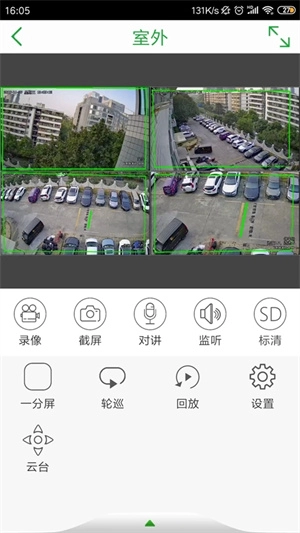
2.在播放歌曲的过程中,可同时进行监听、对讲、摄录、录影等操作。
3. 当系统包含声频功能且连接了音频输入外部设备时,可进行监听与对讲操作。
4. 监听时只需点击“响声”按键即可。对讲时需长按对讲按键。
5. 可对视频界面进行摄录和录影操作。摄录生成的照片与录影得到的视频文件会被存储起来,方便用户随时查看。
6. 把机器设备添加到视频在线观看窗口后,就能查看设备的实时监控画面,用户可以选择1、4、9、16画面的分屏显示模式。
一款可适配所有Seetong云设备的远程监控客户端。
v7.2.12.5版本
【版本更新内容】
1.被分享者可购买套餐或充值流量;
2.NVR设备支持录像回放缩略图;
3.设置菜单分组展示;
4.修复已知问题,优化用户体验
下载排行






 Acfan鼻血版1.3.9
 蘑菇短视频隐藏路线官网版
 得物(毒)
得物(毒) 运动赚钱
运动赚钱 papago官网版2025
 开市客
开市客