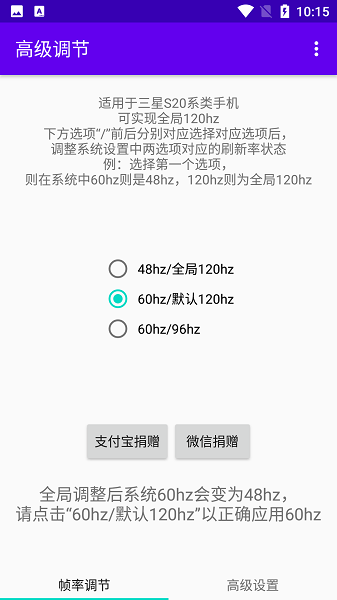
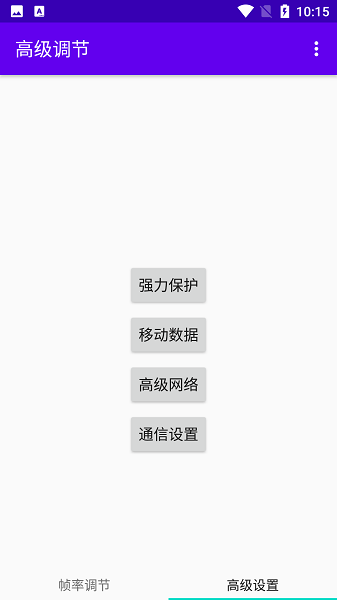
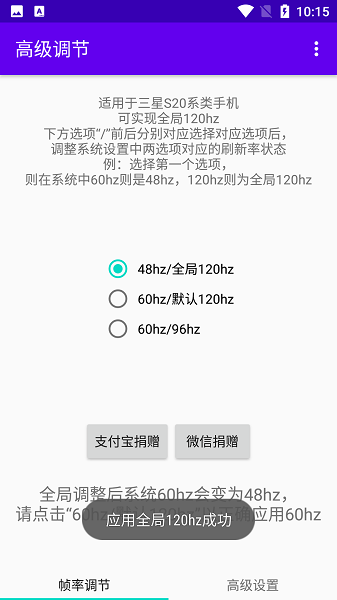
高级调节是一款功能强大的画质增强工具。尽管软件体积小巧,却具备帧率切换、优化、强力保护等多种实用功能,同时还提供了丰富的辅助功能供用户解锁体验。用户通过该软件能够有效提升画质与图像质量,而且软件兼容性出色,支持各类设备,为用户带来优质的使用体验。
1、本站和高级调节,打开该软件。
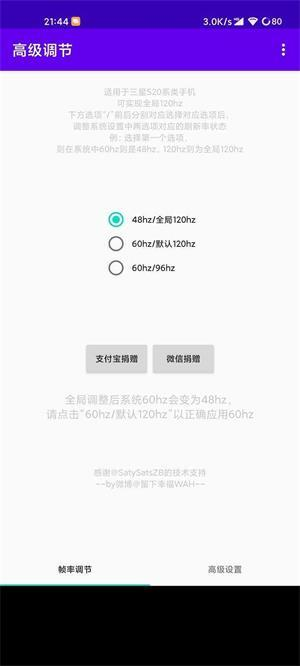
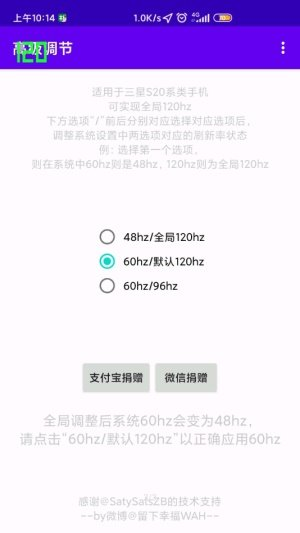
2、选择帧率调节选项后,用户能够自主设置全局120hz、动态60hz/120hz以及动态60hz/96hz这些帧率模式。
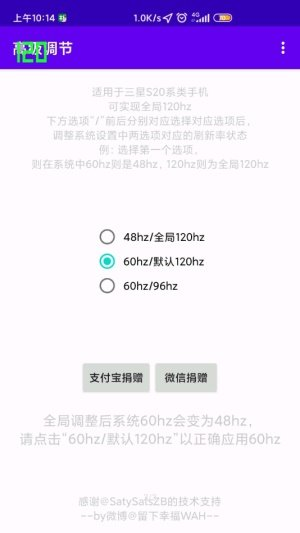
3、完成上述设置后,系统会提示设置成功,此时屏幕页面将切换到对应的帧率画质。

1.打开系统的高性能模式。
2. 进入高级调节界面,选择默认的120Hz选项(即中间那个选项),然后等待提示信息消失即可。
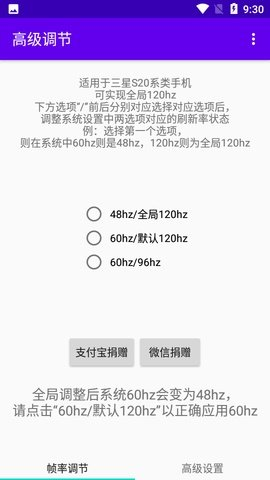
3. 选择全局120Hz模式,进入地图、视频类需要反复刷新内容的场景,查看是否能达到满帧运行。
4. 待画面达到满帧后,退出高级调节界面和高性能模式就可以了,无需再选择其他高级调节相关的选项。
步骤一: 进入设置界面
首先,启动OnePlus 9 Pro,从主屏幕向下滑动调出快捷菜单,或者点击“设置”图标进入设置页面。
步骤二: 寻找高级调节选项
在设置界面里,向下滑动页面,找到并点击“显示”选项。
步骤三: 进入高级调节设置
在“显示”设置里,接着往下滑动页面,找到并点击“高级调节”这一选项。
步骤四: 开启高级调节功能
在“高级调节”选项里,你能看到屏幕色温、视频增强、夜间模式等高级设置选项。点击具体选项,就能进入对应的设置界面,按照个人需求进行调整。
可以根据自身需求对画质进行细致调整,调节亮度、对比度、饱和度等参数,从而得到更清晰、更逼真的图像。
2、支持自定义应用程序的帧速率。用户可通过调整帧率,在画面流畅度与设备电量消耗之间找到合适的平衡点。
3、该软件适用于各类Android设备,您能够体验其提供的帧率调控与图像质量优化功能,还可根据需求进行灵活设置。
1、支持一键调整画质,兼容多款热门品牌,适配性强;
2、具备便捷的图像质量调整功能,操作使用更加轻松便捷。
3、针对应用中的一些特殊清晰度需求,借助该工具可以调整画质、帧率等参数。
4、为用户提供了多种画质参数效果,方便大家一键轻松更改。
5、这款工具的兼容性十分出色,能够支持市面上众多热门品牌及系统的使用。
6、轻松调整画质参数,为用户呈现更清晰的视觉效果。
一键调节画质,新手也能轻松上手。
下载排行






 桌面日历
桌面日历 录音兔
录音兔 鸿蒙系统
鸿蒙系统 AI字幕
AI字幕 李跳跳安卓12版
 HttpCanary