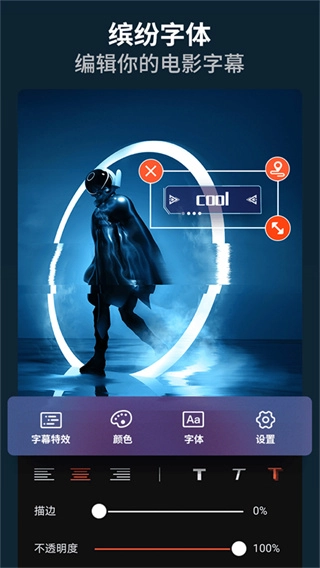

乐秀视频编辑器是一款功能强大且操作简便的剪辑工具,能让用户更轻松地完成视频剪辑工作。它了丰富多样的工具,包括特效、滤镜、字幕、配音、美颜等多个功能模块,助力用户打造出满意的视频作品。
1、点击【视频编辑】,挑选需要添加的视频或图片文件,接着点击【开始制作】

小贴士:
长按片段可进行预览。
已添加的片段中,长按可以拖动进行排序。
若文件未出现在列表里,可滑动至列表底部,借助查找片段功能,通过文件管理器添加片段。
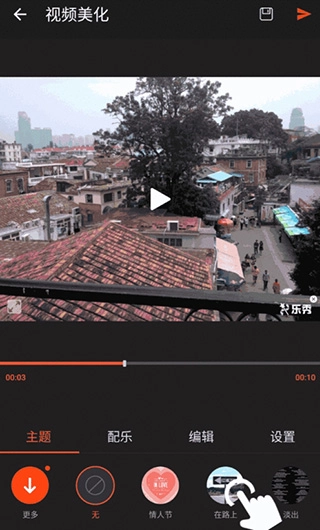
2、运用主题可以迅速应用该主题已搭配完成的音乐、转场与滤镜
使用主题后,再次点击该主题图标即可对主题的片头和片尾进行编辑。(需要注意的是,并非所有主题都支持片头片尾的编辑功能。)
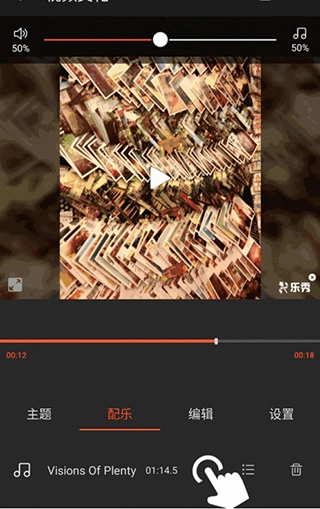
3、在【配乐】中,可进行音乐或本地音乐的添加。
点击歌曲名称(或添加音乐按钮)即可进入配乐界面,【我的】和【我的音乐】两个板块分别展示从乐秀获取的音乐以及本地存储的音乐。
小贴士:
在配乐界面里,点击【去除视频原音】选项,就能移除视频原始片段包含的全部声音。
添加音乐后,在主编辑界面的上方,通过音量调节栏能够调整音乐与视频原音之间的比例。
4、在【编辑】功能里,能够添加各类素材,并且可以针对单个片段开展编辑操作。
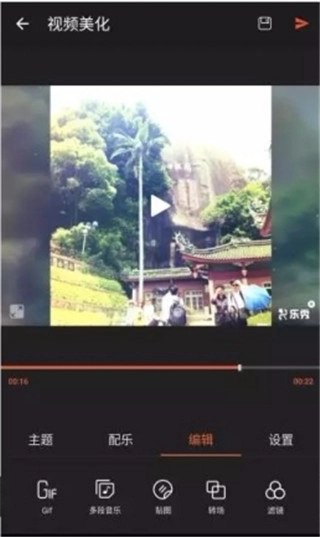
【片段编辑】功能还涵盖了视频时长调整、画面剪裁、尺寸缩放、角度旋转、片段复制、播放速度调节(快慢放)以及倒放等实用的视频剪辑功能。
5、【设置】里包含了对图片展示时长的全局设置、视频画面比例的调整以及视频背景颜色的调节功能。

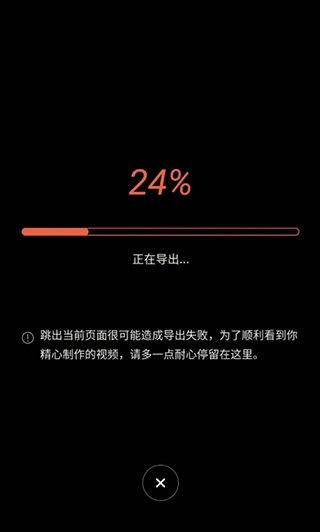
视频制作完成后,可点击界面右上角的按钮来保存草稿或导出视频。
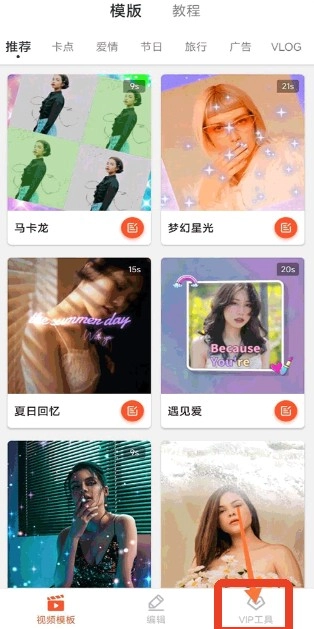
1、打开应用点击右下角的“工具”。
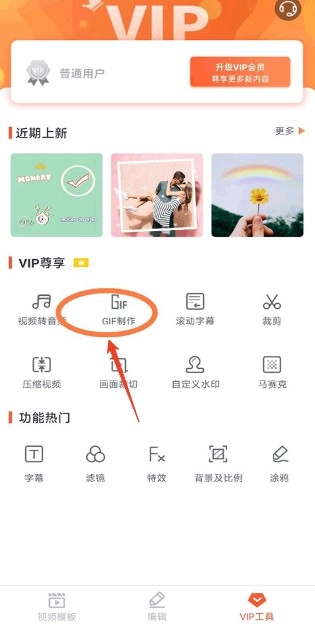
2、在里面选择“GIF制作”。
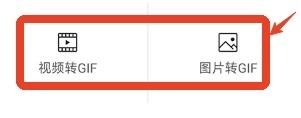
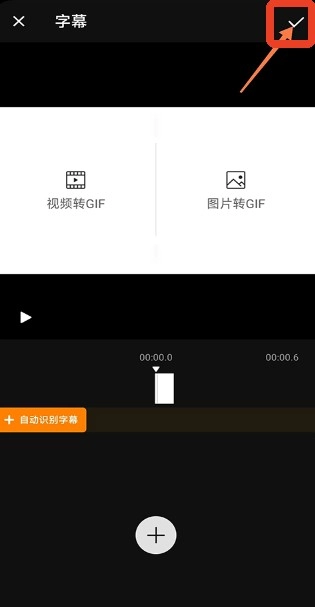
3、接下来会弹出视频转GIF与图片转GIF的选项,用户可根据需求自行选择。
4、接下来,用户选定的图片会显示在视频剪辑区域的上方,待用户完成编辑后,点击右上角的“√”按钮即可。
1、这里有丰富多样的剪辑工具,操作简单易上手,让你能轻松制作出专属的精彩大片。
2、平台提供海量可直接调用的模板,同时支持在线录制视频与添加音乐的功能。
3、不必担心不会操作,应用教程,会一步步教你掌握使用方法。
有了乐秀视频编辑器,你随时都能打开它进行视频编辑,一个个精彩的短视频将在你手中诞生,完全没有上手难度,而且还有详细的使用教程可供学习。
v10.2.0.3cn版本
1、修复各种存在问题
2、提升使用性能,优化用户体验
下载排行






 Acfan鼻血版1.3.9
 今日抽烟
今日抽烟 运动赚钱
运动赚钱 papago官网版2025
 开市客
开市客 鉴定师app官网版