freeotp是一款适用于设备的身份验证服务软件。它的界面设计简洁大方,软件体积小巧轻便,却拥有丰富实用的功能,比如身份验证、数据转移、账号重新绑定以及多种加密方式设置等。通过加密技术,软件能有效保障数据安全,而且无需联网也能正常使用,为用户提供便捷优质的服务体验。欢迎有需要的朋友们前来使用!
freeotp:https://freeotp.github.io/
1、首先在FreeOTP应用中找到带有iaaa.pku.edu.cn标志的指定令牌生成项并将其删除。
2、通过页面,进入“绑定App”页面。
3、打开FreeOTP应用,扫描页面上的二维码。
4、依据页面给出的提示,获取短信验证码后,将其填写至对应的指定位置。
5、最后点击“完成绑定”。
温馨提示:
请确保系统时间与标准时间精确同步到秒,不然可能会出现绑定失败的提示。
若绑定失败,可将系统时间调整至与当前时间一致,随后刷新页面以重新生成二维码,再尝试重新绑定。
1、先并打开FreeOTP;
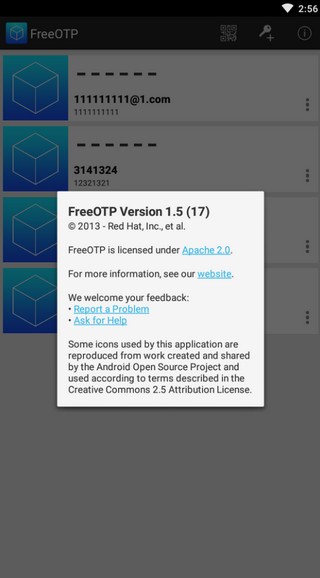
2、进入软件后可以看到界面简单到只有3个按钮
如:扫码、手动加密、应用信息

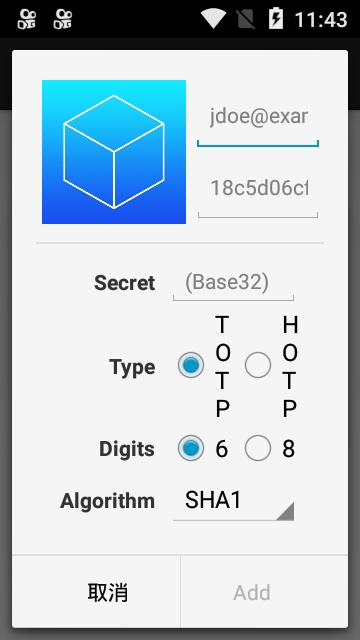
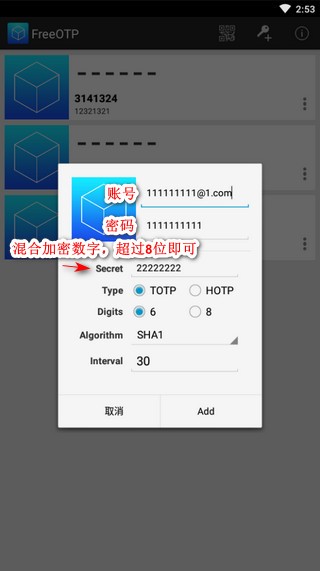
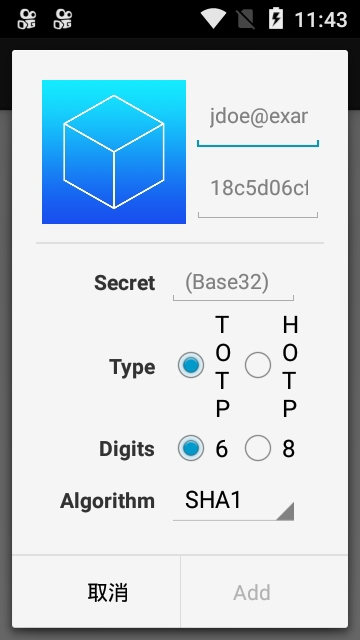
3、接着就可以尝试手动添加密码了,比如第一个是类似服务器账号的内容,第二个是密码,第三个是加密数字,随意输入8位即可。
4、最后点击add按钮就能添加成功,之后再点击生成的内容,就能看到随机生成的动态验证码了。
1. 在原始设备上,打开 FreeOTP 应用程序。
2. 接下来点击应用程序底部的“三条横线”按钮,随后选择“备份”选项。
3. 进入“备份”页面后,您会看到一个“备份文件”按钮。点击此按钮,若您已设置安全密码,则需输入该密码。
4. 软件会生成一份备份文件,您可以把它存到自己的云存储服务里(像Google Drive、iCloud、oneDrive之类的),也能通过电子邮件发送给自己。
5. 然后在新设备上,和 FreeOTP 应用程序。
6. 从你的云存储或电子邮箱里找到备份文件,然后把它导入到新设备当中。
7. 打开 FreeOTP 应用程序,找到并点击“导入”按钮,接着选择您之前保存的备份文件。
8. 输入您的安全密码(如果设置了安全密码)。
9. 最后FreeOT数据现已成功迁移至您的新设备。
温馨提示:
在进行这个操作前,请确认您的设备已完成备份,同时如果您设置了安全密码,务必记清楚它。
1、操作简单:借助QR码、URL链接,或是手动输入的方式,就能完成便捷的设置流程。
2、兼容性:全面支持RFC 4226与RFC 6238这两个标准中所定义的基于时间和基于计数器的一次性密码机制。
3、无需网络:这款应用程序不会连接互联网,您的密钥也始终不会离开您的设备。
4、安全方面:所有数据均以加密形式存储于密钥之中,并且全程不上传、不联网。
1、实时保护:持续监测账户状态,守护账户安全,防止账户信息泄露。
2、安全高效:可迅速察觉并阻断未知危险,安全性出色。
3、多重防护:能够保障设备免遭黑客侵袭,并对潜在危险进行检测。
v2.0.4版本
增强的UI与材质设计。
下载排行






 桌面日历
桌面日历 录音兔
录音兔 阿美变声器
阿美变声器 鸿蒙系统
鸿蒙系统 李跳跳安卓12版
 熊盒子
熊盒子