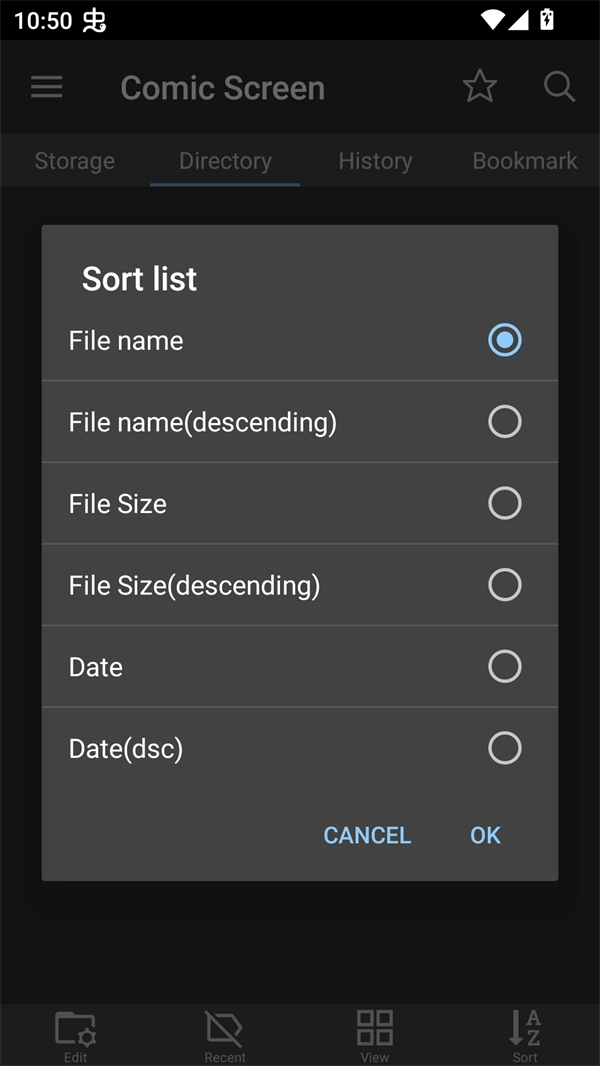
comicscreen是一款可运行的漫画资源阅读工具软件,支持多种格式文件的漫画阅读,还具备解压压缩文件包的功能,以便更好地浏览漫画内容。软件的页面布局支持自定义设置,提供单页和双页显示模式,用户可根据自身阅读习惯进行调整,且能随时更改设置。此外,软件拥有图像增强功能,可调节图像的亮度与对比度,提升阅读的视觉体验,同时还能方便地查看阅读历史和进度,感兴趣的用户可以尝试体验。
1、用户进入应用页面后,只需点击页面左上角的扩展功能图标(即下图红色箭头所指的图标)。
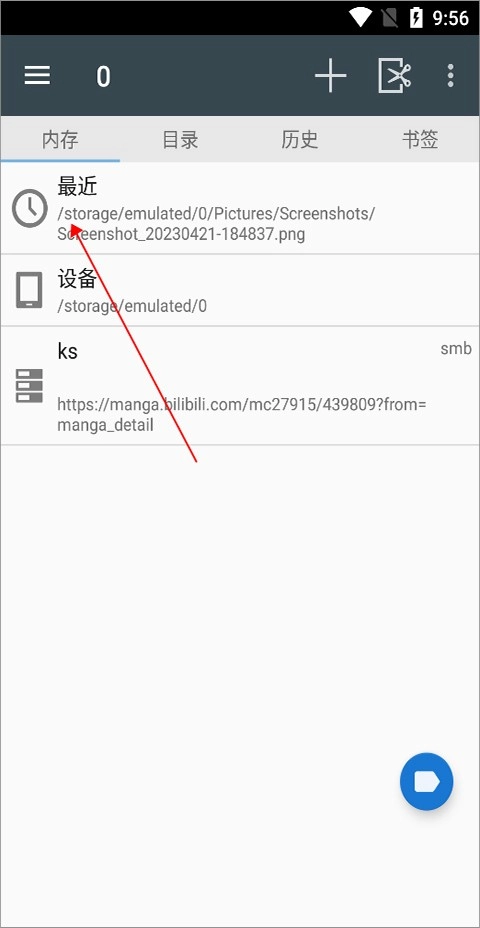
2、接着左侧会弹出用户上传的漫画文件,用户点击选择对应的漫画文件即可。
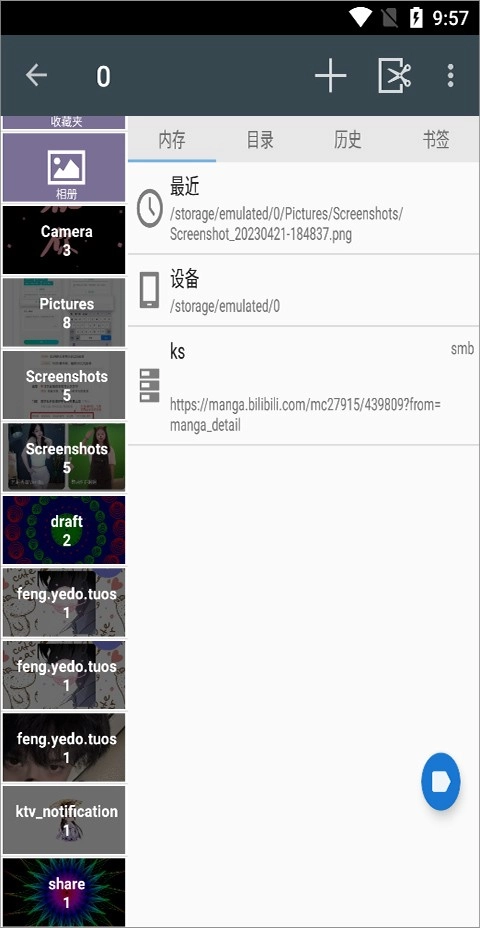
3、然后漫画文件就会进入目录页面下显示。
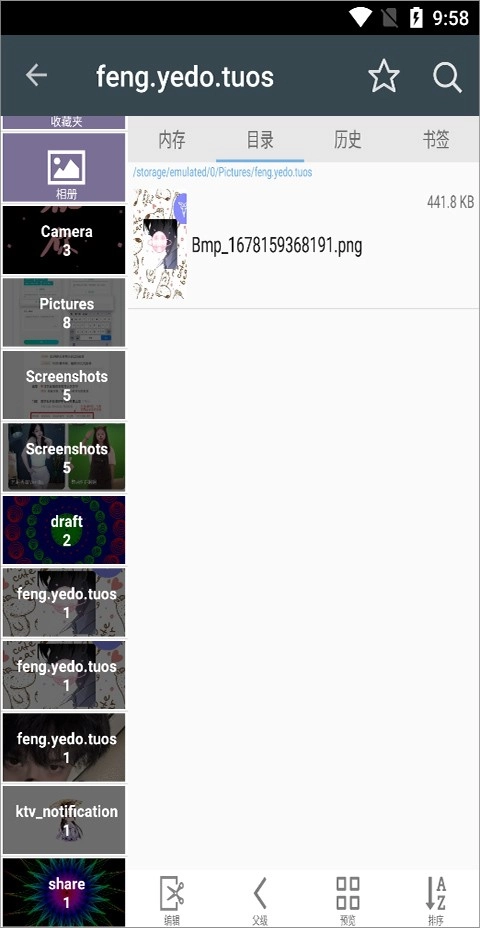
4、用户只需要在目录下点击下就可以查看漫画了。
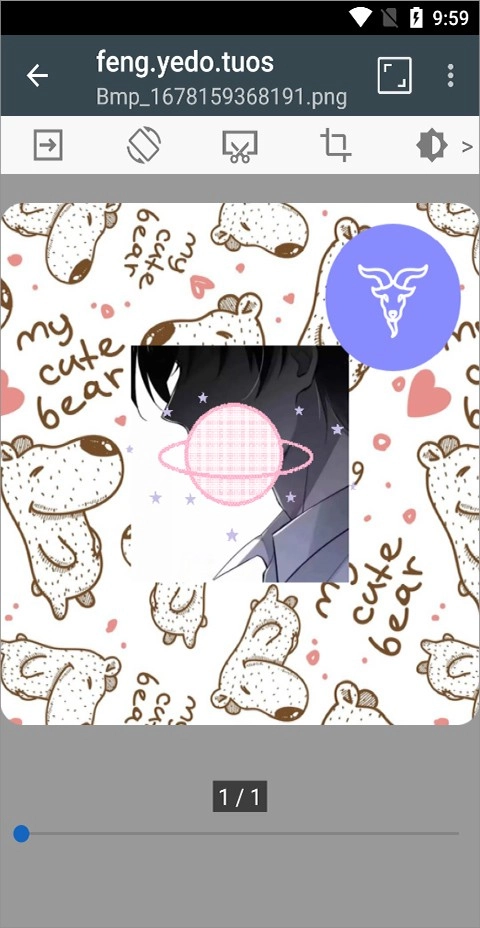
5、用户在预览漫画时,还能借助上图页面上方的工具栏对漫画进行旋转、剪辑等操作。
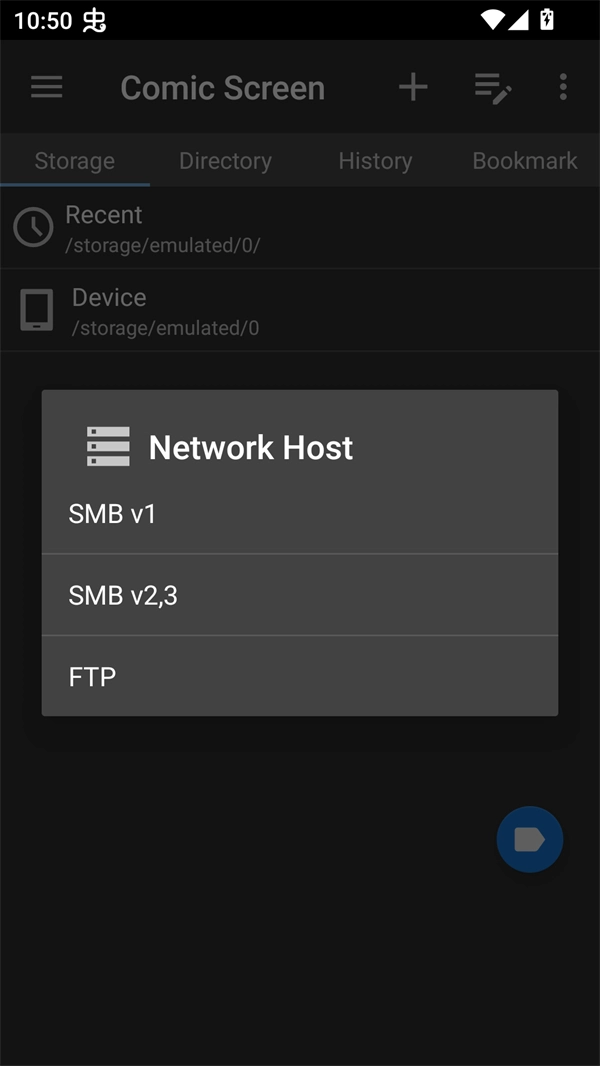
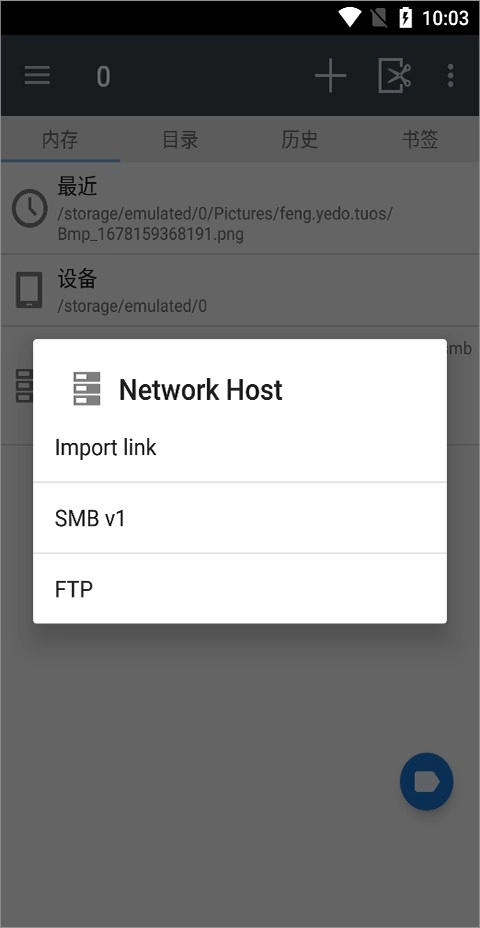
6、用户还可以点击内存页面中顶部【+】号按钮。
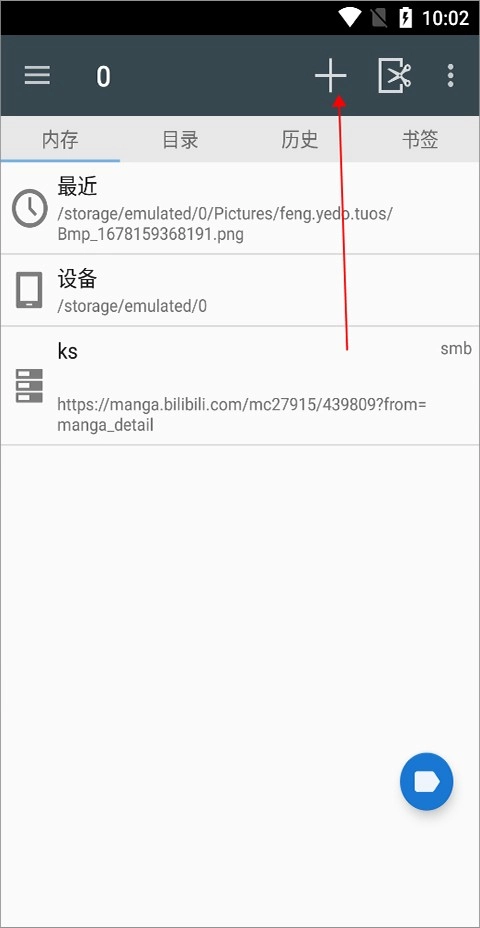
7、在弹出的对话框里选择远程链接的方式,以此来进行远程漫画查看。
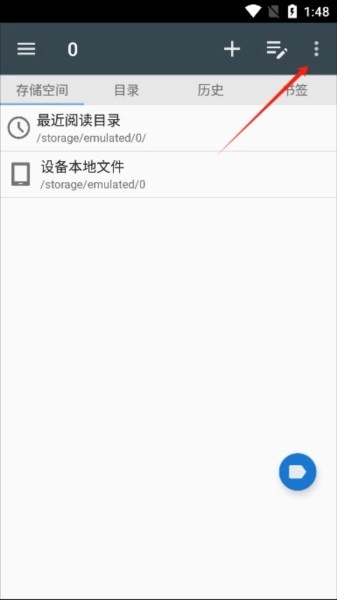
1、打开ComicScreen,点击右上角的菜单选项。
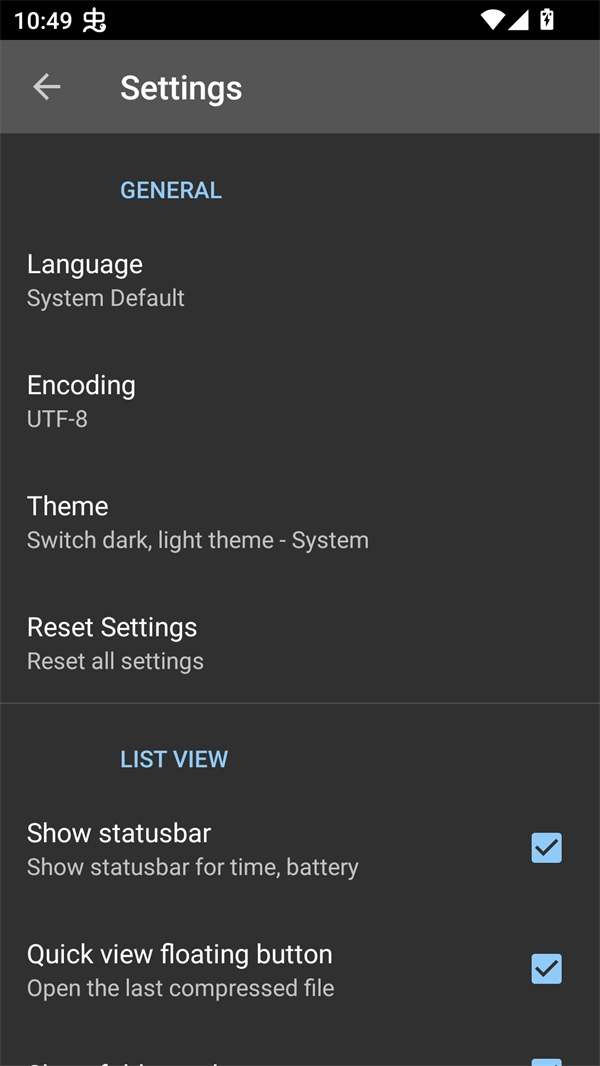
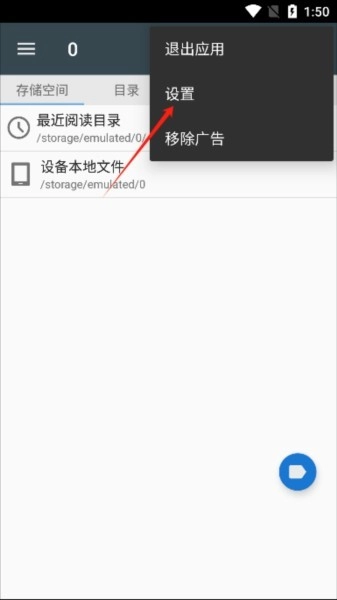
2、接着点击设置选项。
3、在设置页面点击语言。
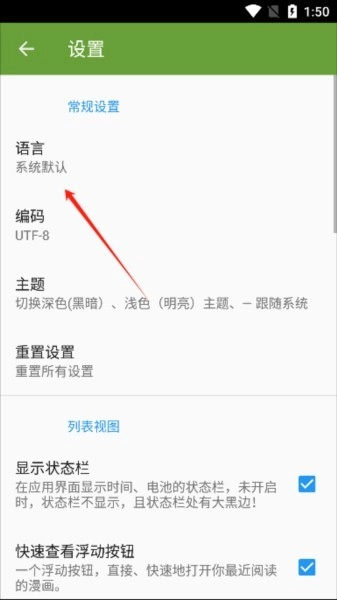
4、然后选择需要切换的语言点击确认即可。

1、支持多种漫画文件格式,覆盖了各类常见的漫画资源格式。
2、操作简单便捷且十分直观,界面简洁易用,使用起来特别方便。
3、阅读模式支持多样化选择,翻页式与下拉式均可根据个人喜好和阅读习惯灵活切换。
1、支持收藏漫画资源,用户可以便捷导入各类漫画资源,使用体验十分良好。
2、阅读记录保存功能,能让用户更顺畅地享受阅读体验,这里涵盖了各类漫画资源。
3、这款漫画阅读软件支持本地化使用,能轻松选择文件夹,优质漫画会被自动扫描并添加到书架中。
- 文件夹与文件管理(搜索、重命名、删除)
- 支持USB-OTG外接存储
- SMB/FTP网络协议
- 拖放操作(文件/文件夹等)
- 预览文件夹内图片列表
- 流畅的图片滚动浏览
- 书签预览功能
- ZIP文件快速查看
- 翻页预览效果
- 双页横向浏览模式
- 单页纵向浏览模式
- 页面自动重排
- 支持压缩包内子文件夹章节导航
- 页边距裁剪
- 硬件按键翻页控制
Q:ComicScreen阅读时翻页卡顿怎么办?
A:关闭“自动页面度假村”功能,降低图像分辨率。
Q:ComicScreen如何备份阅读进度?
A:ComicScreen会自动记录阅读到的位置,重启应用后能自动恢复之前的阅读进度;也可以手动导出书签列表。
Q:ComicScreen能否提取压缩包内图片?
A:目前仅支持预览功能,无法直接进行导出操作;需要先通过文件管理器解压文件后,再开展后续操作。
v2261版本
新增“自动页面度假村”功能,优化多页漫画加载速度。
支持AVIF图像格式,提升高分辨率漫画显示效果。
下载排行






 蘑菇短视频隐藏路线官网版
 修修漫画免费漫画
 运动赚钱
运动赚钱 papago官网版2025
 开市客
开市客 FZ辅助平台