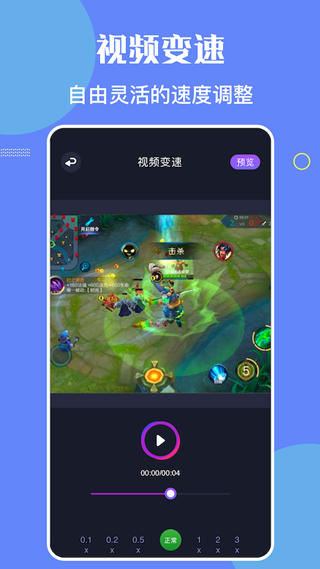
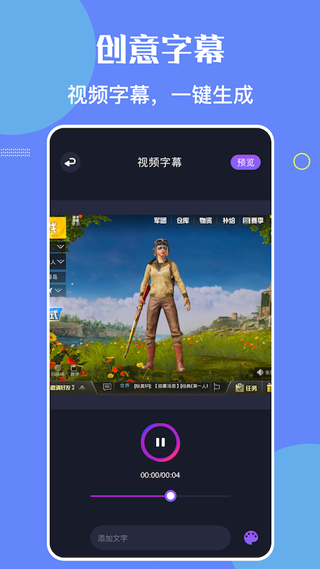
Bandicam是一款十分实用的录屏工具,能帮我们记录下游戏过程中的精彩时刻,也可以用来分享个人的操作经验!而且它录制的视频画质高清,无论是画面还是操作细节都能清晰展现!Bandicam的使用方法也特别简单,我们只需点击录制按钮就能开始录制。录制结束后,还能在软件里进行编辑,像给视频变速、裁剪,或者添加字幕等,确实非常实用!
1、打开bandicam软件,进入其主界面。
2、点击录制按钮开始进行录屏。
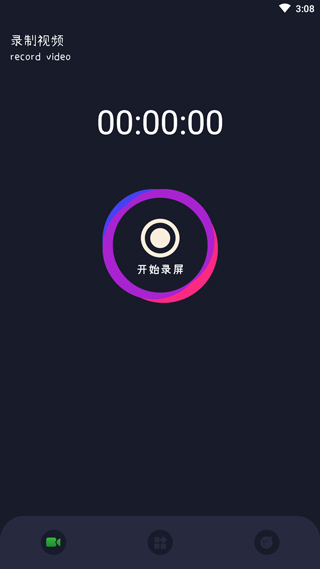
3、录制完成后,点击软件中间的“编辑”图标。

4、选择需要编辑的视频,进行所需的编辑操作。
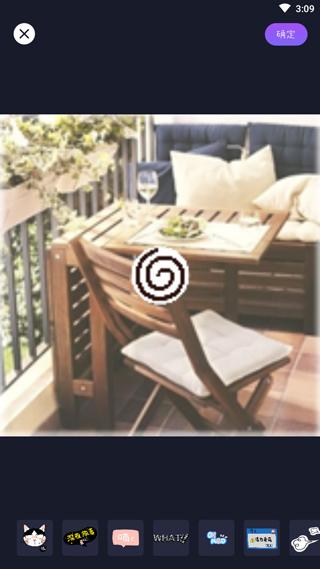
5、在编辑完成后,点击右上角的“确定”按钮。
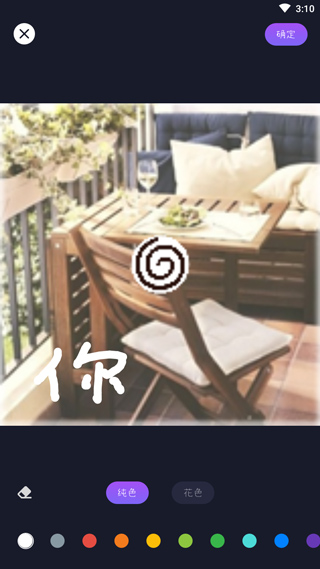
6、随即视频将保存到我们的中,可以随时观看。
- 一键快速录制高清屏幕截屏,随时捕捉精彩瞬间。
- 全面支持各类场景的视频录制,轻松分享美好时刻。
- 录制过程中可随时暂停、恢复,操作灵活自如。
- 悬浮窗设计,便捷启动录制,一键完成录屏与截屏。
- 自由适配横竖屏录制,多种录制模式任您选择。
录屏保存后,您将获得无水印、清晰且无遮挡的视频与截屏,助力您的作品呈现更完美的效果。
【智能便捷录屏】
录制方向支持智能切换,借助悬浮窗与通知栏就能迅速开启录屏功能,操作十分便捷。
【完全录屏】
所有功能都已配备,录屏时长不受任何限制,导出的视频也不带任何水印,助您享受毫无顾虑的录屏体验。
【专业视频编辑】
配备强大的视频剪辑工具,支持自定义视频压缩,帮助您有效节省存储空间。
【超清蓝光录制】
采用2K画质录制,不仅远超普通高清标准,还能展现细腻流畅的画面质感,让您的录屏作品清晰度大幅提升。
1、如何开始录制屏幕?
打开Bandicam软件,点击录制按钮就能启动录制。您可以提前设置分辨率、帧率以及比特率这些参数。
2、如何暂停和恢复录制?
录制时,点击暂停按钮可暂停,再次点击则恢复录制。
3、录制的视频保存在哪里?
默认情况下会保存在相册或内部存储里,您可以在设置中修改保存路径。
4、是否支持录制?
支持。您可以录制过程、音频和语音评论。
5、是否支持添加水印和绘制标记?
支持。可添加自定义水印和实时绘制标记。
6、如何导出和分享录制的视频?
视频保存完成后,能借助应用内的分享功能直接分享至社交媒体平台。
7、这款软件是否需要付费?
软件分为免费版本和付费版本,免费版存在功能限制,付费版本则可使用更多高级功能。
v1.1
1、修复已知bug;
2、优化界面操作体验。
下载排行






 桌面日历
桌面日历 录音兔
录音兔 视频拼接
视频拼接 AI字幕
AI字幕 李跳跳安卓12版
 熊盒子
熊盒子