


desmos图形计算器是一款实用的函数图形计算工具,丰富多样的函数题目资源。当用户遇到疑难问题时,都能在这里找到详细解答,同时软件还会自动绘制对应的函数图像,操作十分便捷。该计算器不仅使用简单易上手,而且全程干扰,感兴趣的用户可以点击体验。
在Desmos上画分段函数的基本步骤如下:
确定函数或方程:第一步,要明确用何种函数或方程来刻画分段函数。比如,若函数在x<0时是y=x²,在x=0时是y=0,在x>0时是y=-x²,就需对这些分段分别进行定义。
调整图像位置时,可借助中心点进行操作。比如,若要把y=x²的图像向上移动5个单位,只需将其表达式修改为y=x²+5即可。
调整系数:可以通过调整x和y的系数来改变图像效果。比如,当x=-2y时,图像会按照2倍的角度进行旋转。
对比选优:在部分区域尝试运用不同的函数或方程进行比对,以找出与图像匹配度最高的那一个。这或许需要对分段函数的每一段都测试不同的方程,进而挑选出最适宜的描述方式。
通过条件语句对图像的范围加以限定,从而使其呈现出符合需求的部分。比如,你可以设定一个函数仅在x>0的情况下生效,或者依据其他条件来约束它的作用范围。
1、点击左下角的键盘图标,即可弹出专用键盘。该专用键盘由左、中、右三个部分组成。

2、按下ABC按钮,会切换到字母输入模式;

3、按下大写按钮,会切换到大写字母输入模式;

4、按下数字键盘按钮,会切换至默认的输入模式,即数字输入模式。

5、按下功能按钮,会弹出函数列表。

6、往下滑动还有很多的函数。
一、首先在右上角申请一个账号,这样就能保存自己撰写的文件。随后在编辑区输入函数,绘图区会自动生成对应的图像。最后点击左上角的保存按钮,为文件命名并完成保存操作。

二、极坐标曲线
在输入时需使用字母输入模式下的θ。若不使用θ而采用其他字母,相关方程将被认定为非极坐标方程。r=sin(θ)的图像是一个圆,与x轴在原点处相切;而r=sin(x)或r=sin(u)所代表的则是正弦曲线。

三、蝴蝶曲线
蝴蝶曲线属于极坐标曲线范畴,它的方程式为:r = e^(cosθ) - 2cos(4θ) + (sin(θ/15))²。至于其他曲线的方程,大家可以自行尝试推导或查找。

四、隐函数
数学家发现了一条有趣的等宽曲线,其方程是关于x、y的八元二次多项式(如图所示)。由于这个方程式十分冗长,输入过程可能会耗费较多时间,所以你明白的。
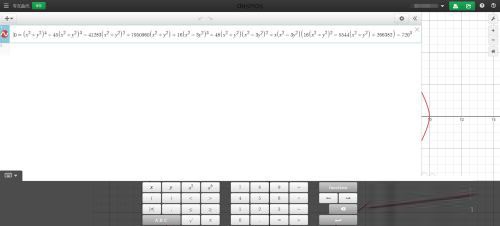
现在应该明白为什么要把它保存下来了吧!相信你也不想再输入第二遍。输入方程的时候可千万不能输错哦。
在绘图区,按住鼠标左键,可以拖动画面。
在绘图区,滚动鼠标中间滚轮,可以缩放画面。
Desmos不支持复制、粘帖。
要保存你的文件,必须是联网状态。
所谓的智能,其实根本谈不上什么智能,反而处处都显得很不智能。特别是当你忘记保存的时候,之前所有的努力就都白费了。
1、绘图功能:支持绘制极坐标图、笛卡尔坐标图以及参数图。单次绘图时,可使用的表达式数量不受限制,甚至不需要输入“y=”这类形式的函数。
2、滑块:借助交互操作来调整数值,从而建立直观的认知,也可以通过动画来展示参数在图表中所产生的效果。
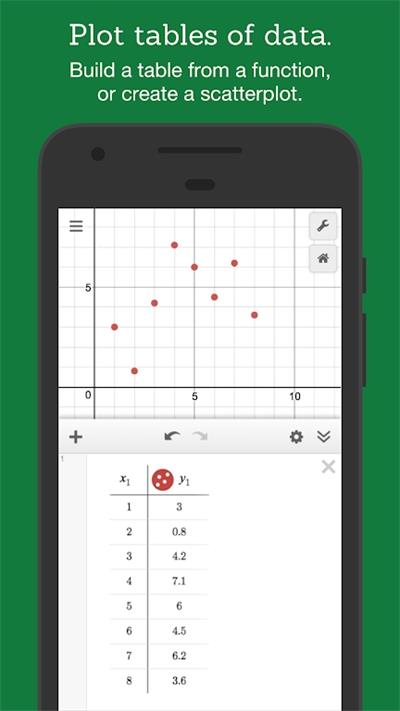
3、表格:可输入数据并绘制图表,也能为任意函数创建输入-输出对应表格。
4、统计学:找出最佳拟合线、双曲线,等等。
5、缩放操作:可以用两根手指捏合的方式来缩放单个或所有坐标轴,也能手动调整窗口尺寸,让窗口呈现出理想的显示效果。
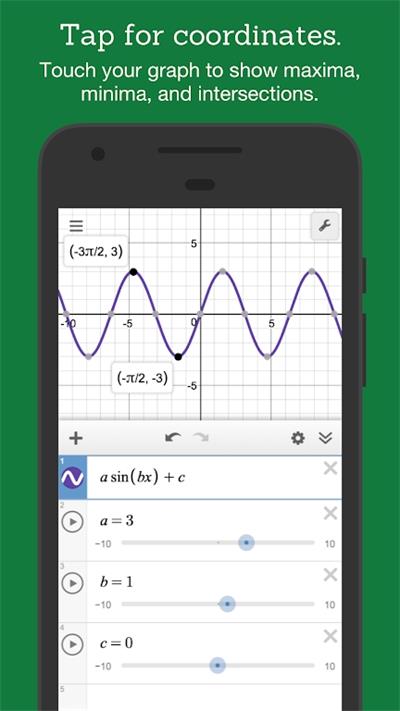
6、兴趣点功能:点击任意一条曲线,就能查看该曲线的最大值、最小值以及它与其他曲线的交点信息;点击灰色的兴趣点,可直接查看其具体坐标;若单指按住某条曲线并沿着曲线拖动,还能实时查看坐标的动态变化。
v7.13.0.0版本
漏洞修复和本地化改进
下载排行






 阿美变声器
阿美变声器 视频拼接
视频拼接 AI字幕
AI字幕 李跳跳安卓12版
 HttpCanary
 熊盒子
熊盒子