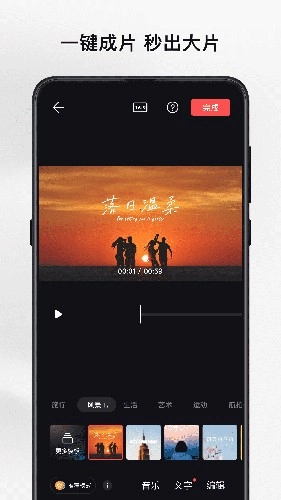
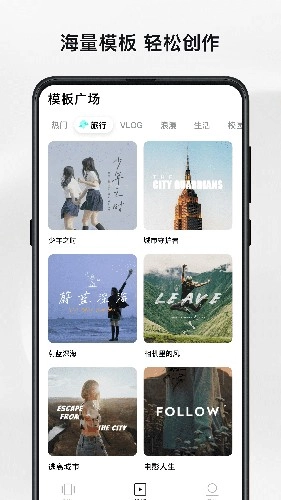

畅片是一款相当出色的视频剪辑工具,能助你迅速制作出极具个人风格的视频作品。它操作顺滑,即使是剪辑新手也能借助它,将自己的奇思妙想转化为生动的视频。除此之外,它还提供了丰富多样的模板,涵盖特效、音乐、文字等元素,让我们可以直接一键使用,使剪辑过程更加轻松高效。
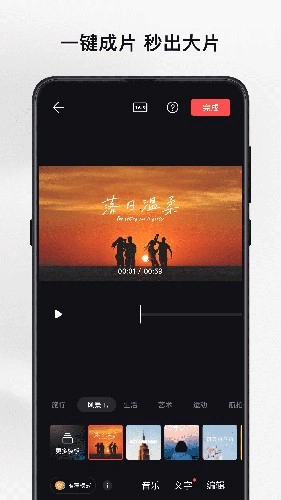
1. 设计简约,界面一目了然,新手也能轻松上手
2. 丰富模板,特效、音乐都能一键套用,非常方便
3. 可以实时预览效果,边剪边调整,效率大大提升
1. 智能识别精彩片段,一键生成短视频,省时又省力
2. 项目自动保存到云端,换设备也不怕进度丢失
3. 剪辑完成后可以一键分享,保留原本的画质
1. 视频、音频、文字与特效各自拥有独立轨道,剪辑操作更为专业
2. 色彩校正、滤镜调节等功能,可自由调整视频的整体色调
3. 丰富多样的转场模板,助力你完成场景间的衔接,让视频呈现更流畅自然的效果
1、为什么有时【智能识别】要等一会?
导入视频片段后,系统需要对素材进行分析,分析时长会受到素材类型、设备性能等多种因素影响。一般而言,超高清视频(4K及以上)或素材时长过久会导致分析时间延长;相同视频在配置更高的设备上分析速度更快。若素材并非过长或超高清,分析慢也可能是网络环境不佳或设备内存较低所致。我们会持续优化分析速度。
从iCloud拉取素材时,因为要从苹果服务器获取数据,可能会导致这个过程的时长受到影响。
2、为什么有时【智能分析】的百分比进度不动?
【智能分析】百分比进度的显示效果取决于您的设置。若遇到百分比进度停滞的情况,可进入设置界面,找到【开发人员选项】,向下滑动找到【绘图】板块,将【窗口动画缩放】、【过渡动画缩放】、【动画程序时长调整】这三项设置为非关闭状态,这样就能正常查看进度条的动画效果了。
3、怎样在【一键成片】里调整视频片段的【排序】、【滤镜】、【调色】、【音量】、【字幕】或者【片尾】呢?
选好素材后,底部会出现“长按拖拽可调整顺序”的提示,用户能自定义排序。另外,也可以选择素材后点击“开始”进入视频预览页面,再点击底部的“编辑”进入视频片段调整页面,点击“排序”“滤镜”“调色”“音量”“字幕”“片尾”按钮就能进行调整。
4、如何在【一键成片】内调整某段视频选取的画面?
选好素材后点击【开始】按钮,就能进入成片预览界面;接着点击底部的【编辑】选项,进入调整页面;然后点选需要更改的片段,点击【截取】按键,通过左右拖拽来调整片段;最后点击底部的【替换该段】,就可以完成素材的更换了。
5、如何调整模板选定的视频片段或更改片段排序?
使用模板选好素材并点击【下一步】后,会进入模板调整页面。在该页面中,点击【排序】按钮就能调整片段的顺序;若要对特定片段进行调整,可点击该片段的【编辑】按钮进入片段编辑页面,在这个页面里,左右滑动可以调整视频片段,而在左侧上下滑动则能快速替换素材。
6、如何连接OM系列云台设备?
启动OM5后打开蓝牙,再打开畅片,选择连接设备,连接成功后点击“去拍摄”,就能进入灵感拍摄功能。首次连接成功后,之后再次启动设备时会自动连接。Android用户要是无法弹出连接弹窗,可尝试开启定位服务来连接。
下载排行






 今日抽烟
今日抽烟 修修漫画免费漫画
 得物(毒)
得物(毒) 开市客
开市客 FZ辅助平台
 原味二手货
原味二手货