
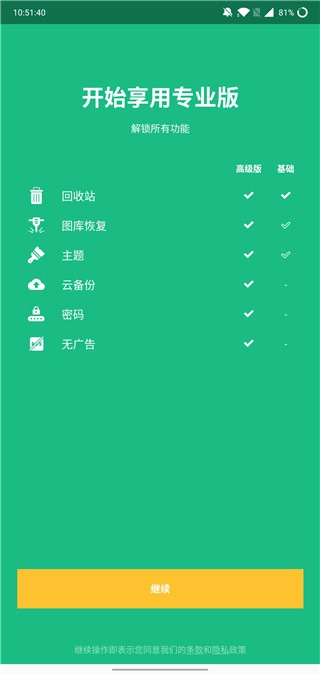
Dumpster是一款专业的数据恢复工具,能帮用户找回误删的视频、文档、图片等各类文件,操作便捷易懂。它支持对已删除数据进行筛选,在线即可轻松完成恢复。此外,Dumpster还具备密码设置功能,可有效保护用户隐私,感兴趣的朋友不妨试试。
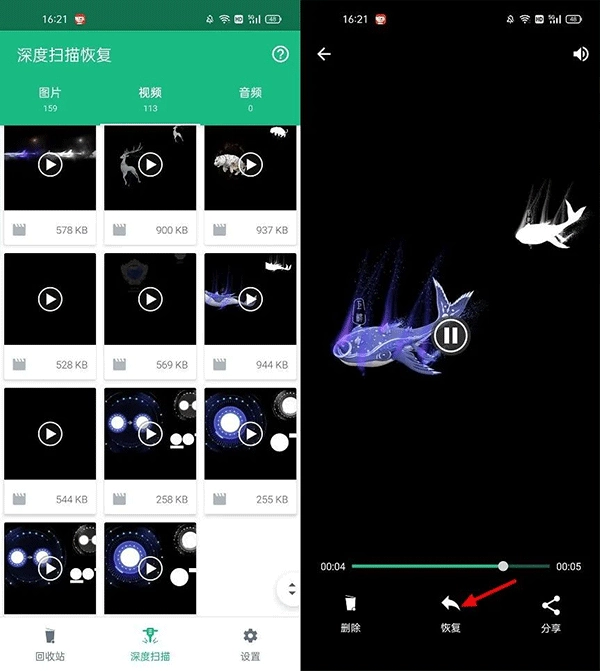
在打开深度扫描界面后,系统将自动对之前删除的图片、视频及音频进行扫描。
扫描结束后,找到你需要恢复的图片、视频或者音频文件,接着点击恢复按钮就可以了。
恢复后的图片视频会在相册中显示
1、首次使用时,系统会提示允许「Dumpster」访问设备上的文件,按照提示点击「允许」并开启权限即可,具体操作可参考图示。

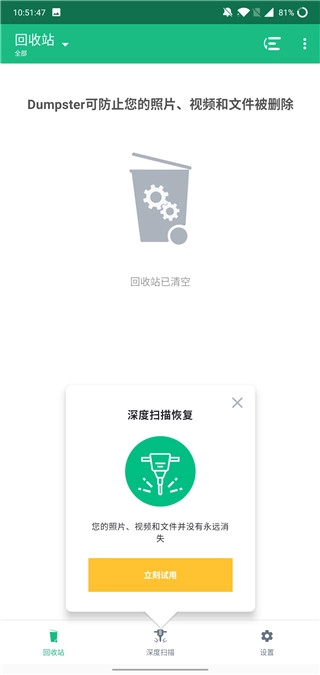
2、进入工具后,能看到界面设计得十分简洁,操作起来也很简单,恢复文件的核心功能就集中在底部中间的「深度扫描」按钮上。点击打开后,工具会自动启动深度扫描,通过这个功能我们可以找回之前删除的文件,像图片、视频、音频这类文件都能被扫描到,具体可参考图示。
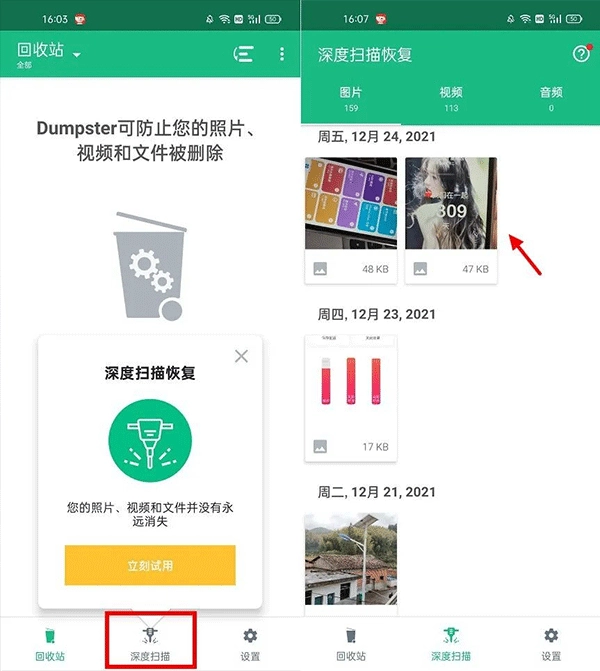
3、举个例子,在图片板块里,我们能找到之前删除过的部分图片。要是发现了自己感兴趣的图片,点击进去查看后,再点击下方的「恢复」按钮就行,恢复后的图片会存到相册里,打开相册就能找到,具体操作可以参考图示。
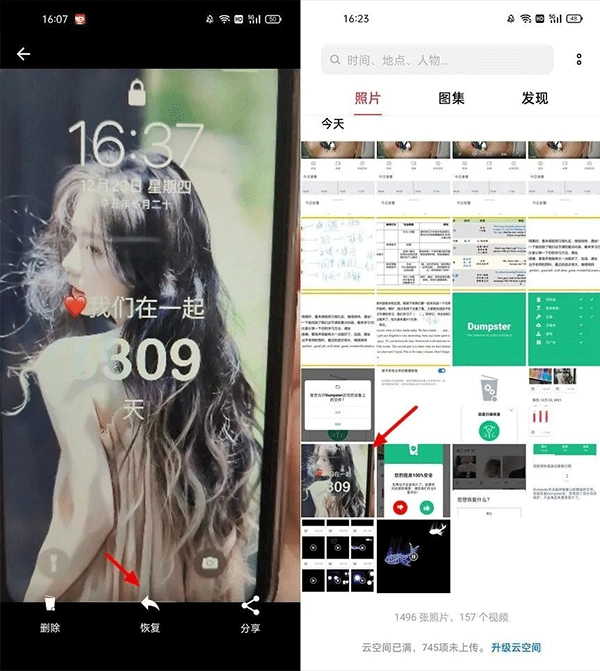
4、除了图片,视频和音频文件也同样适用这个方法,大家可以先切换到对应的文件类型分类里,查看是否有需要恢复的视频和音频内容,具体操作可参考图示。
5、其他方面,Dumpster更新后,后续通过Dumpster删除的图片,可在左下角的「回收站」里找到,在这里能对已删除的文件进行恢复操作,具体如图所示。

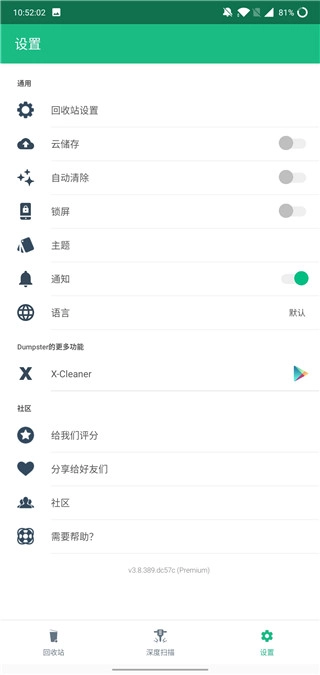
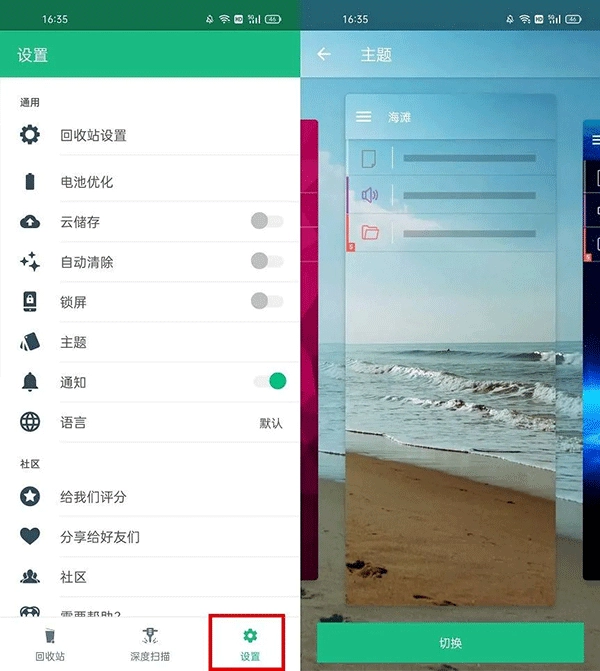
6、界面右下角的「设置」板块包含了丰富的个人化设置选项,像回收站配置、电池优化、云储存空间、自动清理功能、锁屏样式以及主题设定等都在其中,感兴趣的用户可以自行进入体验一番。
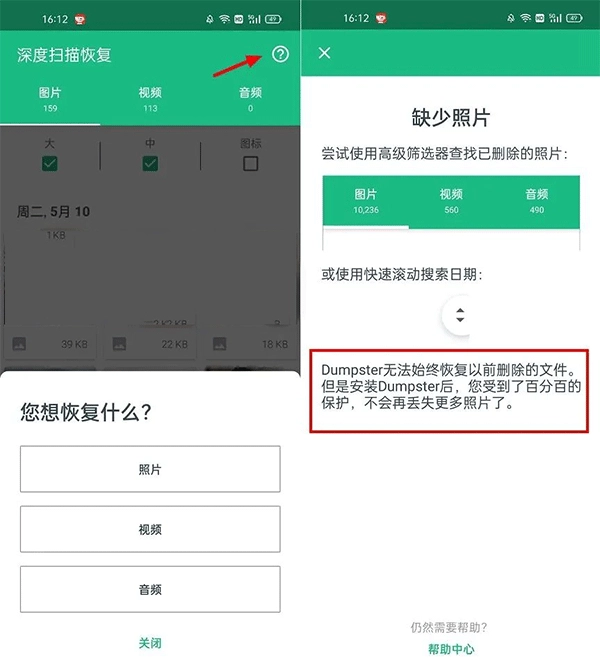
7、最后需要说明的是,Dumpster回收站不能确保所有已删除的文件都能被找回,但使用Dumpster之后,它声称你的文件会得到百分之百的保护,不会再出现更多文件丢失的情况。
1、在深度扫描文件中,长按一个文件
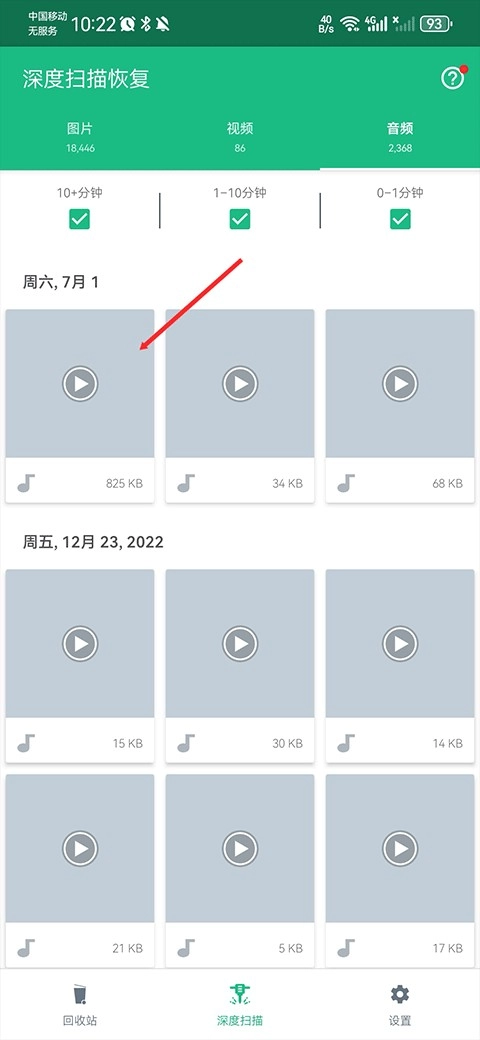
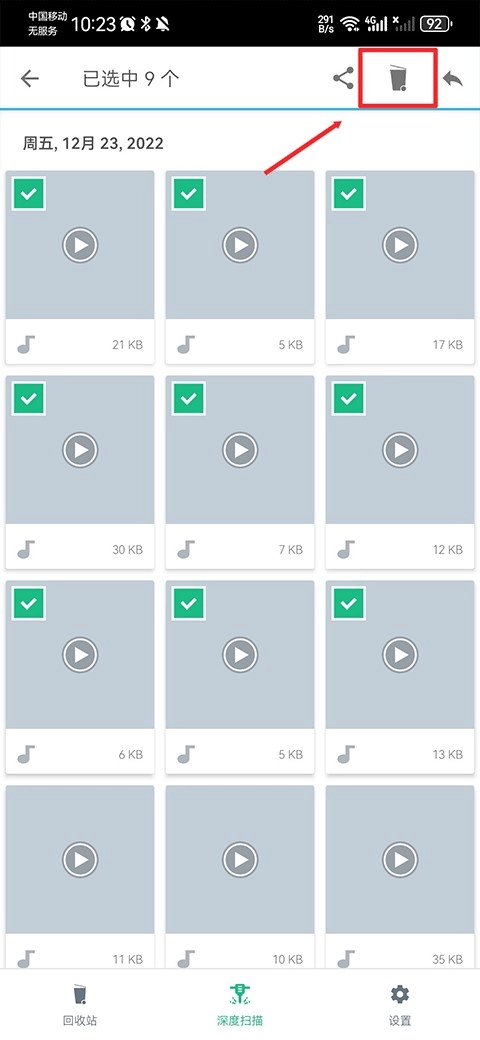
2、接着批量勾选需要删除的文件,再点击右上角的垃圾桶图标。
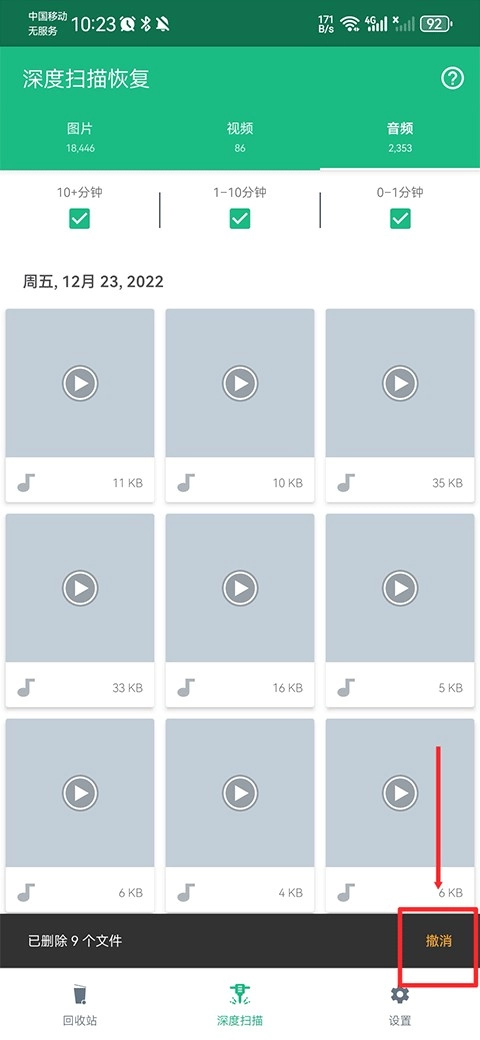
3、文件删除后若出现误删情况,可通过点击撤销按钮来取消此次删除操作。
1、轻松将删除的数据保存在设备上
2、即时还原重要文件、照片、图片和视频
3、恢复意外删除的图片
4、使用
5、提供自动清理选项
6、可选用高级版云存储
7、锁屏选项——可保护照片
8、支持14种语言
1、恢复已删除的图片、音乐文件、视频以及几乎所有其他文件类型,包括pdf、mp3、doc、avi、mp4、jpg、png、rar、ogg、txt等多种格式。
2、无需对您的设备进行root操作。若您的设备已完成root,您将能获得更优质的使用体验。
3、恢复卸载的应用程序。
4、只需轻轻一点,就能恢复Dumpster的备份文件。
5、恢复之前可以预览图片,视频和音频文件。
6、在任意文件管理器或图片库应用里,通过“分享”或“发送至”按钮,就能把文件转移到Dumpster。
7、定期自动清除以前删除的文件。
8、通过特殊的锁屏和设置进入权限来保护您的隐私。
9、完全无需网络连接。
一款适用于系统文件恢复软件
下载排行






 Acfan鼻血版1.3.9
 今日抽烟
今日抽烟 修修漫画免费漫画
 运动赚钱
运动赚钱 papago官网版2025
 开市客
开市客