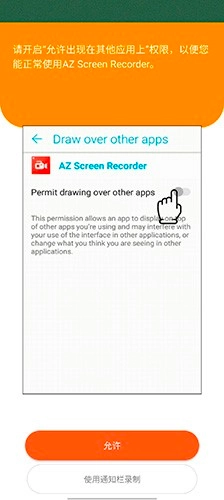
AZ Screen Recorder修改版是一款无需root权限的强大屏幕录制工具,平台提供便捷实用的录制功能,无论在各类场景或软件内都能随时启动录制,支持悬浮窗设置,方便你更轻松地操作录制过程,录制内容会自动保存至相册,且录制内容的帧率和清晰度都相当高。
这款Android屏幕录像软件堪称公认的神器!它最突出的特点就是无需Root权限,也不用连接电脑,就能直接对手机进行高清屏幕录制。不仅没有录制时长的限制,录制的视频也不会带有水印,无论是玩游戏、制作应用教程,还是播放影片时需要记录画面,AZ Screen Recorder都能轻松帮你把内容录制并保存下来。
修改高级版本
增加可隐藏的控制按钮,
前置摄像头
gif转换器
视频剪切
视频图画
1、启动AZ Screen Recorder修改版后,界面会出现一个半环形的功能键选择区域,点击其中的相机图标即可。
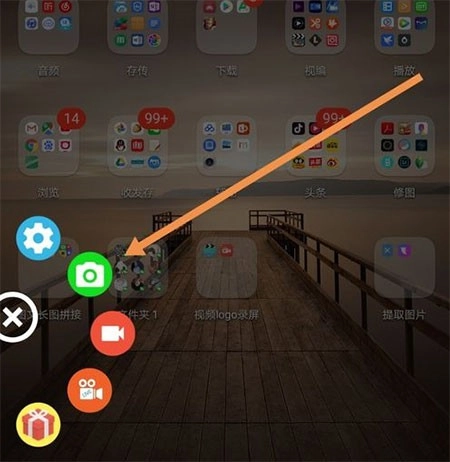
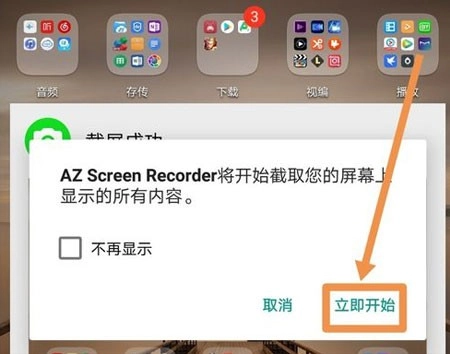
2、之后在弹出的提示框中点按立即开始。
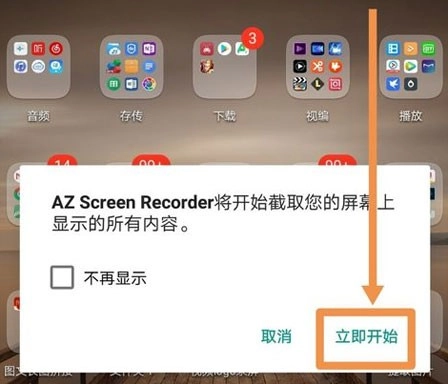
3、随后应用会执行屏幕截图操作,此时屏幕上会显示“截图成功”的提示文字,文字下方的左侧依次排列着关闭、分享、删除的图标,而最右侧的则是裁切图标。

4、若要执行录屏操作,需点击界面中箭头所指的录像机图标。
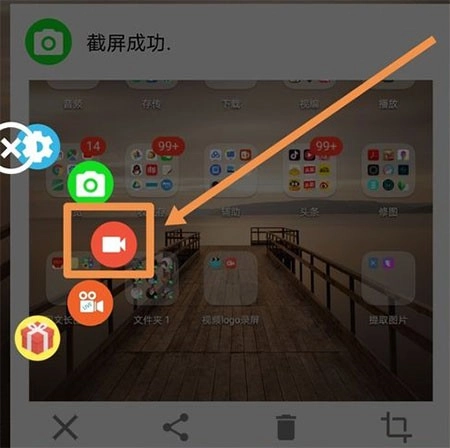
5、在之后弹出的提示框中点按立即开始标志。
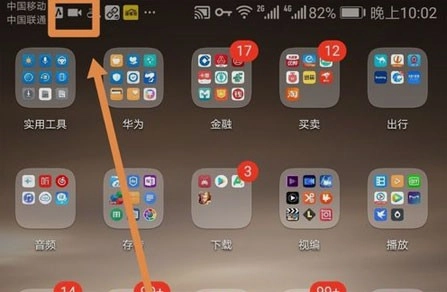
6、此时界面上方出现一个录像机标志,如下图所示。
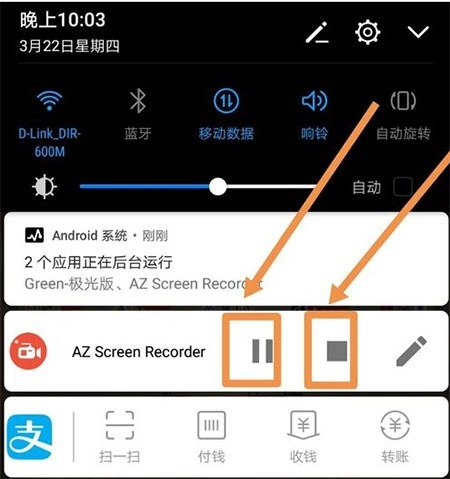
7、录屏过程中若需暂停或结束录制,可下滑屏幕上方的状态栏,在弹出的菜单里点按箭头所指的暂停或停止录制标识。
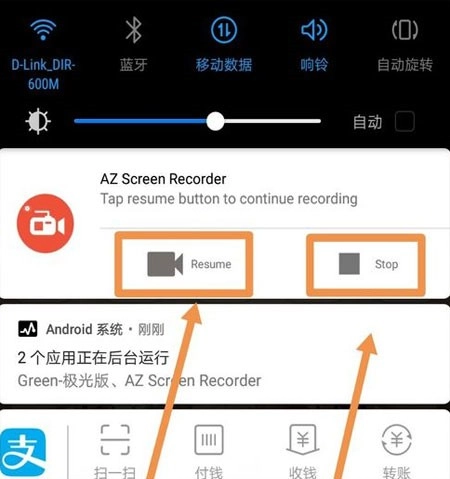
8、若在点按暂停后想恢复录屏,需点按箭头所指的resume标志;若要停止录制,则需点按stop标志。
9、录屏完成后,录制好的视频会显示在界面上,点击下方的关闭、分享、删除、编辑图标,就能对该录屏视频进行对应的操作。
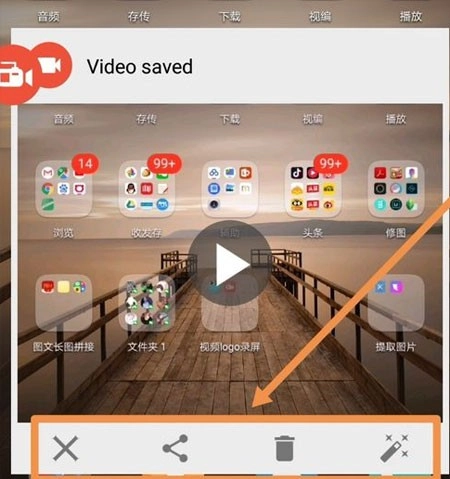
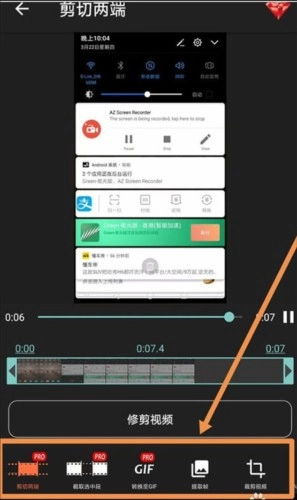
10、其中的视频编辑功能十分强大,能实现录制视频的剪切、截取、转GIF、提取帧等多种操作。
1、这款软件具备全高清录制功能,用户可以自行设置分辨率、帧率、比特率等各项参数。一般来说,参数设置得越高,录制出来的视频效果就越出色,但相应地,视频文件的体积也会随之增大。除此之外,软件还提供了多种不同的录制结束操作方式供用户选择。
2、值得一提的是,AZ支持在录制过程中随时暂停或恢复录制。如果你从事解说工作,还能在屏幕上显示摄像头画面。对于录制完成的视频,也可以进行修饰编辑,比如裁剪视频、截取片段、转换成GIF等。
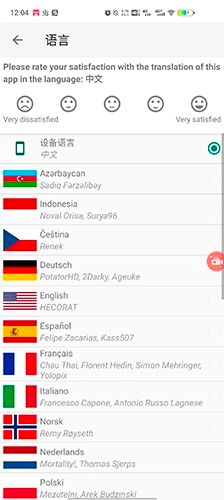
3、AZ原生,也不会添加任何录制水印,用起来很顺手。第一次打开时要是界面显示英文,大家可以点击软件设置里的左上角菜单栏,进入language选项,切换成中文就可以了。
4、在AZ的录制过程中,您可以随时暂停,还能在屏幕上添加摄像头画面;视频录制完成后,还可进行裁剪、截取、转GIF等多种操作。
1、修剪视频:截屏可能会包含长时间的画面以及一些不必要的信息,您可以通过修剪掉那些不想保留的部分,让您的视频更具吸引力。
2、魔法按钮:它是一个控制记录的按钮,不会在屏幕上显示任何内容。这样一来,您的视频观众就能完全专注于应用程序,或者您想要截屏的任何内容。
3、屏幕绘制功能:在制作教程时,这一独特功能作用显著。你可以直接在屏幕上用任意选定的颜色进行绘制,以此强调内容、画符号或标记事物。
4、叠加前置摄像头:你可以在小叠加窗口中记录自己的面部及情绪,该窗口可自由拖动至屏幕任意位置,还能自定义大小,且支持不透明度调节。
5、倒计时功能:录制前需要准备什么?别担心,倒数计时器会耐心等待你准备就绪,精准捕捉你想要的那一刻。
1、录制时悬浮窗隐藏
程序默认开启录制时悬浮窗隐藏功能,确保您录制的画面干净整洁,该功能可在设置中进行调整。
2、横竖屏自动录制
录制开始时,系统会依据画面实际呈现的横屏或竖屏显示状态,自动匹配对应的横屏或竖屏录制模式。
3、麦克风收音
您可以一边录制屏幕一边轻松讲解,无需再为后期制作费心。
4、快速启动/摇一摇停止录影
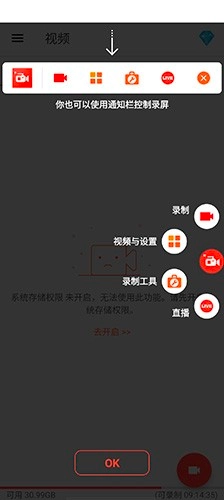
通知栏下拉菜单支持一键点击启动或停止录制,录制过程中也可通过摇一摇来停止录影。
5、前置镜头录制
可以调整预览画面的位置和大小,在录屏过程中能够随时开启或关闭前镜头画面。
下载排行





 酷安相机
酷安相机 ins特效相机
 ZAO
ZAO deepfake
 隐形相机
隐形相机 爱美图
爱美图