proxypin是一款系统工具类的抓包软件。它提供了多种抓包方式,用户可根据自身需求选择合适的工具来获取感兴趣的内容。每种抓包方式都具备专业属性,用户可安心使用,能够满足个性化的抓包需求。

1. 对提供的各类招标方式进行了通俗易懂的介绍,方便用户快速掌握操作方法,还能便捷地导出关键信息数据。
2.具备十分强大的分析能力,能够对网络问题展开精准的剖析。
3. 协助用户隐藏中游相关的信息内容,所有数据均不会丢失,提供更安全可靠的服务空间。
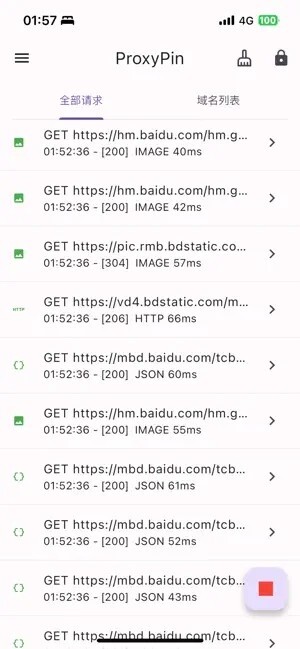
在使用过程中遇到任何问题都能随时咨询,对于常见情况也会展开详细的说明。
用户可灵活选择各类不同的招标方式,从而获得更丰富的使用体验。
3. 用户能够开展个性化设置,更便捷地获取所需的数据内容。
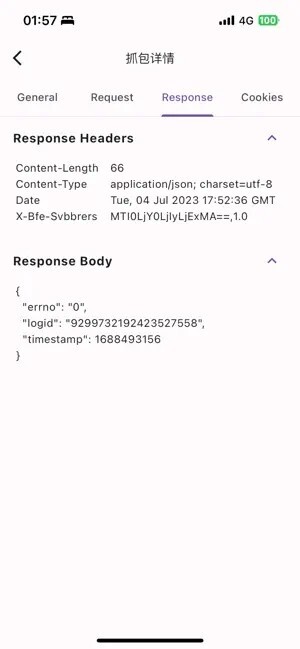
Proxypin的CA证书用于让Proxypin实现HTTPS流量的拦截与解析。下面为你介绍在常用操作系统上安装Proxypin CA证书的具体步骤:
在Windows上Proxypin CA证书:
1. 启动Proxypin应用,接着找到并进入“Settings”(设置)选项卡。
2. 在“SSL/TLS Certificates”(SSL/TLS证书)板块中,点击“Download CA Certificate”(CA证书)按钮。
3. 当打开.cer格式的证书文件时,系统会向您提示该证书相关信息。
4. 依据向导里的证书相关指引,选择“Trusted Root Certification Authorities”(受信任的根证书颁发机构)作为证书的存储位置。
在macOS上Proxypin CA证书:
1. 启动Proxypin应用,接着找到并进入“Settings”(设置)标签页。
2. 在“SSL/TLS Certificates”(SSL/TLS证书)板块中,点击“Download CA Certificate”(CA证书)按钮。
3. 打开钥匙串访问应用程序(可通过聚焦搜索找到)。
4. 把.cer格式的证书文件拖放到Keychain Access窗口里。
5. 在Keychain Access里,双击刚才添加好的证书。
6. 在证书详细信息窗口里,展开“Trust”(信任)选项组。
7. 在“Secure Sockets Layer (SSL)”(安全套接字层)的下拉选项中,选取“Always Trust”(始终信任)这一选项。
8. 关闭证书详细信息窗口。
在iOS上Proxypin CA证书:
1. 打开Proxypin后,找到并进入“Settings”(设置)选项卡。
2. 在“SSL/TLS Certificates”(SSL/TLS证书)板块中,点击“Download CA Certificate”(CA证书)按钮。
3. 把.cer格式的证书文件导出到您的iOS设备上。
4. 在iOS设备上,打开“设置”应用,依次进入“通用”->“关于”->“证书信任设置”。
5. 在“对根证书启用完全信任”(Enable full trust for root certificates)选项下,找到Proxypin证书,然后开启“完全信任”的开关。
在Android上Proxypin CA证书:
1. 打开Proxypin后,找到并进入“Settings”(设置)选项卡。
2. 在“SSL/TLS Certificates”(SSL/TLS证书)板块中,点击“Download CA Certificate”(CA证书)按钮。
3. 把证书文件(格式为.cer)导出到您的Android设备上。
4. 打开安卓设备上的“设置”应用,找到并进入“安全”或“锁屏和安全”选项。
5. 在“Credentials”(凭据)或“Trusted Credentials”(受信任的凭据)分类下,找到“Install from SD card”(从SD卡)或类似选项,从中导入Proxypin证书。
完成这些步骤后,Proxypin就能成功拦截并解析HTTPS流量了。需要注意的是,具体步骤可能会根据操作系统版本和设备型号的不同而有所差异。
proxypin抓包工具这款软件能为用户带来十分出色的抓包体验,用户每天都能选用不同的抓包方式,随时浏览自己感兴趣的内容。
下载排行






 桌面日历
桌面日历 录音兔
录音兔 阿美变声器
阿美变声器 AI字幕
AI字幕 李跳跳安卓12版
 HttpCanary