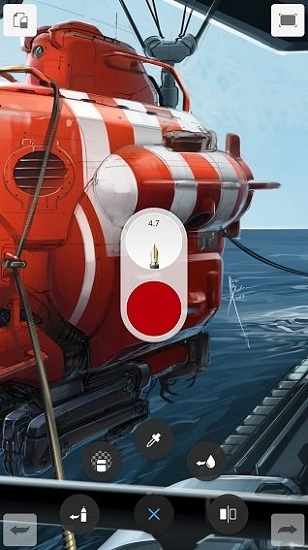
Autodesk Sketchbook是一款广受好评的绘画应用,受到许多艺术家与创意专业人士的青睐。它具备丰富的绘画功能和独特的技术,能让用户的创作更具自由性与多样性。
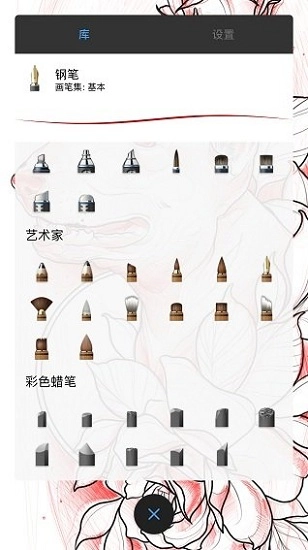
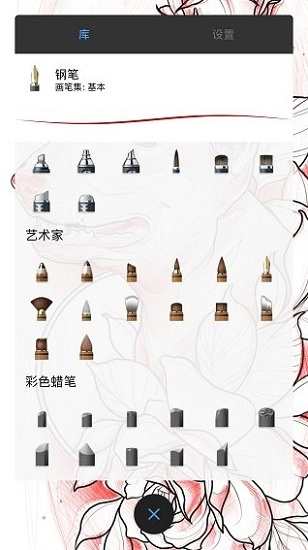
Sketchbook拥有丰富多样的画笔与工具,涵盖铅笔、笔刷、喷枪等多种类型,能够为用户的创作提供更自由且多元的可能性。
高精度的绘画体验:搭载高精度绘画引擎,可带来流畅自然的绘画感受,助力用户轻松创作出细腻的作品。
独特的绘画技术:拥有预测线条、自动平滑线条、自动修正等独特功能,助力用户更高效、精准地进行创作。
多样的画布格式支持:涵盖JPEG、PNG、PDF等常见格式,还能导入导出Photoshop文档(PSD文件),为用户创作提供更灵活便捷的体验。
完整的图层管理:拥有全面的图层管理功能,可进行创建、编辑、删除、复制等各类操作,助力用户的创作更加条理清晰且高效。
强大的色彩管理功能:配备丰富的色彩板与调色板,兼容多种颜色模式并提供多样调整工具,助力用户创作出色彩更鲜艳、更精准的作品。
云端同步与共享:具备云端同步和共享的功能,用户能够随时随地访问并分享自己的作品,从而让创作过程更加便捷高效。
用户界面简洁易懂:界面设计简洁直观,用户能迅速熟悉操作并开展创作。
兼容多种设备:支持PC、Mac、iOS、Android等各类设备,方便用户在不同终端开展创作。
学习曲线平缓:学习难度相对较低,即便是毫无绘画基础的用户,也能借助教程与练习逐步提升自身技能。
灵活的绘画工具:这些工具具备高度的灵活性,使用者能够依据自身的创作需求,对工具的各项参数进行个性化调整,从而塑造出契合自身特点的绘画风格。
高质量的画布与图层管理:所提供的画布和图层管理功能质量出色,用户能够便捷地创建和管理多个图层,从而达成更为精细的创作效果。
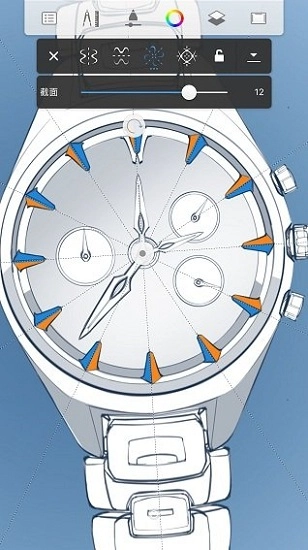
工具栏处于界面左侧,里面有画笔、橡皮擦、填充工具等功能选项。
颜色选择器:位于界面的右侧,可以选择和调整颜色。
图层管理功能位于界面右侧下方,在这里可以对图层进行添加、删除以及合并等操作。
画布:处于中间位置的绘图区域,你执行的所有绘图操作都将在这个区域内完成。
创建新文件
打开SketchBook后,点击“文件”菜单,选择“新建”选项。
设置画布尺寸,然后点击“创建”。
选择画笔
点击左侧工具栏的画笔图标,选择合适的画笔类型。
你可以在顶部的设置栏中调整画笔的大小和不透明度。
绘制图形
使用触控笔或鼠标在画布上进行绘制。
可以随时使用橡皮擦工具进行擦除。
使用颜色
点击右侧的颜色选择器,选择你需要的颜色。
你可以使用滴管工具从画布中取色。
管理图层
在右侧的图层管理器中,点击“+”号添加新图层。
你可以通过拖动图层来调整它们的顺序,点击图层眼睛图标来隐藏或显示图层。
使用对称工具
在工具栏中选择对称工具,可以创建对称的绘图效果。
你可以调整对称轴的数量和方向。
添加文字
点击工具栏中的文字工具,在画布上点击以添加文字。
你可以在设置栏中调整字体、大小和颜色。
导出作品
完成绘图后,点击“文件”菜单,选择“导出”。
选择文件格式和保存位置,然后点击“保存”。
根据用户反馈与测评结果,这款绘画软件在领域内表现亮眼。用户普遍觉得它具备丰富的绘画功能和独特技术,能满足各类绘画需求。此外,Sketchbook还拥有界面简洁易操作、学习难度低以及适配多种设备等优势。
下载排行





 酷安相机
酷安相机 AI换脸p图
 FaceAi
 ZAO
ZAO 糟老头至尊免费版
 kirakira+