

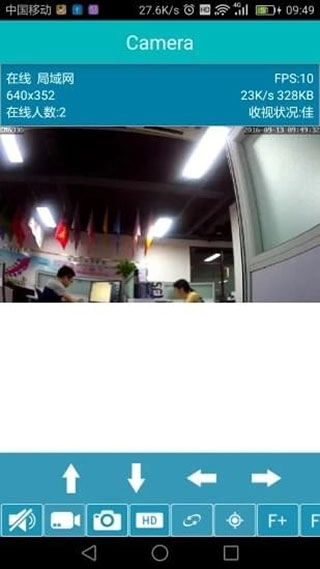
外出上班时想随时掌握家里孩子、长辈或宠物的状况?这款应用能帮到你!夜间下班想随时查看店铺内的情况?这款应用同样能帮到你!易视眼easyn正是这样一款实用的智能监控软件,让你可以随时连接监控设备,实时了解监控地点的动态。
点击右上角的“添加”按钮,进入设备列表界面,接着选择“手动新增”选项,进入新增摄像机界面,具体界面如下所示。

根据提示选择Wi-Fi智能设置的连接方式,再点击下一步。
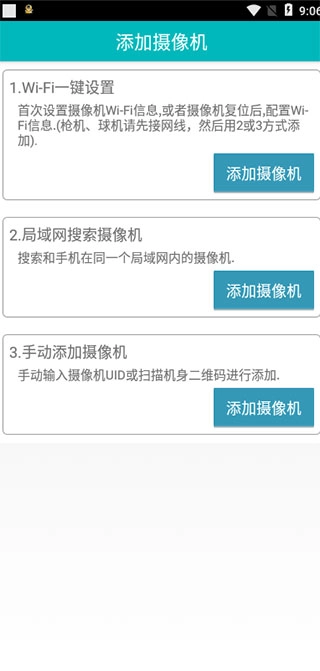
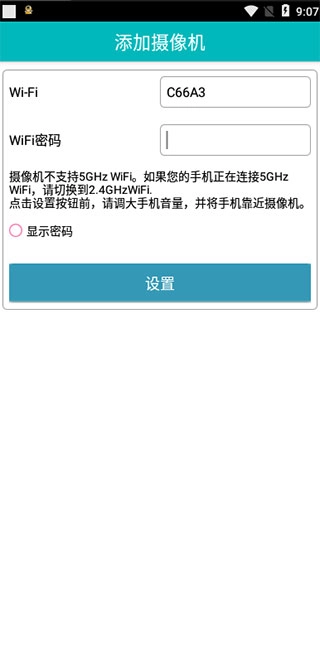
参考摄像机连接示意图,先将摄像机与电源适配器连接,等它完成自检并发出“叮咚”音乐声后,点击下一步进入Wi-Fi设置界面,系统会自动获取并展示当前连接的Wi-Fi信号,确认后输入Wi-Fi密码,点击设置就能进行Wi-Fi配对连接。配置过程中,Wi-Fi配置大约需要一分钟,请耐心等待。当摄像机的叮咚声停止并发出提示音时,说明Wi-Fi配置成功,此时搜索界面会显示当前设备的UID号码,按照提示选择对应的UID号码,点击“新增”就可以成功添加摄像机了。
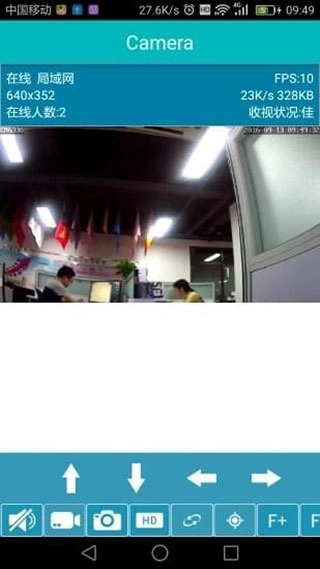
摄像机添加成功后,视频预览界面会呈现实时视频画面,点击某一路摄像机画面就能进入单画面显示状态;在视频界面,将设备横屏可切换至全屏模式,竖屏或按下返回键即可退出全屏(若开启了横屏锁定,需先解除锁定)。
点击单路视频画面右上角的图标,在弹出的功能状态栏中进行选择,进入摄像机编辑界面后,点击参数设置选项,就能进入摄像机参数设置页面。
密码修改:
1. 进入“参数设置”界面后,找到并点击“安全密码”选项,即可对摄像机密码进行修改。如图所示,该摄像机的初始密码默认为Admin,您只需输入新密码并再次确认,最后点击“确定”按钮即可完成操作。
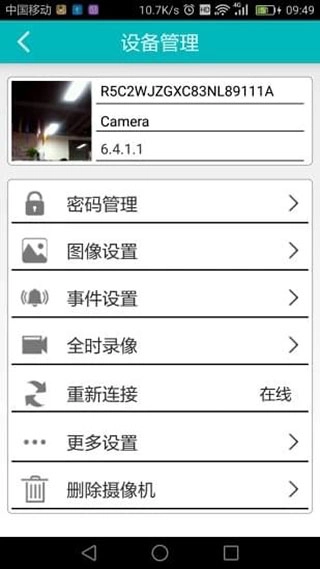
2,待进入编辑摄像机界面,按照提示点击下图红色区域的“重新连接”按钮,就能完成密码修改,操作方式如上图所示。(密码修改后若无法正常观看视频,建议手动重启摄像机)
Wi-Fi网络设置:
在“参数设置”页面,点击“Wifi网络”选项进入Wifi信号选择界面,从列表里找到并选择正在使用的无线信号,接着按照提示输入对应的无线密码,点击“加入”按钮。网络连接通常需要约一分钟时间,请您稍作等待。当界面显示出Wifi信号名称时,就说明Wifi已成功连接,此时拔掉网线,Wifi网络设置便完成了,您可以开始无线观看内容。
移动侦测:
在“参数设置”页面,点击“移动侦测”选项,就能进入移动侦测灵敏度的选择界面。这里提供“低”“适中”“高”“最高”四个灵敏度等级,用户可依据实际环境需求选择对应的等级。完成设置后,移动侦测功能便会开启,一旦摄像机检测到移动物体,就会发出报警提示音来提醒用户。
SD卡录像设置:
温馨提示:SD卡录像只有摄像机插上SD卡后,开启
在“参数设置”页面,点击“录像模式”进入选择界面,这里提供“全时录像”和“报警录像”两个选项。其中,“全时录像”指的是全天24小时持续循环录制视频;“报警录像”则是在摄像机检测到移动物体时才启动录像,以便用户后续回放查看当时的场景。若SD卡存储容量不足,设备会自动覆盖旧录像并继续循环录制,建议用户及时备份重要的录像文件。
SD卡录像回放:
SD卡录像设置完成后,在全时录像模式下,每段录像文件的时长为10分钟。若要查看录像,可先在首页点击功能菜单按钮,接着选择事件按钮,进入事件列表界面后,点击想要回放的时间段,就能回放对应的录像文件了。
手动录像
点击“录像”按钮,即可启动录像功能;点击“结束”按钮,就能停止录像。
录像文件存放在“快照查看 - 录像记录”里,在这里既能进行预览与编辑操作,也能直接到本地相册中查看和分享。
手动抓拍
点击“相机”图标,可手动抓拍摄像机画面,抓拍的图片文件会存储在“快照查看--影像快照”中,在这里既能预览编辑,也能保存到本地相册以便分享。
镜像翻转
点击“上下”按钮,能够让视频画面实现垂直翻转;点击“左右”按钮,则可以使视频画面完成水平翻转。
视频质量调整
点击“视频质量调整”按钮后,您可以在高清与标清两种画质中进行选择。画质等级越高,视频画面就越清晰,但相应地对网络的要求也会随之提高,建议您依据自身的网络环境来挑选合适的画质。
光学变焦
此功能仅适用于H3-1BF机型。
点击“F+”按钮,能够对视频画面进行变焦放大操作;点击“F-”按钮,则可以实现视频界面的变焦缩小。
1、该应用支持同时连接多台设备,通过这一款应用就能实现集中管理。
2、用户能够借助这款应用和处于监控状态下的人进行实时的通话互动。
3、具备云储存功能,方便用户随时回放视频,查找其中的可疑情况。
有了这款应用,你能随时查看家中、工位、商店的情况,还可以调整监控角度,让应用为你展示每一处细节,保障用户的安全。
v1.3.5版本
1、修复bug
2、修改对讲监听流程
下载排行






 Acfan鼻血版1.3.9
 蘑菇短视频隐藏路线官网版
 修修漫画免费漫画
 运动赚钱
运动赚钱 ph官方中文免费版
 FZ辅助平台