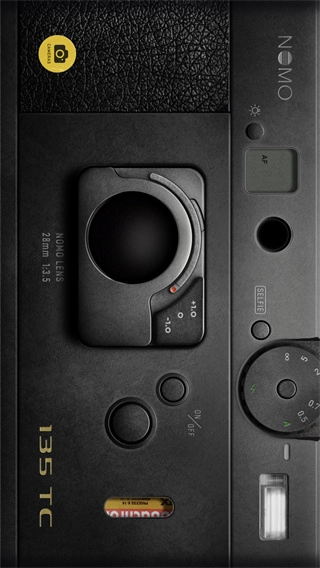
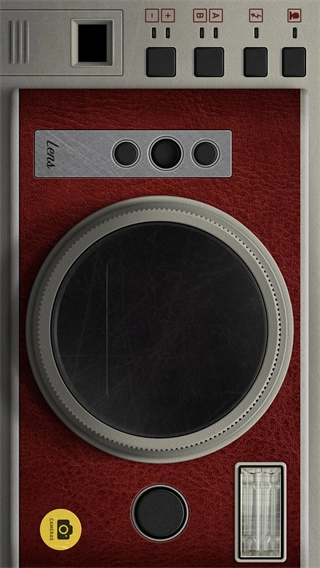
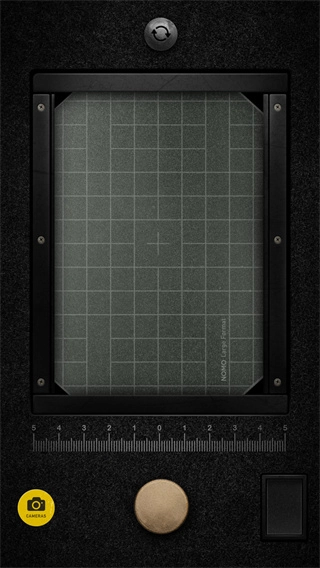
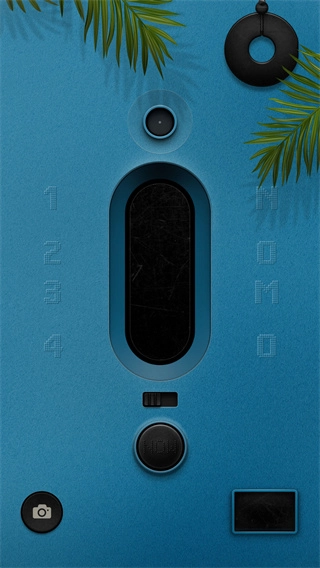
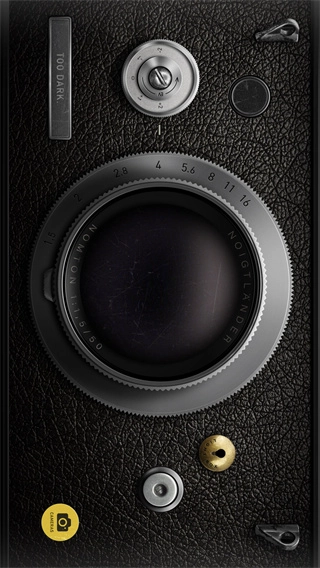
NOMO CAM相机是一款能让你的设备变身专业照相机的复古模拟相机,它的原名是nomo。这款软件除了名字有所变化外,其他方面都保持不变,而且后续还会推出更多应用,为会员带来更多价值。
NOMO CAM的设计初衷,是帮助业余摄影师把注意力集中在拍照本身,而不是复杂的后期调色上。拍摄照片后,系统会随机为图片添加各种效果,像色彩曲线、灰尘、漏光、暗角、锐化、边框等,这和真实胶片相机的工作原理是一致的。
你可能不太熟悉的那个按钮,其实是双重曝光开关。打开它之后,连续拍摄两张照片,系统就会帮你合成一张。这种效果源于传统相机时代,摄影师忘记过卷时产生的意外,这个小功能里藏着无限的创作可能,不妨多尝试一下。
当然,这款软件并非所有功能都能免费使用。成为NOMO CAM会员后,你才能无限制地使用所有功能,同时还能获得会员专属的新相机。此外,会员还能拥有专享的高级工具,比如导入照片、关闭INS系列相机的等待时间,以及其他即将发布的功能,有需求的朋友可以尝试一下。1、16-Bit图像处理流程:
我们仅能在HEIF与JPEG格式的压缩图片里存储8-Bit的最终色彩,不过,在完成最终保存操作前,NOMORAW会采用完整的16-Bit处理流程来保留ProRAW的色彩深度,并且在此前提下优化最终的成像质量。
2、成像精进:
以ProRAW为基础,NOMORAW能够进一步消除照片中的瑕疵,像过度锐化、明度噪声、细节缺失之类的问题都能得到处理。
3、色彩方案:
在对16-Bit的ProRAW图像和部分专业相机完成色彩校准后,你能够在拍摄前挑选自己钟爱的视觉风格。色彩预览会实时呈现,图片处理速度也十分迅速。不妨尝试一下。
4、HDR照片:
在SuperRetina显示器、SuperRetinaXDR显示器和LiquidRetinaXDR显示器上,HDR照片的高光区域会显得格外明亮,这意味着在拥有HDR回放功能的Apple设备上,您能体验到令人惊叹的对比度。
5、RAW+HEIF/JPEG:
为了让您的文件管理流程更简便,您可以选择将RAW与HEIF/JPEG图片存储在同一个文件里,或是分开存到多个文件中。另外,您也能分别关闭RAW图片和压缩图片的保存功能。
6、压缩比管理:
低、中、高。现在您可以保存比iOS自带相机压缩程度更低(即文件更大)的图片,也能选择保存体积更小的图片来节省存储空间。
7、自动辅助工具:
NOMORAW配备了全套视觉辅助功能,旨在助力您拍出更出色的照片——包括直方图、水平指示、对焦峰值、对焦放大、斑马线、三分线等实用工具。
8、符合直觉的界面:
强大的图像处理能力,被巧妙地隐藏在一个极为熟悉且符合直觉的界面之中。你甚至无需专门去学习它,所有的设置都显得那么自然而然。
1、在上可以随时拍照,只要一步即可定格画面。
2、具备模拟真实胶片相机的拍摄功能,能生成富有独特胶片质感的图片。
3、无需手动操作即可自动添加效果,在图片上能看到色彩曲线、灰尘、漏光等效果。
4、丰富多样的相框模板可直接选择套用,并且能直接调整图片的锐化程度。
5、只需一键拍照,图片就能自动保存,线上图库可保管所有拍摄的图片。
6、这里配备了双重曝光功能的闪光灯,即便在夜晚也能正常拍照。
1、首先在手机上下载nomo cam相机客户端,接着打开该软件。
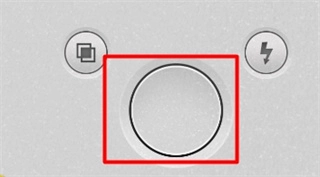
2、打开软件后,默认启用后置摄像头进行拍摄,点击界面上的大圆点即可开始拍摄,具体位置如以下图片中红色标注所示。
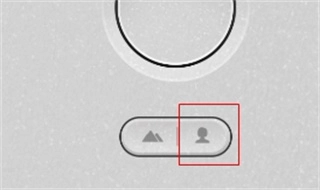
3、若需切换至前置摄像头拍摄,点击大圆点下方的图标即可切换摄像头模式,具体位置如以下红色标注的图片所示。
4、拍完照片后,找到右下角的图像,接着点击进入nomo cam相机的照片管理页面。
5、使用nomo cam相机拍完照后,得稍等几秒让照片清晰显示出来,之后就能看到刚拍的照片,接着随意点击其中一张即可。
6、进入照片详情页后,页面上会出现一个分享图标,点击该图标即可。
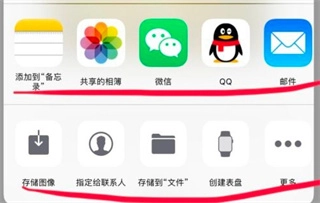
7、点击分享图标后,弹出的页面会显示nomo cam相机拍摄的照片支持分享到多个平台。
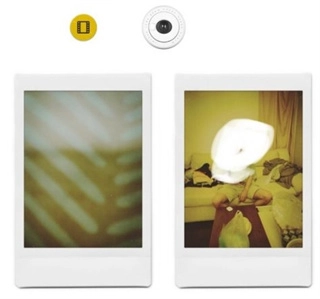
8、回到nomo cam相机的照片管理页面,点击顶部那个黄色图标,就是下图里红色标注的那个。
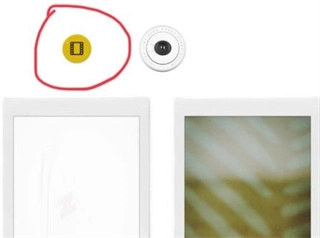
9、接着就进入相册界面了,大家可以挑选某张照片,用nomo cam相机滤镜来处理。
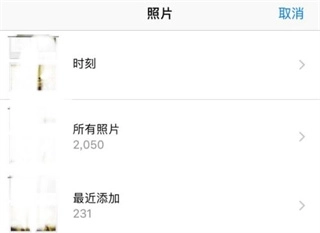
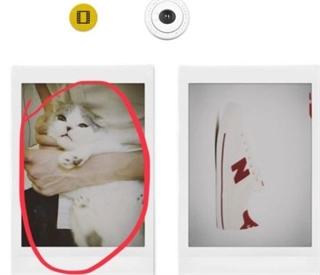
10、接着确认好选中的照片,稍作等待几秒钟,照片对应的滤镜效果便会呈现出来。
1、会员专属相机,成为会员后即可获得这款专属的新相机。
2、使用相机时,这款胶片相机能在任何时候免费拍照。
3、照片自动合成功能:当连续拍摄两张照片后,系统会自动将它们合成为一张照片。
4、无需后期调色,因为拍照后系统会自动为图片添加效果,省去了手动调色的步骤。
5、在线浏览图片,您自己拍摄的所有具有胶片质感的照片,都能随时在这里查看。
v1.7.9版本
项目除虫及优化。
下载排行






 AI换脸p图
 ins特效相机
 deepfake
 隐形相机
隐形相机 爱美图
爱美图 kirakira+