MiceWine是一款性能出色的wine模拟器,能让你在设备上运行windows系统,进而通过该软件打开PC端的各类应用程序。它对设备配置的要求并不高,一般4G运行内存、系统版本10以上就能正常使用,主流设备基本都能满足需求。简洁的操作界面和近乎自动化的配置流程,大幅降低了使用难度,是一款相当不错的模拟器工具。
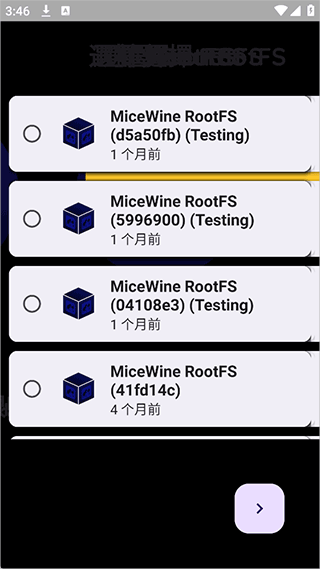
1、第一次启动MiceWine时,应用会自动检查rootfs的状态,并弹出“rootfs”提示。
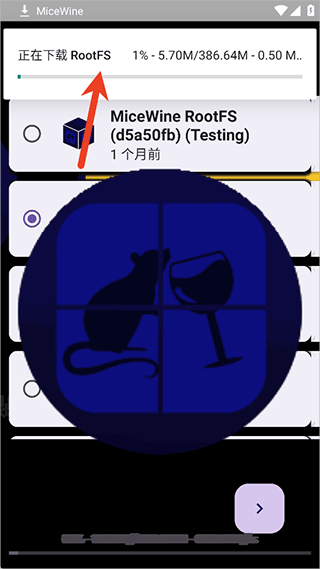
2、选择网络稳定的环境,进行操作,等待约500MB的专用aarch64数据包下载完成。
3、完成后会自动解压,待应用重启,就能进入 Windows 10 模拟环境了。
4、首次进入系统后,系统会自动完成初始化配置,之后即可直接添加EXE文件并运行。
Windows应用与运行:借助定制化Wine内核和Box64技术,能够在设备上流畅运行Windows应用程序以及PC端程序。
简易与配置:无需复杂命令行操作,APK并搭配专用aarch64数据包即可启动,提供清晰引导,支持一键加载本地EXE文件。
多模式输入支持:兼容最多4个物理手柄,支持键鼠即插即用,还提供可完全自定义布局的虚拟按键,适配触屏操作。
性能与图形调节:MangoHUD性能监控功能,允许自定义分辨率和帧率上限,还能开启Vulkan 1.3来增强图形的精准度与流畅表现。
1.作为开源项目,它基于Wine与Box64进行深度定制,技术透明且持续迭代优化
2.操作门槛低,无需Root权限,提供从开始到运行的全程图形化引导,对新手十分友好
3.可广泛兼容Adreno、Mali、Xclipse等多个品牌的GPU,并且针对ARM架构开展了性能优化工作
4.全面兼容手柄、键鼠、虚拟按键及触屏操作,带来媲美PC的全场景使用体验
5.整合性能监测与图形调试工具,支持高级用户实施深度优化
Q: 使用模拟器需要Root吗?
A:这款软件运行时不需要获取Root权限,它借助兼容层技术直接在用户空间运作,不会要求系统级别的权限。
Q: 如何导入并运行自己的EXE文件?
A: 操作步骤是这样的:先在模拟器的主界面找到“运行EXE”选项并点击,接着找到存储里EXE文件存放的路径,选中对应的文件就能完成加载并启动运行了。
Q: 对手柄的支持如何?需要额外设置吗?
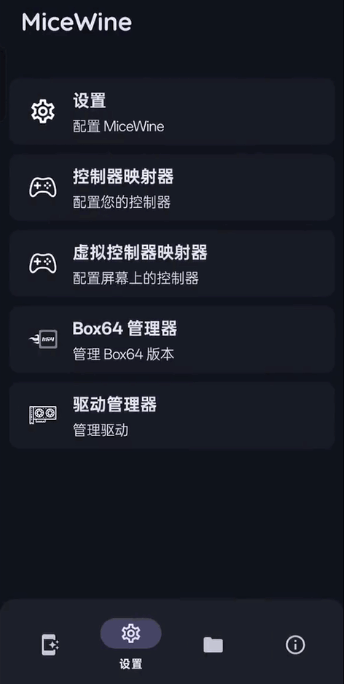
A:对于支持主流XInput/DirectInput协议的手柄,一般能够即插即用,不需要额外进行映射操作。关于手柄的支持情况,还可以在设置里做进一步的调整。
在上面玩老游戏的愿望终于实现了!手柄插上去就能直接用,比我预想的简单太多了,性能监控功能还能查看帧数,感觉挺专业的。
作为一名热衷于折腾数码设备的爱好者,MiceWine的开源属性让我感到十分安心,按照教程一步步配置后,顺利运行了几款老旧的办公软件。
虚拟按键的布局能够自行调整,竖屏使用也完全没问题,整体的可玩性相当高。
v0.5.0版本
将整个应用程序转换为 Java
改进 XInput/DInput 控制器
允许禁用特定控制器输入方法
用 C 代码重写 ShellLoader
使用 MiceWine 的文件管理器更改快捷方式图标
添加 18:9 宽高比
改进任务管理器
实现对任务管理器中每个进程设置 CPU 亲和性的支持
改进文件管理器
显示某些类型文件的图标
添加首次启动时直接从 MiceWine RootFS 应用程序获取支持的功能
修复虚拟控制器上M_WheelUp与M_WheelDown的功能
添加对快捷键添加自定义环境变量的支持
其他一些错误修复和改进
下载排行






 桌面日历
桌面日历 阿美变声器
阿美变声器 鉴定师9.1免费版
 鸿蒙系统
鸿蒙系统 视频拼接
视频拼接 熊盒子
熊盒子