
flexcil 助力用户打造无纸化、电子化的办公方式,它的记录功能相当出色,字号可调节,操作简单便捷,特别适配大屏设备,还具备自动文本编辑与自动排版功能,支持云端同步存储。若想了解更多信息,不妨深入体验 flexcil 本身吧!
Flexcil能帮你提升文件使用体验,不仅支持多种格式的批注功能,还能方便记录个人笔记,有效提高文件处理效率。不管你是完成家庭作业、阅读校报、研究专业文档,还是浏览PDF课本,都可以使用Flexcil!
Flexcil 最突出的特点,就是借助手势来模拟你用纸笔做笔记时的那种感觉。
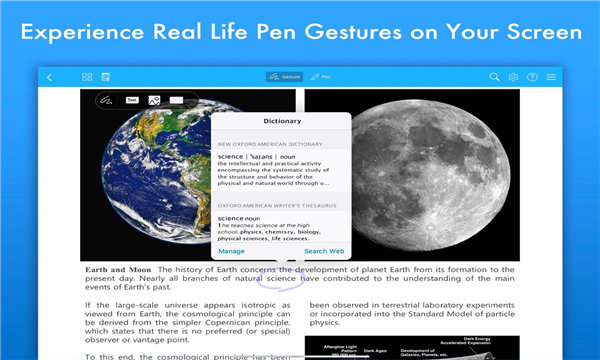
在阅读时,要是碰到想要标记的内容,你可以用 Apple Pencil 通过划线、圈点或者框选这类方式选定文本,接着直接给它加上高亮或者下划线。
阅读英文资料时,碰到不理解的单词,只需用Apple Pencil轻轻圈选,就能直接调用系统词典查询释义。Flexcil的设计理念完全围绕Apple Pencil的使用场景展开,旨在让用户在阅读过程中,能通过触控笔便捷地完成各类批注操作。
Flexcil 的笔记功能除了批注外,还有其独特之处。在 Flexcil 里,遇到想要保存的文字段落,只需圈选该部分,用三根手指向上滑动,再直接拖到「学习笔记」中,就能完成摘录操作。
接着,在「学习笔记」中用 Apple Pencil 随手写几句,或是插入一张用于辅助说明的照片,你完全能依照自己的思路来记录笔记,这种「自由感」会让你仿佛真的在一张白纸上书写一般。
在iPad的众多PDF批注工具里,Flexcil或许并非功能最丰富的一款。不过,要是你和我一样,过去习惯用纸笔书写,希望找到一款能在iPad上搭配Apple Pencil,方便进行圈点、涂画与自由记录的应用,那么Flexcil会是个值得推荐的选项。
1、您的时间很宝贵
可以帮你节省阅读、整理和编辑材料的时间,把省下来的时间用来专注理解你的学习内容。
2、直观简洁的UX
通过简洁的UX手势操作对PDF进行标注,同时达成高效的笔记整理效果。
3、一体化学习工具
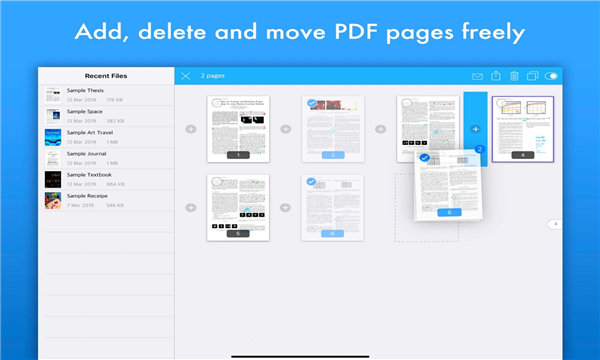
阅读PDF并借助它提升学习效率,能在同一页面完成阅读、记笔记、添加注释和摘录内容这些操作。
1、打开“Flexcil”应用,在Flexcil的主界面中点击右下角的“设定”选项,即可进入设定界面。
2、设定界面点击“文件检查”打开文件检查界面
3、文件检查界面点击“参考链接”后面的圆点
4、“当“参考链接”后方的圆点呈现蓝色时,即意味着Flexcil已成功开启参考链接功能
1、挑选更契合您需求的录音方式。您能够自主规划您的生活经历与计费模式;
2、制定相应的计划信息,让生活更有条理;
3、针对您需要处理的事务创建一份对应的清单,这份清单很适合用来记录您的待办事项。
1、可在其他应用运行时同步使用,方便您在听讲座时随时记录笔记!
2、同时编辑2个PDF
3、高级查看功能:包含全屏视图、垂直滚动、4页视图等多种功能
Flexcil是一款非常实用的批注类软件,能帮助提升文件使用体验,支持多种格式的批注功能,还可以记录笔记内容,有效提高文件处理效率,目前该软件已正式推出。
下载排行






 阿美变声器
阿美变声器 鉴定师9.1免费版
 视频拼接
视频拼接 AI字幕
AI字幕 HttpCanary
 熊盒子
熊盒子