Swift Backup是一款功能强大的备份工具,通过它你可以备份短信、通话记录、应用内数据、壁纸、相册等多种内容。当获取root权限后,还能利用Swift Backup备份权限设置、电池优化、WiFi网络配置等各类系统数据,一键操作即可完成,十分便捷,助你实现真正的系统级还原!
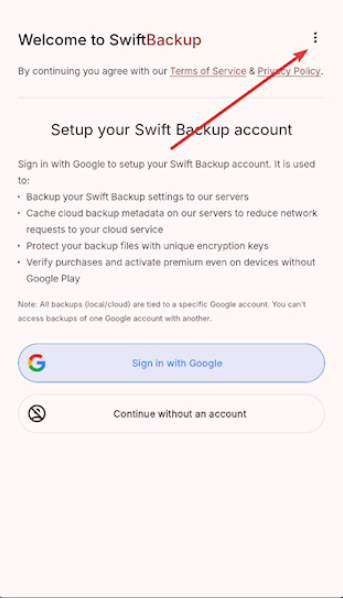
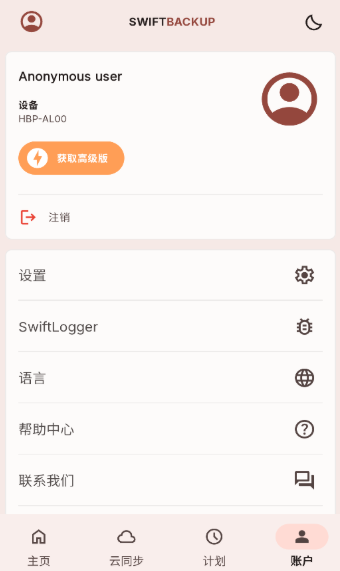
1、启动应用后,点击右上角按钮
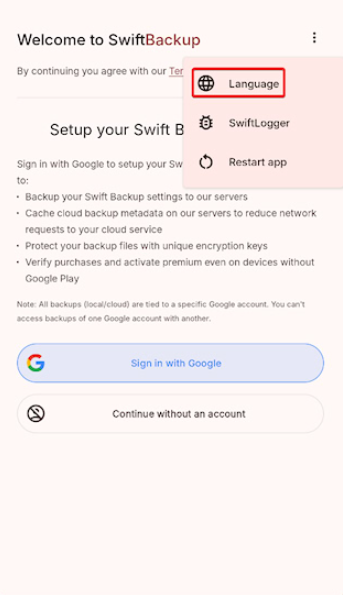
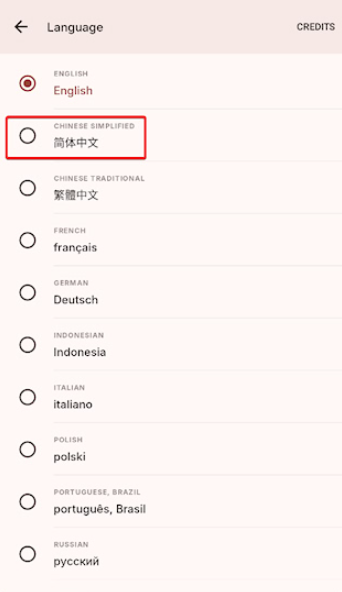
2、在弹出的界面里,点击第一个选项【language】
3、进入language界面,选择【简体中文】,点击左上角的返回按钮就可以了
多类型数据备份功能支持对短信、通话记录、应用程序、壁纸以及部分应用数据进行完整备份,有效保障重要信息全面留存,避免遗漏。
无Root与Root深度备份方案:无需Root权限时,可完成基础数据的备份;当设备已获取Root权限,还能进一步备份权限设置、WiFi配置等系统级数据。
云端与本地存储:支持将备份文件保存到本地,也可以上传至Google Drive、Dropbox、OwnCloud等各类云存储服务。
应用历史版本管理功能:支持保存应用的APK文件,当有需要时能够便捷地回滚到特定版本,这对测试环节和问题排查工作都很有帮助。
自动定时备份:支持设定每日、每周或自定义时间来自动运行备份任务,防止因疏忽而遗漏备份。
1.提供AES加密功能选项,为敏感的备份数据额外添加一层安全防护,避免未授权访问的情况发生
2.支持Shizuku模式,即便设备没有Root权限,也能拥有近乎Root级别的备份能力。
3.一键恢复的流程设计得十分简洁,通过备份还原应用、数据以及相关联的设置,整个过程非常迅速。
4.恢复应用时,系统会同步还原其权限分配、电池优化状态等设置,无需手动重新配置
Q: 如何设置自动备份?
A: 在软件的设置界面里找到“定时备份”或者“计划任务”相关功能,接着选择合适的备份频率,像每日、每周都可以,然后指定好需要备份的数据类型就完成了。
Q: 备份文件安全吗?能否加密?
A:备份文件支持采用AES加密算法来加密,您能够在创建备份任务的过程中设置密码,以此保障隐私安全。
Q: 换新后如何恢复数据?
A:在新设备上使用Swift Backup时,您可以登录自己常用的云存储账户,或者从本地导入备份文件,接着挑选想要恢复的数据类型,最后执行恢复操作就完成了。
换手机再也不用费心折腾了!用它把旧手机里的应用和数据备份到网盘,新手机上一键恢复,连App的登录状态都能保留,简直实现无缝切换。
对于像我这样总爱折腾系统、频繁刷机的人而言,这简直是救星般的工具。每次刷机前做一次全量备份,就算刷完后出了问题,也能在几分钟内恢复到原来的状态,心里特别踏实。
Shizuku模式让没有Root权限的我也能备份不少应用数据,再加上定时自动备份和加密功能,日常数据安全总算是有保障了,这个设计很专业。
修复已知问题
下载排行






 阿美变声器
阿美变声器 鸿蒙系统
鸿蒙系统 AI字幕
AI字幕 李跳跳安卓12版
 HttpCanary
 熊盒子
熊盒子