得力标签打印是得力集团有限公司推出的智能设备连接工具,适配市面上的主流打印机。和以往的得力e+相比,这个版本操作更便捷。它提供得力智能蓝牙标签打印机的链接管理功能,用户只需通过蓝牙连接,就能操控打印机完成标签打印。
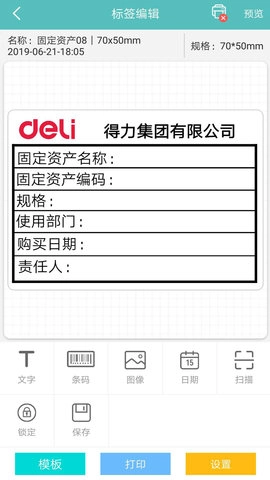
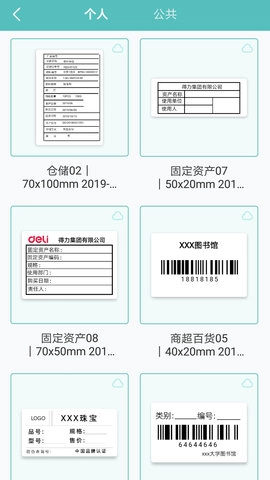
用户能够自定义个性化模板,并且支持随时进行编辑和保存。得力标签打印具备完善的内容编辑功能,还专门针对移动端操作体验做了优化,用户可以如同使用办公软件一般,编辑设计出个性化的标签,适用于各个行业多种场景下的专属便签打印需求。用户既可以选择丰富的云模板库,也能够选择自行创建模板库。
极速蓝牙打印功能支持通用蓝牙设备连接,可实现快速搜索匹配,连接稳定且打印过程不断线。得力智能蓝牙标签打印机作为得力智能办公生态产品的一员,能为用户带来更智能、高效的办公体验,同时提供丰富的标准化标签模板,覆盖多行业多场景,且模板数量持续更新增加,便于新手用户快速上手操作。
用户既能依据自身需求挑选模板,也能自行创建标签内容。平台提供文字、图片、条码、二维码、日期等多种类型的素材,助力用户灵活设计个性化标签,打造专属于自己的标签样式。使用手册会持续更新,用户在遇到问题时可随时查阅。
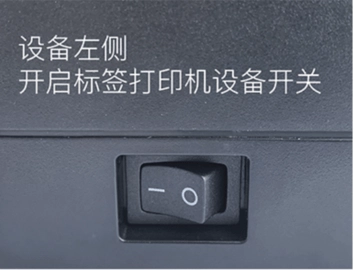
开机(标签打印机)
使用电源线把打印机和插座连接好。接着打开打印机右侧的开关,这时打印机正面的电源指示灯会亮起来,说明开机成功了。
放置标签纸(标签打印机)
1、面向打印机正面(带有得力标志的一面为正面),按下左侧的按钮,即可打开打印机的上盖。
2、取出纸卷轴和纸卷轴挡板。
3、向右拔出纸卷轴挡板,装入纸卷,并根据纸卷的宽度用纸卷轴挡板固定纸卷。
4、将纸卷组由上往下装入打印机内。
5、先拉出部分纸卷,使其穿过导纸架,接着依据纸张的宽度来调整导纸架的位置,最后固定好纸张的两侧。
6、关闭顶盖盒盖,撕掉多余的打印纸。

绑定标签打印机
1、得力标签打印
苹果用户可直接打开App Store,搜索“得力标签打印”应用,然后完成下载安装操作。
可前往应用市场搜索“得力标签打印”App,也可直接在本站进行操作。
2、注册并登陆App;
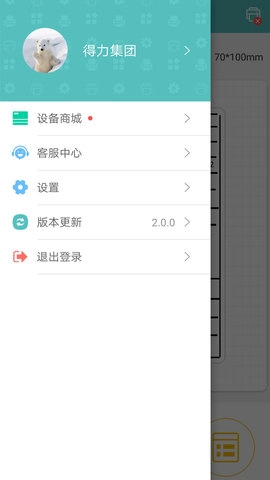
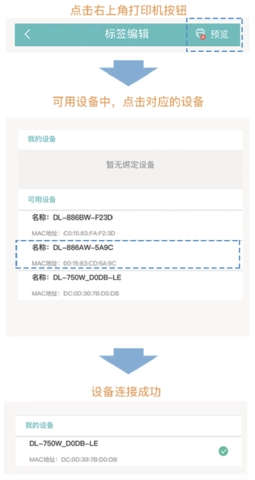
进入首页后,可点击右上角的打印机图标,也能点击屏幕下方的【打印】按钮,这样就能进入蓝牙连接页面。
在蓝牙连接页面的可用设备列表里,找到并点击以DELI_x_X(打印机名称)开头的设备,就能完成连接。
打印标签
您既可以选择自定义标签来打印,也可以利用标签模板完成标签打印。
新建标签打印
1、进入首页,点击左下角“新建”按钮。
2、挑选或自行设置标签规格,同时为它选定场景用途,接着点击画板。
3、利用页面空白区域下方配备的标签编辑功能,完成标签样式的编辑工作。
4、点击页面底部的打印按钮,之后您可以选择要打印的份数。
5、确定好打印的份数和打印浓度(建议使用默认打印浓度,无需调整),然后点击确定。
6、点击页面下方的打印按钮,若App尚未连接设备,系统会跳转至蓝牙连接页面。
7、打印任务开始执行。
模板打印
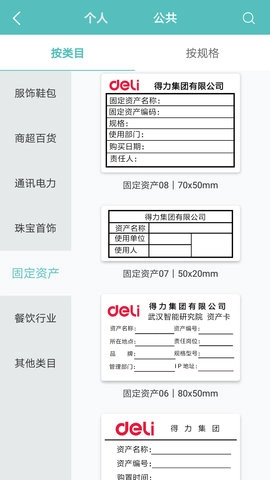
在App首页,点击右下角的“模板”按钮,您可以按照规格或者类目来挑选模板。
依据实际需求对模板进行编辑修改,若模板能够满足您的需求,即可直接开展下一步操作。
点击页面下方打印按钮,打印任务开始执行。
下载排行





 桌面日历
桌面日历 录音兔
录音兔 阿美变声器
阿美变声器 AudioLab
 鉴定师9.1免费版
 鸿蒙系统
鸿蒙系统