

绿叶修图软件Snapseed是一款移动系统工具应用,能让用户轻松完成照片的裁剪、旋转,以及亮度和对比度的调整。它还支持为照片添加丰富多样的风格与效果,同时具备高速处理和导出功能,可精准识别多种色彩,助力用户打造出更完美的照片。此外,用户还能尝试更多个性化的修改操作。需要修图软件的朋友们可别错过,赶紧来本站体验吧!
绿叶修图是一款能让用户轻松进行在线照片编辑的移动应用,它提供了丰富的照片编辑工具和一键美化功能,方便用户随时随地在线修图,还有多种贴纸可供选择,能让照片变得更有趣。
提供的各类照片编辑工具功能十分强大,能让人更好地认识在线照片编辑的优势。
无论何时,您都能让照片处理效果出众,同时体验一键式在线照片编辑带来的便捷。
超实用的图像支持在线实时处理,能为用户提供丰富多样的编辑服务。
可以让您更充分地体验各类图像编辑功能,只需简单点击几次,就能轻松完成图像编辑操作。
目前有多种对用户友好的照片编辑工具可供使用,只需一键操作就能轻松完成美化。“绿叶”这款照片编辑应用程序每周都会持续更新它的各类材料。
及时知晓在线照片编辑的便捷之处,能让用户更轻松地在线处理各类图像。
这里有不少不同的功能,能让您快速体验,让照片变得更加丰富多样。
自动纠正每个图像的个别分析和应用独特的增强效果。
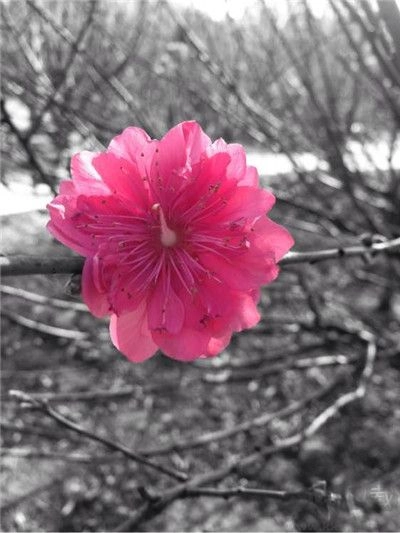
1、选择你想要蒙版的照片,选择滤镜-黑白。
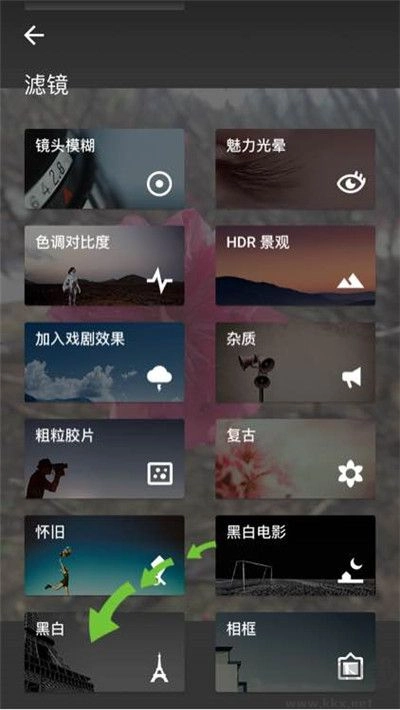
2、再选择你想要的效果,打√。
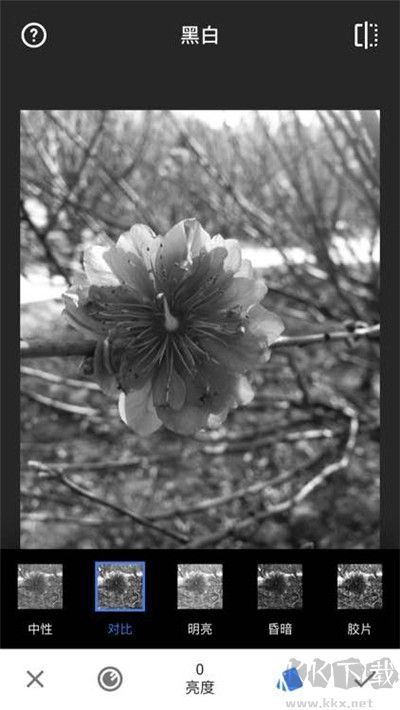
3、在页面的右上角,你能看到一个显示为“1”的数字图标,点击它。此时会弹出“黑白”和“原图”两个选项,接着再点击“黑白”选项。

4、点击带有画笔图标的位置,图片就会从原本的彩色切换成黑色,之后你只需把想要涂色的区域放大,就能进行涂色操作啦!
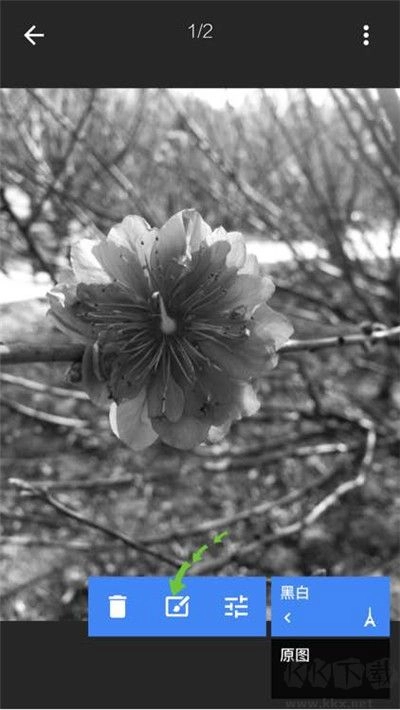
5、就这样四步就能够简单搞定。
一、绿叶修图无法加载图片什么原因?
1、文件格式不支持:绿叶修图仅兼容部分特定的图像格式,请确认您的图像为JPEG、PNG或TIFF格式。
2、设备存储已满:当您的设备存储空间不足时,图像可能无法正常加载。建议您清理设备存储,保证有足够的可用空间来支持图像加载。
3、文件受损问题:当图像文件出现损坏情况时,Snapseed或许无法顺利加载该文件。请您确认自己的文件并未受损。
4、操作系统过时:若您设备的操作系统版本过旧,可能会导致图像无法正常加载。建议您将设备操作系统升级至当前适用版本。
5、要是您依旧没办法解决问题,不妨试着重新进行绿叶修图操作,或者联系绿叶修图的技术支持来获取帮助。
二、绿叶修图怎么抠图和换背景?
1、打开绿叶修图应用程序并导入你要编辑的照片。
2、点击“工具”选项,选择“修剪”工具。
3、使用修剪工具时,你可以拖动四个角来调整照片的尺寸与形状,把它调整到你理想的大小。
4、在底部菜单栏里找到“变形”工具并点击,接着对照片的形状进行调整,以此来去掉多余的部分。
5、运用“调整”“修复”等其他修饰工具,对照片进行进一步的完善。
三、绿叶修图怎么把两张图片拼在一起?
1、打开绿叶修图应用,点击屏幕右下角的“+”按钮,挑选需要编辑的首张图片。
2、进入编辑界面后,点击屏幕下方的“工具”按钮,接着选择“拼接”工具。
3、在拼接界面里,点击屏幕上方的“+”按钮,挑选需要拼接的第二张图片。
4、用手指滑动来调整两张图片的位置与比例,调整妥当后点击“完成”按钮。
5、拼接完成后,还可以借助其他工具对图片做进一步的修饰与调整,完成后保存就可以了。
下载排行






 指尖4K壁纸
 AcFan龙年流鼻血版1.6.8
 i主题6.0.4.7版
 videoleap
 时间罗盘
时间罗盘 美女图鉴
美女图鉴