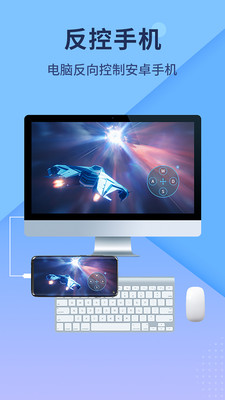

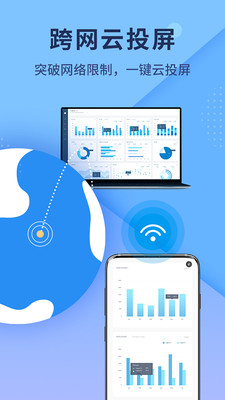
傲软投屏是一款实用性很强的投屏工具,能帮你把设备上的视频内容投射到电视或电脑屏幕上,让你体验到大屏幕带来的影院级观感。它的操作也特别简单,很容易上手,要是你对它感兴趣,不妨下载体验一下!
为什么傲软投屏设备连接失败
不少朋友在使用傲软投屏将电脑画面投到电视时,常会遇到投屏失败的问题。接下来就给大家讲讲遇到这种情况该怎么解决。
1.确保电脑和电视在共同的WiFi网络中。
2.请确保电视的投屏端口未被占用,建议您直接重启电视来解决可能的端口占用问题。
3.投屏功能偶尔会被电脑管家或杀毒软件拦截,建议尝试关闭相关软件后再进行投屏操作。
可能还有小伙伴疑惑,为什么投屏到电视后总是显示连接超时,反复尝试都没法成功投屏。小编觉得,这很可能是因为电视里没有安装傲软投屏软件。
为什么傲软投屏为何连接总超时
1、在智能电视的软件市场中搜索“傲软投屏”进行并。
2、部分智能电视未配置应用市场,您需要先提前安装好应用市场,安装完成后再进行上一步“傲软投屏”的操作。
1-运行傲软投屏软件。
2-将电脑与/iOS设备连接至同一Wi-Fi。
3-打开iOS设备的控制中心,点击“屏幕镜像”,选择名称为“apowersoft”的设备。
4-需要打开App,点击屏幕底部中间的投屏按钮,等ApowerMirror搜索到电脑,搜索结束后,点击电脑名称就能完成投屏。

1.支持小米、华为、魅族、vivo等品牌的投屏功能,操作系统版本5.0及以上的设备均可使用。
2.可支持联想、戴尔、小米品牌的笔记本电脑,以及苹果MacBook Air和MacBook Pro系列笔记本电脑进行投屏操作。
3.支持小米电视、乐视电视、海信电视、天猫魔盒等智能电视及机顶盒的投屏功能。
4.支持通过dlna、chromecast、airplay协议进行投屏的android或ios设备投屏功能。
1、软件评分操作:进入管理中心后,可点击“给我们打五分”栏为软件评分。
2、通过反馈渠道提交个人反馈,支持点击反馈栏向后台提交使用反馈。
3、自动升级检测功能:当在设置中心开启自动升级检测后,系统会自动检测到升级相关信息。
4、向用户发送错误信息报告,系统能够将错误操作生成错误报告并进行发送;
1、投射屏幕内容,在连接好目标投射位置的设备后,点击投射功能即可快速完成投射;
2、断开设备连接:在投射过程中,可进入软件查看当前连接的设备,并点击操作以断开投射。
3、支持连接多种不同设备,可与电脑、电视机、部分投影仪以及车载屏幕等相连接;
4、设置了悬浮窗展示窗口,开启悬浮窗后不会影响自身观看电影或进行其他操作。
5、简洁的管理界面,入口设置在左上角的图标处,点击该图标或从左向右滑动屏幕即可打开。
1.投屏声音方式优化
2.登录功能调整:新用户通过第三方账号登录时,需绑定账号(海外用户除外)
3.适配Android13应用权限申请调整
4.其他已知问题调整优化
下载排行






 桌面日历
桌面日历 阿美变声器
阿美变声器 鉴定师9.1免费版
 AI字幕
AI字幕 HttpCanary
 熊盒子
熊盒子