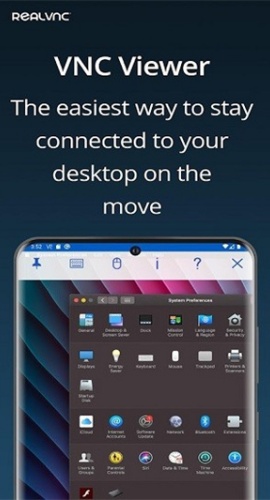

vnc viewer是一款远程控制类软件,借助它用户能够随时远程操控电脑、平板等设备,助力用户更高效地完成相关工作或事务。它操作方式简单,无需复杂操作就能轻松上手,整体使用体验也非常好。
1、鼠标按钮模式能让用户对鼠标按钮和滚动操作进行精准控制。
2、使用带有预览功能的屏幕键盘,可轻松输入文本。
3、滚动键栏上提供了重要的非字符键盘键。
4、用户能够和计算机展开交互,操作时的体验就像坐在计算机跟前一般。
5、为连接设置用户友好的名称,并查看桌面预览。
6、借助标准的触摸、点击与拖动手势,能够轻松完成导航、滚动、拖动以及选择等操作。
7、用户能够借助捏合手势放大至特定区域,也可以通过向外扩展手势浏览整张图片。
8、系统拥有自动性能优化的功能,能够支持最高5120×2400像素的屏幕分辨率。
1、在电脑上打开tightvnc软件,然后选择“Start TightVNC Service”选项。
2、点击“set”,设置连接密码(该操作需重复两次)。
3、配置完成后,把鼠标移到软件图标上停留,就能看到互联网地址。
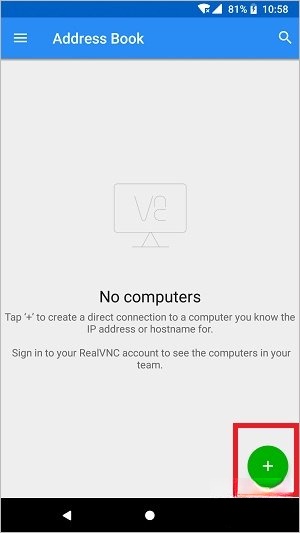
4、打开vnc viewer应用,点击界面右下角的“+”按钮。
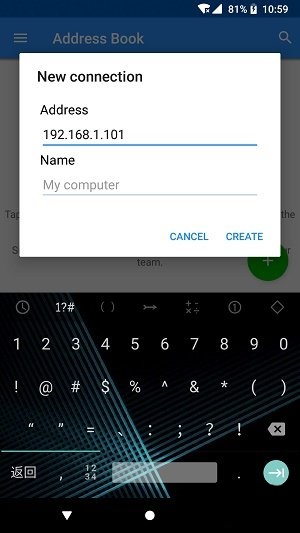
5、输入刚才查看到的互联网地址,就能定位到我们的电脑。
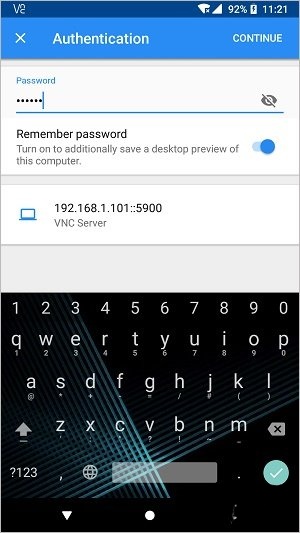
6、最后输入密码,即可实现与电脑的连接。
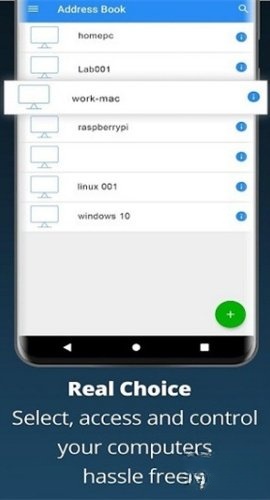
远程桌面功能
通过远程访问电脑并建立远程桌面连接,以达成远程监控电脑的目标。
远程控制功能
支持设备间或设备与电脑的远程控制,能协助父母实现远程操作。
远程摄像头监控功能
可以远程调用闲置摄像头,也能使用USB摄像机,支持多摄像头切换,从而实现零成本部署的360度远程视频监控。
跨平台支持特性
支持Windows、Mac、Linux、Android等多种操作系统,可在不同平台间开展远程控制操作。
简单易用特性
操作界面简洁直观,用户仅需打开软件,输入远程计算机的IP地址与密码,就能便捷地连接至远程计算机。
1、打开软件。
2、点击软件右下角的“+”号,然后在对应的输入框中填写IP地址和远程连接的名称。
3、绑定操作成功后,点击下方的“connect”按钮。
4、等待连接完成即可 。
如何配置VNC
修改/etc/sysconfig/vncservers配置文件,添加oracle用户
VNCSERVERS="1:root 2:root 3:oracle"
VNCSERVERARGS[1]="-geometry 1024x768"
VNCSERVERARGS[2]="-geometry 1024x768"
VNCSERVERARGS[3]="-geometry 1024x768"
在系统中新建oracle用户
useradd oracle
passwd oracle
把root用户下的路径复制到oracle用户的主目录路径下,同时更改该路径的所属用户与组。
cp -r /root/.vnc ~oracle/.vnc
chown oracle ~oracle/.vnc/
chown -R oracle.oinstall ~oracle/.vnc/
chown oracle ~oracle/.vnc/*
chown oracle.oinstall -R ~oracle/.vnc/*
重启VNC,观察id为3的端口是否启动
service vncserver restart
netstat -anlpt | grep 5903
VNC的端口起始于5901,每新增一个用户,端口号就在5901的基础上加1。若需单独关闭特定ID对应的端口,可使用以下命令:
vncserver -kill :id
如:
vncserver -kill :1
vncserver -kill :2
就将关闭5901和5902两个VNC端口
下载排行





 桌面日历
桌面日历 阿美变声器
阿美变声器 鉴定师9.1免费版
 鸿蒙系统
鸿蒙系统 视频拼接
视频拼接 李跳跳安卓12版