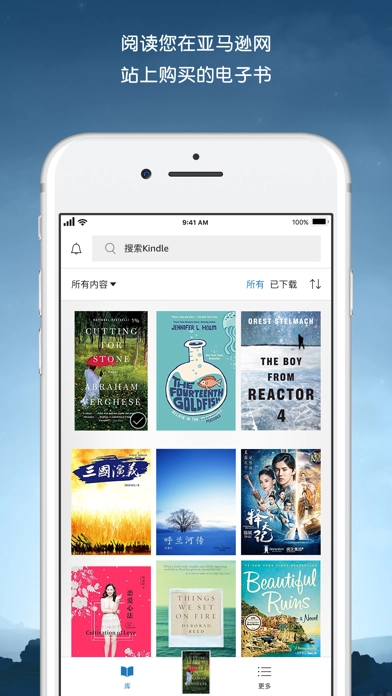
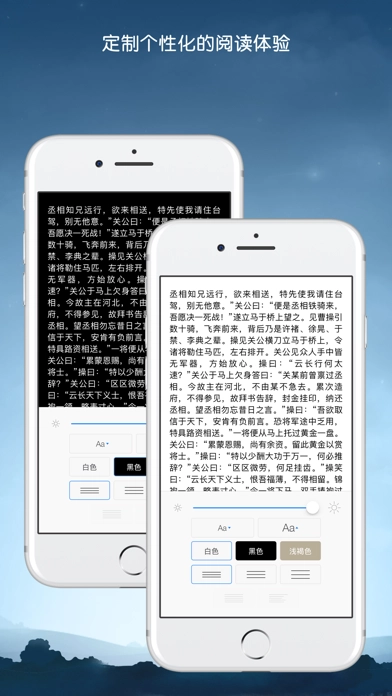

Kindle电子书拥有丰富的小说及各类书籍资源,你可以在这里阅读小说、线上购买文学作品,搭配设备使用后,就能轻松拥有专属的Kindle阅读体验,无论走到哪里都能沉浸在文学世界里,随时随地享受阅读的乐趣。
电子书样章
包含高分辨率彩色图片的杂志、报纸、图画小说与教科书
可以自主挑选字体样式、字体大小等格式,体验个性化的阅读乐趣
可调节的屏幕亮度与页面色彩,能让您在白天和夜晚都拥有舒适的阅读感受
X-Ray、Whispersync、快速翻书、Print Replica、生词卡等更多特色功能
无需离开阅读页面即可获得即时翻译和释义
创建并分享书内标注
粗体和文本大小选项
1、本网站软件后打开,登录你的kindle账号;
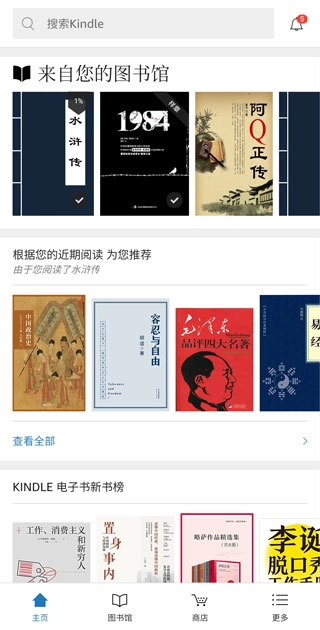
2、找到你喜欢的书籍并打开,长按选中需要添加笔记的文字,然后点击顶部的笔记按钮。
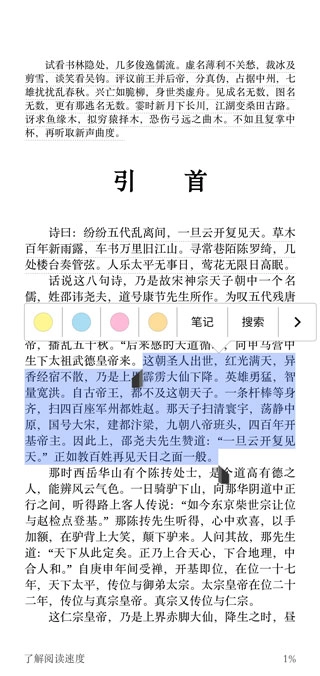
3、输入笔记;
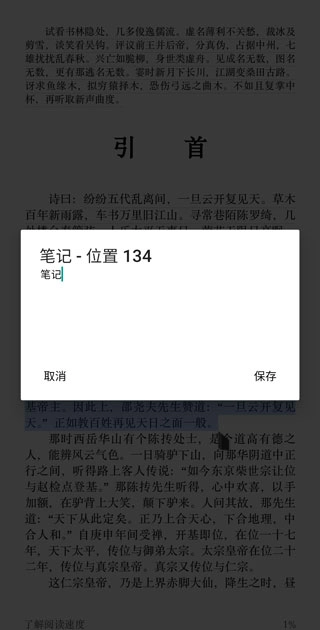
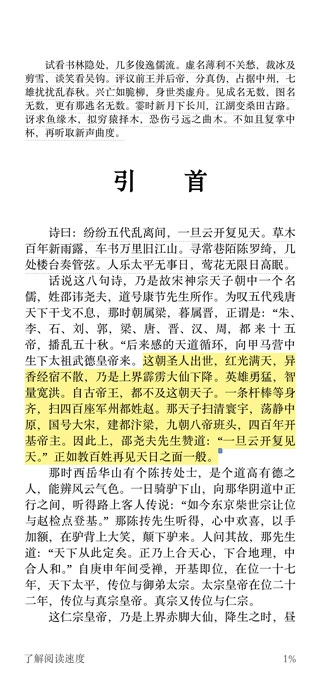
4、笔记处自动变色,长按也可以更改颜色;
5、轻点文字,点击右上角的三个点,打开选项;
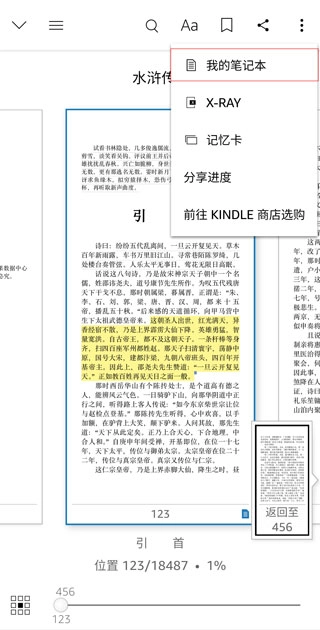
6、选择“我的笔记本”功能,这里会显示你所有做过笔记的位置,点击相应位置就能直接跳转到对应的笔记所在处。

1、电子墨水屏
能够实现激光刻印般的显示效果,文字呈现清晰且锐利,最大程度上还原纸质书的阅读感受。
2、可调节冷暖色温
能根据环境光线智能调整亮度,细心呵护双眼健康。
3、生词提示功能
【生词提示】功能适用于不少热门英语读物,能帮助英语学习者和刚开始接触章节故事书的儿童更轻松地理解部分有难度的作品。当在支持该功能的读物里开启【生词提示】后,难词的上方会自动弹出简洁的解释,让您不用停下阅读去查词就能继续了解内容。
4、分格浏览功能
在支持触摸屏的Fire平板电脑、Kindle电子书阅读器或Kindle阅读软件里,双击任意区域就能放大查看对应的内容。若想回到电子书阅读界面,只需双击屏幕的任意位置即可。这个功能能在你阅读【漫画】这类电子书时,让你更清晰地观看漫画内容,从而提升阅读体验。
5、快速添加书签
在阅读书籍的过程中,点击Kindle屏幕的右上角位置,就能快速添加书签。
6、切换阅读翻页模式
点击阅读页面的正中央,待菜单栏弹出后,点击其中的【Aa】按钮。接着开启【连续滚动】选项,这样就能把阅读模式从横向滑动翻页切换成纵向滚动翻页了。
-kindle pdf导入
1、通过usb接口:
把Kindle连接到电脑后,电脑会识别出一个移动磁盘。只需把电子书放到这个磁盘里的document文件夹中即可。
2、通过amazon网上书店购买:
在Kindle完成注册后,把地址设置为美国地址,就能借助WiFi或移动数据连接网络,登录亚马逊网上书城购买书籍并阅读。
3、通过邮件推送功能将书传到kindle上:
用户可通过发送电子邮件的方式将电子书传送到kindle上,不过前提是kindle要连接着wifi网络。
1、这款软件收录了数千部中外名著与数万本热门好书,同时配备了即时查词、个性化页面设置、跨平台自动同步等实用功能。
2、还有强大的字典功能,用户能借助中英、中中、英英、英中这些字典,加上百度百科和搜索链接来即时查看释义,从多方面、全方位地满足用户的阅读需求。
3、优质的场景界面为你带来绝佳的阅读体验,我们精选当下网络热门书籍进行推荐,助力你在阅读过程中更迅速地找到心仪的读物。
这里有极为丰富且全面的内容,你可以尽情地去体验。
v7.12(2024-05-23)
修复了多个错误,提升了安全和性能。
下载排行






 爱路桥
爱路桥 号外
号外 绿色抚松
绿色抚松 Ordis奥迪斯
 汗汗漫画秋蝉飞飞免费版
 香蕉漫画(阅读下拉式漫画星球)app手机版