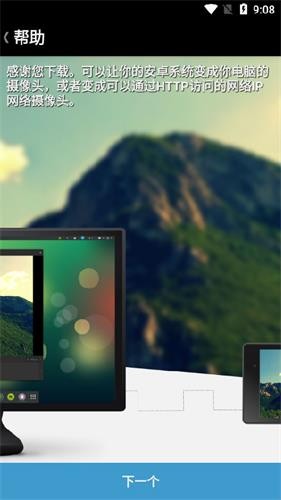
一款功能十分强大的摄像头连接软件——Droidcamx。它为用户提供了丰富多样的功能,使用户可以随时将自己的Android设备当作电脑的无线摄像头和麦克风。此外,该软件还支持视频监控、电脑端视频通话、视频会议等多种功能,不仅画质高清且运行流畅无卡顿,同时还支持中文语言,以便更好地满足用户的需求。
1、可以在你的电脑上借助“DroidCam网络摄像头”进行聊天,聊天过程中能同步传输声音与图片。
2、完全,没有使用限制或水印。
3、通过WIFI或USB线连接*。
4、可在后台运行其他应用程序,也能关闭屏幕来节省电量。
5、IP网络摄像头MJPEG访问(可通过浏览器、其他设备或平板电脑等访问摄像头)。
6、简单而高效。
1、也不会有任何水印,所有画面都是高清的。软件在使用时没有任何限制。
2、DroidCamX端具备更便捷的操作体验,可让你利用平板电脑等其他设备的摄像头。
3、能让所有人都能轻松找到更合适的操作模式。软件有着详细的操作流程。
1、在后台使用其他应用程序与droidcam。
2、监控/ip网络摄像头mjpeg访问。
3、在电脑上借助“droidcam网络摄像头”进行聊天,该功能支持声音与图片的传输。
4、通过wifi或usb电缆连接。
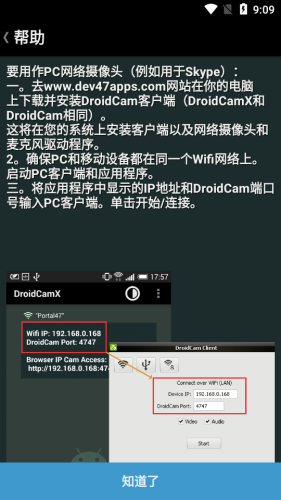
1、安装DroidCam客户端(DroidCamX和DroidCam功能相同)。这会在您的系统上安装客户端程序,以及对应的网络摄像头和麦克风驱动程序。
2、请确认PC与移动设备处于同一Wifi网络环境中,随后分别启动PC客户端和对应的应用程序。
3、把应用程序里显示的IP地址和DroidCam端口号填写到PC客户端中,然后点击开始/连接按钮。
三、当作虚拟硬件摄像头时电脑端切换高清的设置
打开“此电脑”,找到DroidCam文件夹。默认路径为“C:\Program Files (x86)\DroidCam ”。
你会找到“Toggle HD Mode”这个快捷方式:右击它并选择“以管理员身份运行”。接着选择720P,点击确定后电脑就会重启。
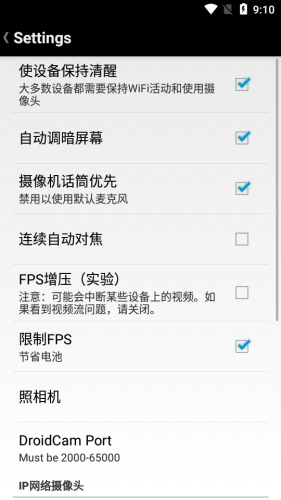
还有一点要注意,端是必须设置的,其中的FPS Boost(Experimental)选项一定要勾选,它默认是未勾选状态,勾选之后帧率能提升两倍,运行起来会流畅很多。
1.分别在电脑和上对应的客户端程序,并确保设备处于同一无线网络环境中;
2.启动端应用后,界面会呈现出IP地址和端口号,其格式一般是192.168.0.xxx:xxxx。
3.启动电脑客户端,选择wifi/lan连接方式,按顺序填写ip和端口信息,点击connect按钮;
4.连接成功后,按钮状态会切换为stop,这时在聊天软件的视频设置里选择droidcam作为输入设备,就能显示摄像画面了。
1、使用DroidCamX客户端时,在同意相关条款后,需确保勾选“Android USB支持”“Apple USB支持”以及DroidCamX客户端这几个组件。若选择的是仅支持Android的软件包,则“Apple USB支持”不会包含在内,之后点击“”即可。由于客户端属于轻量级应用,整个操作过程应该较为简短。
2、完成上述操作后,在桌面左下角的搜索栏中找到DroidCamX客户端,找到后启动该程序。此时会弹出一个小窗口,显示两种连接方式:WiFi和USB。
3、除了勾选窗口里“视频”旁的方框外,要是人们更倾向于用便携式设备而非计算机来处理声音,也可以选择“音频”选项。在手持设备上打开DroidCamX应用,就能确定“WiFi IP”和“DroidCamX端口”。另外,“IP摄像头访问”的链接也能在该应用里找到。
4、在计算机或笔记本电脑屏幕上的客户端弹出窗口中,输入移动应用程序提供的“设备IP”信息。在WiFi类别下设置好“设备IP”“DroidCamX端口”“视频”和“音频”这些首选项后,点击“开始”按钮。这样一来,平板电脑或手机上的应用程序与PC客户端就会借助手持设备的相机,启动网络摄像头的视图界面。
下载排行






 鉴定师9.1免费版
 鸿蒙系统
鸿蒙系统 视频拼接
视频拼接 AI字幕
AI字幕 李跳跳安卓12版
 熊盒子
熊盒子