spacedesk是一款广受好评的办公学习工具,借助它可以轻松实现多设备投屏,能把局域网内的其他显示设备转化为你的副屏,提供多种分辨率与屏幕比例选择,具备高性能和易操作的优势,无需频繁切换屏幕即可随时使用。本站为大家带来了spacedesk,可将其设置为第二块屏幕使用。相信不少人在处理工作或校对时,都会因只有一块屏幕而感到不便。该软件不仅支持局域网连接,点击此处即可获取电脑版spacedesk。如果近期你有此类软件需求,spacedesk无疑是理想之选。
1、spacdesk具备出色的性能表现,能让您在同时使用多个屏幕时,不必担忧出现卡顿或延迟的情况。
2、无需额外花费,即可轻松更换计算机显示器,让您尽享独特的双屏幕显示体验。
3、具备多语言支持能力,涵盖英语、中文、德语、法语、日语、韩语、西班牙语等语种。
4、可应用于音乐、视频、文档等多个领域,为不同类型的用户提供最优解决方案。
1、参考里面的信息,在桌面上设置不同的显示画面。
2、功能设置非常的专业,轻松打造不同的分屏样式。
3、同一网络下操作即可,不需要太多复杂步骤。
1、轻松方便的屏幕扩展,可实现各种任务和操作。
2、无需复杂的设置和技能,适合任何级别的用户。
3、全面提升工作效率与生产力,特别适用于独立工作者、工程师、设计师及学生等群体。
4、它高效的多屏幕解决方案能够助力显著提升工作效率。
1、操作简单
Android设备会自动识别Windows桌面应用,点击即可连接并将Android设备转化为触控屏显示器。
2、无延迟
若想实现极致性能与零延迟的显示效果,建议避开WiFi及网络路由器,可采用USB网络共享、WiFi热点或直接通过网线连接的方式。
3、支持触摸
直接用手指就能点击扩展屏幕里的内容,轻触对应左键功能,长按则对应右键功能。
4、系统支持
支持的版本包括Android4.1及以上系统,以及安装有Windows10和Windows8.1的PC设备。AppleMac暂不支持。
1、本网站(https://www.mustdown.com)的软件需下载后打开;
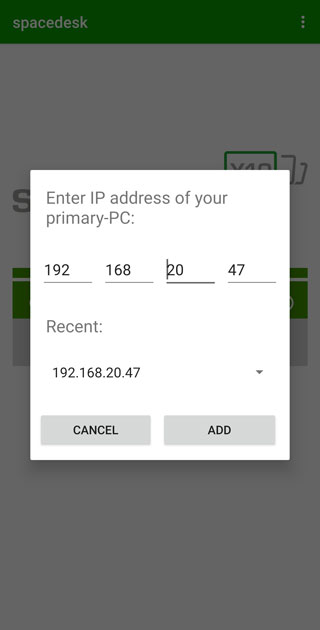
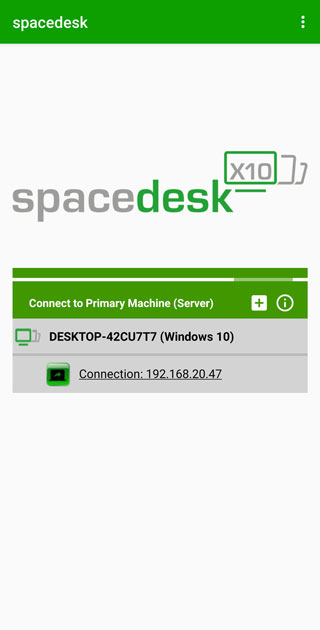
2、在电脑上好软件后,在同一局域网内,软件内会自动搜索到此电脑,如果没有搜索到,也可以点击中间的加号,进行添加,ip地址为电脑软件中显示的ip;
3、添加完毕后,点击即可拓展屏幕;
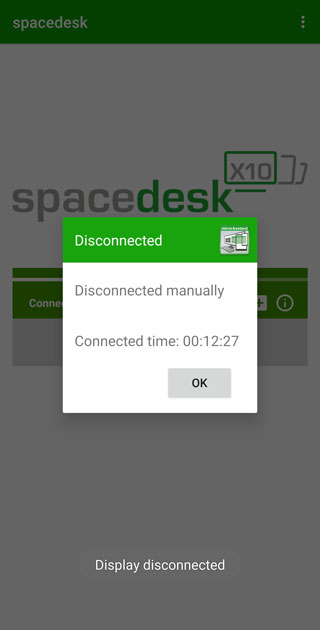
4、关闭时会显示此次总共使用时长。
1、请选择对应系统的电脑端版本; 2、完成后重启设备,重启后搜索并打开【Spacedesk】(该应用iOS端也有)。通常情况下,只要设备处于同一网络环境,系统会自动完成连接;若未自动连接,可点击右上角的“+”号,输入本机IP地址进行手动连接。
v0.9.95版本
几个错误修正
v0.9.94版本
几个错误修正
v0.9.90版本
几个错误修正
v0.9.88版本
屏幕菜单改进。
v0.9.82版本
1、修复了已知问题;
2、提高了稳定性;
3、兼容性更好。
下载排行





 画加
画加 抖音助手
抖音助手 小说抄写员兼职app
 安卓春天
安卓春天 群发大师
群发大师 小简历
小简历