YouTube是全球热门的视频社交平台,它助力用户发现各类热门视频作品,让用户能更便捷地浏览查看。这里汇聚了来自世界各地的视频内容,用户可安心观看。平台涵盖众多不同领域的视频作品供用户选择,带来丰富精彩的内容,用户尽可放心观看。同时,平台致力于打造专业服务,方便用户更好地选择,还提供了超多不同类型的频道分区,以满足不同用户的观看需求。
1、首先大家先点击如图中所示的个人头像图标。

2、然后在个人中心找到“设置”并点击它。

3、点击设置中的第一项“常规”。

4、在页面最下方找到“受限模式”选项,点击即可关闭;蓝色表示该模式处于开启状态,灰色则表示已关闭。
受限模式

1、首先,我们先访问YouTube的网址“www.youtube.com”(访问该网站需要使用科学上网工具),接着点击YouTube页面右侧顶部的“SIGN IN”按钮。
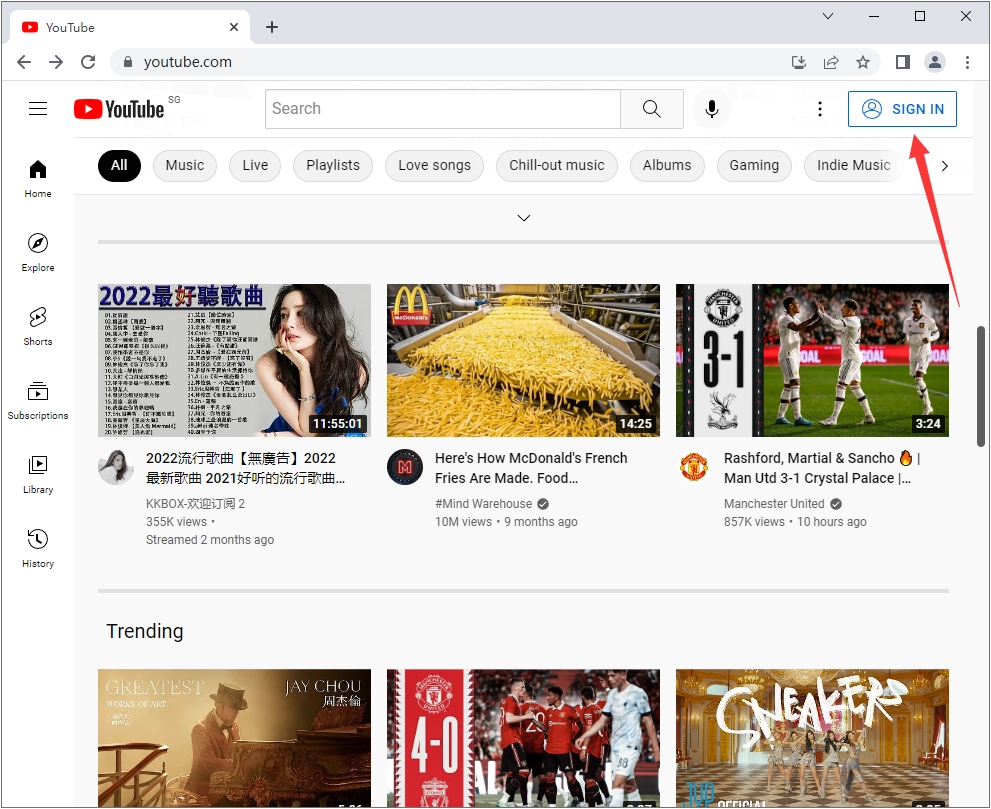
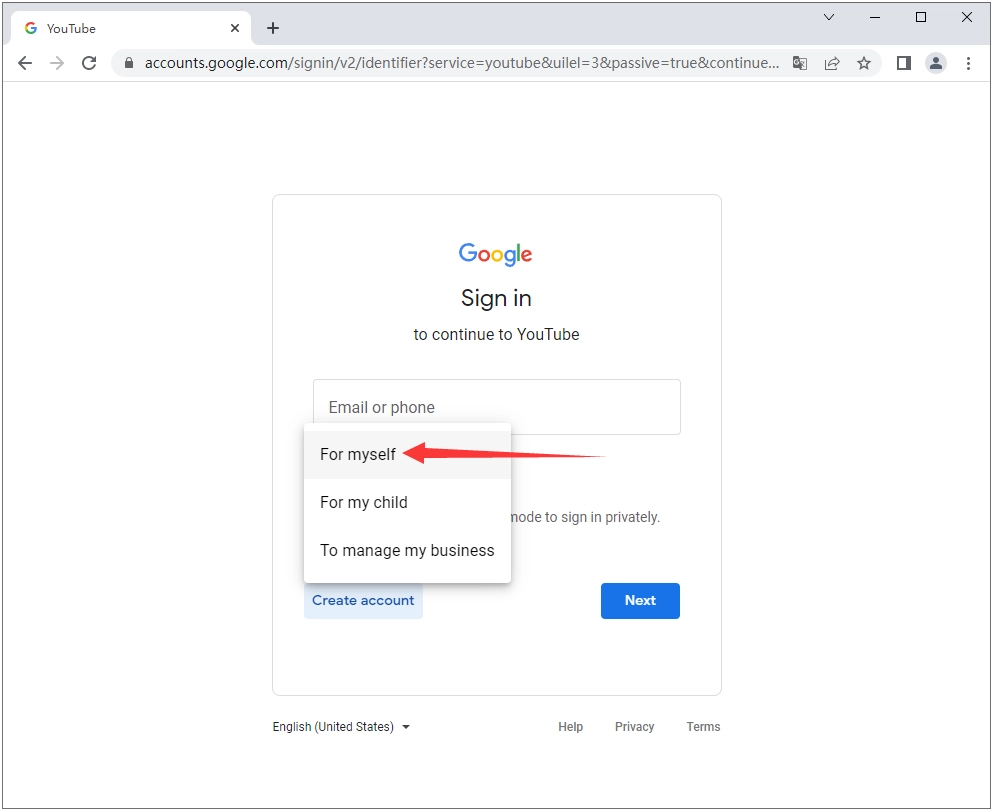
2、随后会跳转到谷歌的注册页面(由于谷歌与YouTube同属一家公司的产品),我们点击页面底部的“Create account”按钮。

3、接着点击“Create account”后会弹出选项,我们选择第一个“For myself”按钮,这表示为自己注册账号。
4、在这个页面,我们需要填写名、姓、可接收验证码的邮箱地址、设置谷歌账号的密码并确认密码,之后点击“Next”按钮。

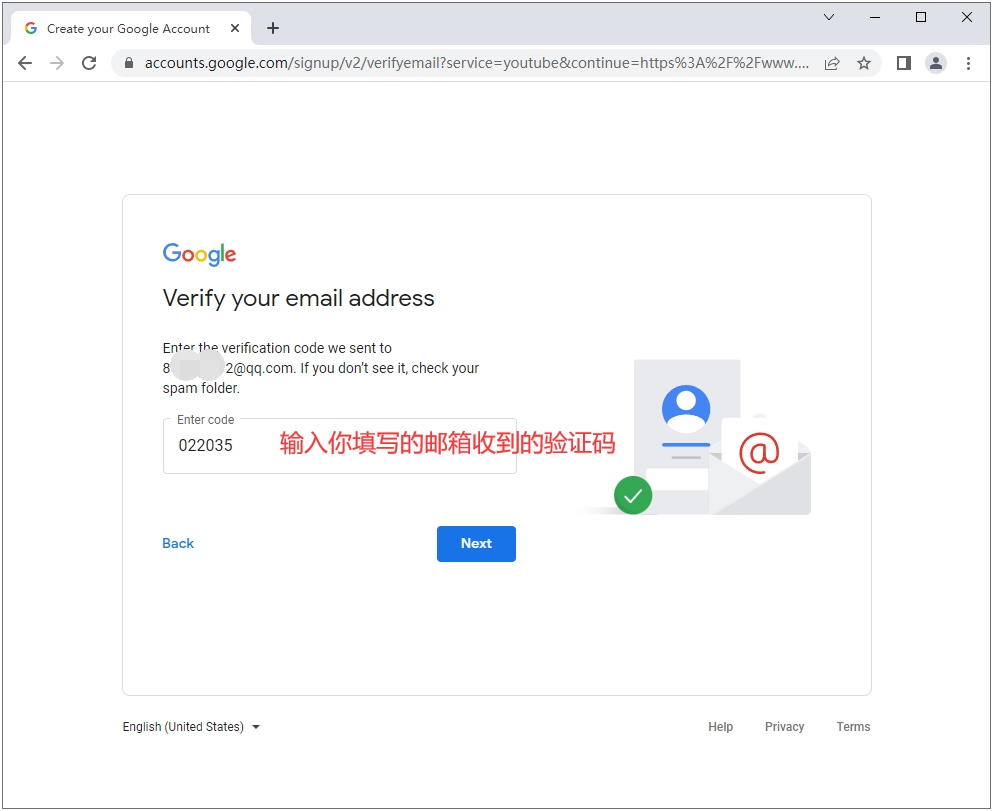
5、在这个页面,您需输入填写的邮箱收到的验证码,接着点击“Next”按钮。
6、在这个页面,我们需要选择您所在国家的区号,要是您在中国境内,就得选择“+86”这个区号。

7、在输入区号之后,我们接着输入可以接收验证码的号码,然后点击“Next”按钮。

8、输入您收到的验证码,不少人在这一步会遇到阻碍,主要原因是浏览器未使用英文,进而导致无法接收验证码,还会被谷歌提示“此电话号码不能用于验证。”。

9、输入您的生日信息,包含年、月、日、以及性别。
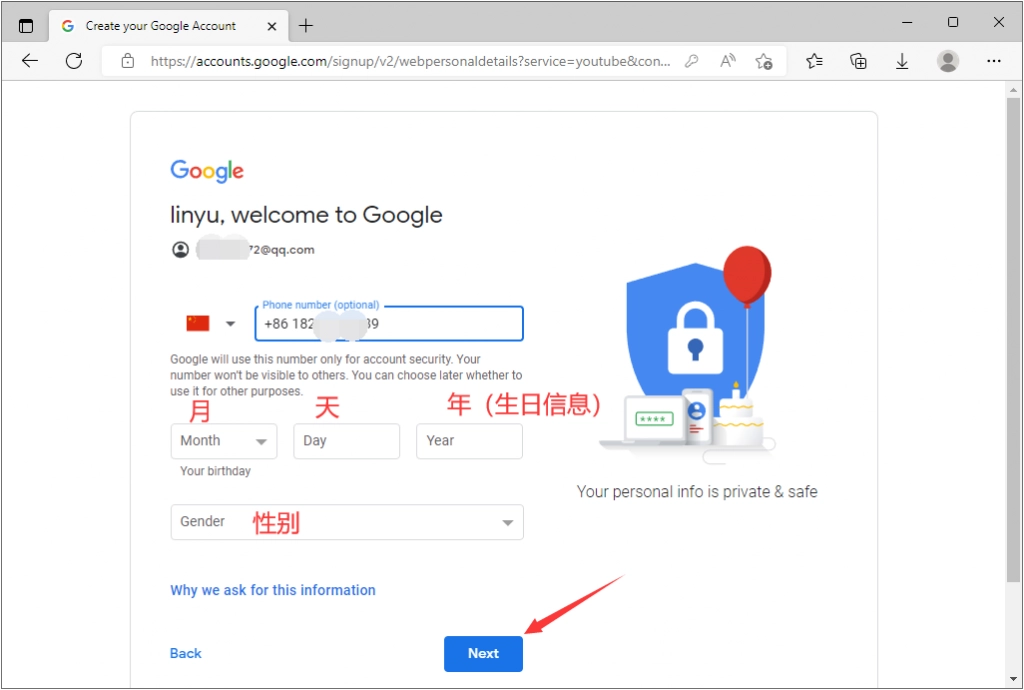
10、此页面主要用于在未来可能向您推送一些广告信息,同时将您的信息关联至Google账户,以保障后续使用的安全性。

11、对于一些协议,无需理会,直接点击“I agree”按钮即可。

12、到这一步就会直接跳转到YouTube首页,这意味着您已注册成功。这时,我们不仅拥有了YouTube账号,还获得了Google账号,您可以使用该公司的任何产品。

1、在桌面上找到“设置”,单击进入。
2、在弹出窗口中,单击个人ID进入。
3、在弹出的窗口里,找到“iTunesStore和AppStore”这一项,点击它进入。
4、输入AppleID后,找到“查看AppleID”选项并点击进入。
5、在弹出窗口中,找到“国家、地区”项。
6、点击更改国家或地区选项即可。
1、让Youtube推荐。
2、邀请你的朋友。
3、通过你的移动联系人名单添加。
1. 在你的网络浏览器上打开YouTube。
2. 在右上角,单击 "登录 "并登录到你的账户。
3. 前往你想要搜索的频道。
4. 点击频道导航栏中的搜索图标,并输入你的搜索。
5. 浏览搜索结果中的视频。YouTube会呈现包含你输入的搜索关键词的相关视频内容。
1.首先打开Youtube App,找到你想播放的音乐,点击“Share”按钮,接着复制该音乐的链接。
2.复制操作完成后,退出YouTube应用程序。接着打开Chrome浏览器,把刚才复制的链接输入到顶部的搜索栏中,然后打开对应的网页。
3.接下来只需点击右上方的“箭头”或“三条横线”图标,选择“Desktop Site”选项就可以了。
4.打开桌面版后,播放刚才复制的音乐。接着返回主页,向下滑动就能看到歌曲播放栏,此时点击播放按钮,就可以实现锁屏听歌了!
1、若想查看 YouTube 上的个人直播,可依照以下步骤操作:
2、登录您的 YouTube 账号。
3、点击页面顶部的“直播”选项卡。
4、在直播页面里,您能看到正在进行的直播以及即将开始的直播。
5、若您想查看特定的个人直播,可在搜索栏输入该个人的YouTube用户名或关键词。
6、点击您想观看的直播,就能在直播进行时观看。
请注意:观看直播需要先登录账号,若未登录则无法观看直播内容。
1、操作者在YouTube顶部的“搜索”栏中输入用户的用户名。
2、按下“Enter”键,点击任何显示访问用户个人资料的视频下方的链接名称,操作者就能直接跳转到该用户的YouTube主页。

1、点击进入youtube软件。
2、点击右上角三个点。
3、选择在电视上观看功能。
4、将设备与电视连接至同一网络,随后点击连接投屏功能即可完成操作。
1.首先,我们需要进入YouTube的主页面,然后把浮动窗口滑出页面。
2.滑动浮动窗口后,在界面右上方能看到一个小窗口按钮,点击该按钮一次就能启用小窗口功能。
3.接着按住窗口顶部中间的水平线,调整浮动窗口的移动位置
4.接着点击横线上的图标,页面就会出现恢复按钮。点击它就能回到原页面,操作起来还是挺简单的。
1、正常情况下,油管在未登录账户时会依据当前的地理位置显示对应语言;若已登录账户,则按照账户设置的所在国家展示相应语言。
2、油管无法单独修改语言,可登录账号后,进入账号设置里的所在国家和地区,通过更改国家来调整默认语言选项。
1、需要用户使用加速工具,保持自己的网络连接
2、如果是电脑端使用,用户可以浏览器插件或扩展
3、也可以通过购买非大陆地区的电话号码来完成注册,这样就能正常使用了

1、youtube会为你推荐大量热门又有趣的视频作品,方便用户更畅快地观看。
2、这里汇聚了众多优质视频创作者,大家一同在线分享各自的视频作品
3、用户随时都能在线互动,还可以在这里查看作品的通知信息
1、youtube在YouTube上,你可以更便捷地订阅自己感兴趣的频道,也能在这里安心地进行相关内容的查找。
2、在这里软件会依据用户的偏好智能推荐视频作品,以便用户更好地观看。
3、这里有超多精彩视频让你看个不停,还有许多热门人气视频供你任意挑选。
youtube更新内容
19.13.12024年4月1日
修正了一些错误、提升了性能、下午休息下。
19.12.32024年3月24日
修正了一些错误、提升了性能、看了更多猫咪视频。
19.10.72024年3月19日
修正了部分错误,增强了系统稳定性,还解决了时空错乱相关的问题。
19.10.62024年3月18日
修正了一些错误、提升了性能、看了更多猫咪视频。
19.10.52024年3月11日
修正了一些错误、提升了性能、看了更多猫咪视频。
19.09.42024年3月6日
修正了若干错误,优化了性能表现,还对已知宇宙的边界展开了探索。
19.09.32024年3月4日
修正了若干错误,优化了性能表现,还对已知宇宙的边界展开了探索。
19.08.22024年2月26日
修正錯誤、提高效能,過程中不小心喝了太多咖啡。
18.49.32023年12月11日
修正了一些错误、提升了性能、下午休息下。
18.48.32023年12月4日
修正了部分错误,增强了系统稳定性,还解决了时空错乱相关的问题。
18.46.32023年11月20日
修正了一些错误、提升了性能、看了更多猫咪视频。
18.45.22023年11月13日
修正了若干错误,优化了性能表现,还对已知宇宙的边界展开了探索。
18.41.22023年10月15日
我们修复了视频传输方面的问题,还修正了一些错误。
18.40.012023年10月8日
修正了一些错误、提升了性能、看了更多猫咪视频。
18.39.12023年10月2日
修正了若干错误,优化了性能表现,还对已知宇宙的边界展开了探索。
18.38.22023年9月24日
修正了部分错误,增强了系统稳定性,还解决了时空错乱相关的问题。
18.35.42023年9月7日
修正了一些错误、提升了性能、看了更多猫咪视频。
18.34.52023年9月4日
我们修复了视频传输方面的问题,还修正了一些错误。
18.33.32023年8月29日
修正了若干错误,优化了性能表现,还对已知宇宙的边界展开了探索。
下载排行





 歌词适配
歌词适配 tobu8HD官网版
 手机收音机
手机收音机 无名音乐
无名音乐 Dr.音乐
Dr.音乐 魅影直播my47tv最新版本