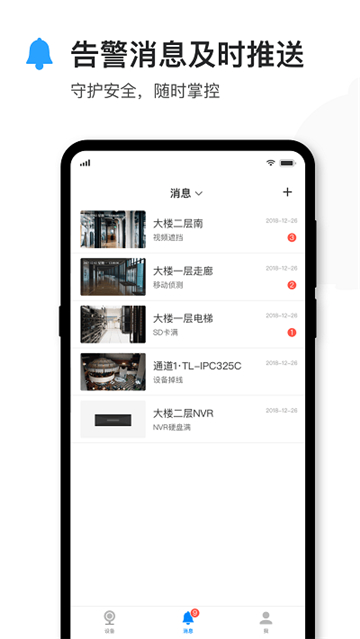


tplink物联监控摄像头拥有便捷的无线网络直连技术,能在安全的局域网环境下实现用户手机与tplink系列摄像头的远程连接,使网络摄像机、硬盘录像机等各类安防产品都可在手机端进行统一管理,支持实时音视频录制、直播回放与云端操控,让所有监控区域尽在掌控。有需求的朋友不妨体验一下tplink物联监控摄像头。
TP-LINK物联使用指南 1、把录像机连接至可正常上网的路由器或交换机。录像机开机后启动设置向导,完成分辨率设置后,系统将自动检测上网方式,具体界面如下:

例如识别出网络接入模式是动态IP,能够直接得到前端下发的IP地址,具体情况如下图示:

也可以在【网络设置>连接】里配置IP地址、网关和DNS。举个例子:若路由器地址为192.168.0.1,那么IPC的地址需设置成与路由器同一网段(比如192.168.1.240),网关设为192.168.0.1,其余参数保持不变,完成后保存即可,具体操作可参考下图:

打开“TP-LINK安防”

要是您还没有TP-LINK ID,就点击上面图片里的【新用户注册】按钮,然后根据提示完成TP-LINK ID的注册流程。
进入“TP-LINK安防”应用后,在设备主界面的右上角找到添加按钮,点击它,然后扫描录像机背面、包装盒上的二维码,或者扫描录像机设置里云服务页面右侧的二维码。

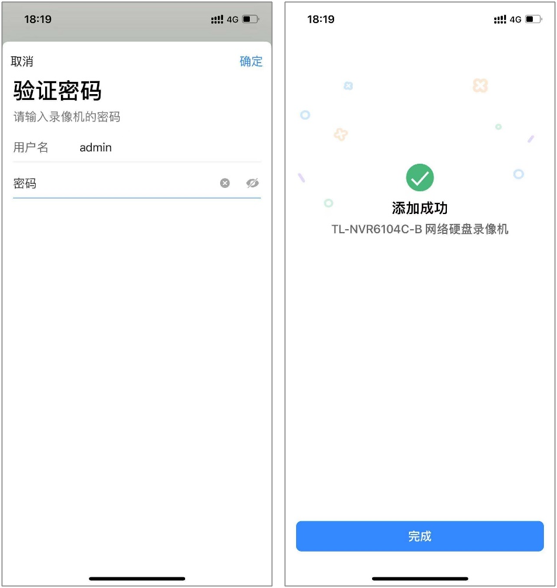
在添加设备时,需先输入该录像机对应的管理密码,再点击界面上的“确定”按钮,完成这两步操作后,设备就添加好了,具体操作可参考下方示意图。
返回到设备主页,点击任一通道即可预览,如下图:
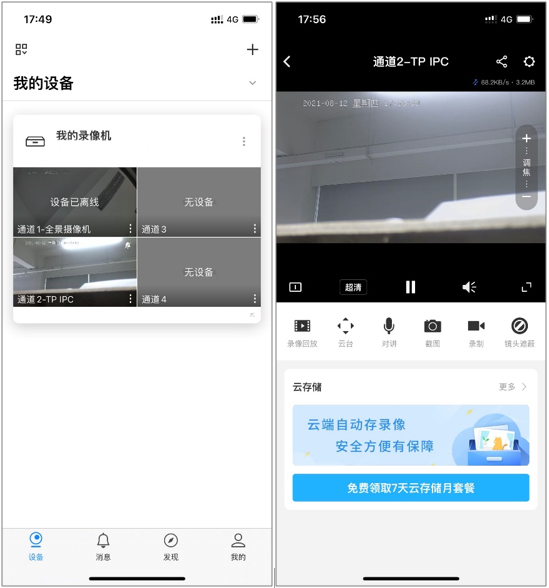
点击窗口下方

/

即可切换单/四画面窗口预览,

点击【+】可以添加更多通道画面,如下图:

单画面或四画面预览状态下,均可通过左右滑动预览窗口实现切屏操作,具体效果如下图所示:

远程监控:手机远程实时监控,随时截图、录像。
多路监控:同时管理多个摄像头,全方位、多视角。
文件查找:智能排列存储文件,查找方便。
支持录制并保存视频至手机,用户可随时调取已存储的影像内容进行回看。

一个可管控所有的摄像头硬件设备
强大的安防管理功能
实时查看每个摄像头的动态
TP-LINK关于万物互联的理解在其中得到了完美体现

可对TP-LINK品牌的无线路由器进行管理操作,涵盖了网络连接配置、Wi-Fi参数设定以及接入设备管控等相关功能。
对TP-LINK品牌下的智能家庭设备进行统筹管理,涵盖可视门铃、太阳能控制器等品类,可实现访客信息留存、用电数据汇总、多设备协同响应等操作。
负责TP-LINK安防监控类设备的运维工作,涵盖网络摄像头、硬盘录像设备等品类,可实现监控画面的即时查看、录像存储、画面截取、双向语音沟通、云台方向调节以及历史录像回溯等操作。

这款安全监控工具相当实用,通过移动设备就能随时查看目标区域的实时画面,即便是不易察觉的隐蔽位置也能清晰呈现。无论是家庭安防还是办公场所监控,它都是理想选择,能让你对周遭状况了如指掌。此外,它还具备双向语音通话、远程调整摄像头角度、视频内容分享、多画面预览、录像存储、截图及回放等便捷功能。其的智能宽动态技术可根据环境光线变化自动调节成像效果,在明暗对比强烈的场景下也能保留丰富的画面细节,确保视觉体验清晰可靠。
这是一款专为TP-LINK无线路由器打造的管理与配置工具,无论身处何地或在家中,都能轻松掌控你的路由器。当前已兼容的型号包括TL-WR841N V12、TL-WR842N V7、TL-WR882N V3、TL-WR885N V4、TL-WR886N V4/V5、TL-WR890N V1、TL-WDR5600 V2、TL-WDR5800 V2、TL-WDR6300 V4、TL-WDR6500 V4、TL-WDR7400 V2、TL-WDR7500 V5、TL-WDR7800 V1、TL-WDR8400 V1、TL-WDR8500 V1、TL-WDR8600 V1,未来还会有更多型号加入支持列表。
下载排行






 鸿蒙系统
鸿蒙系统 视频拼接
视频拼接 AI字幕
AI字幕 李跳跳安卓12版
 HttpCanary
 熊盒子
熊盒子