

有一款名为“水滴助手”的安卓专用系统工具,用户能通过它调整手机的系统设置,自主掌控设备的各项功能,让操作体验更加随心。若你对这类系统管理软件感兴趣,不妨试试这款工具,欢迎在平台上进行体验。
配对(只需进行一次)
注:从 v4.1.0 起,端口号自动检测。
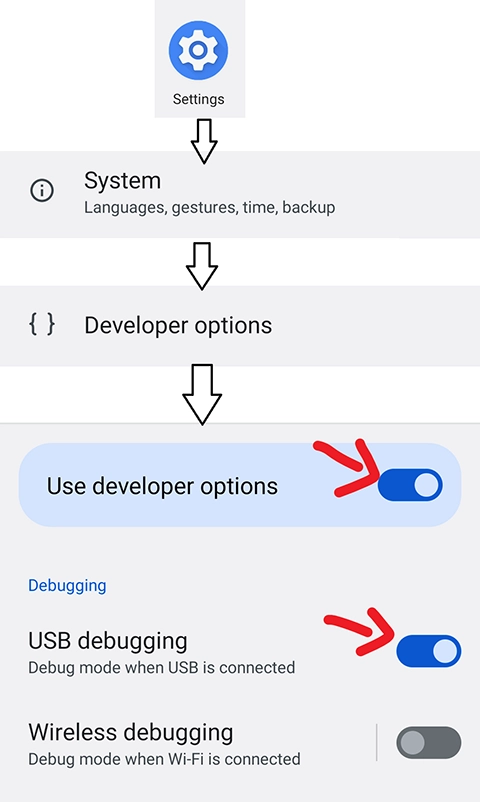
启用"开发者选项"(在网络上有非常多的教程)
进入"无线调试"
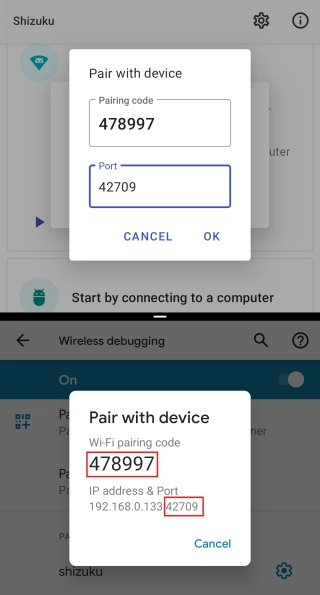
请务必启用系统的分屏(多窗口)功能,原因是一旦退出“无线调试”界面,配对流程就会中断。
点按"无线调试"中的"使用配对码配对设备"
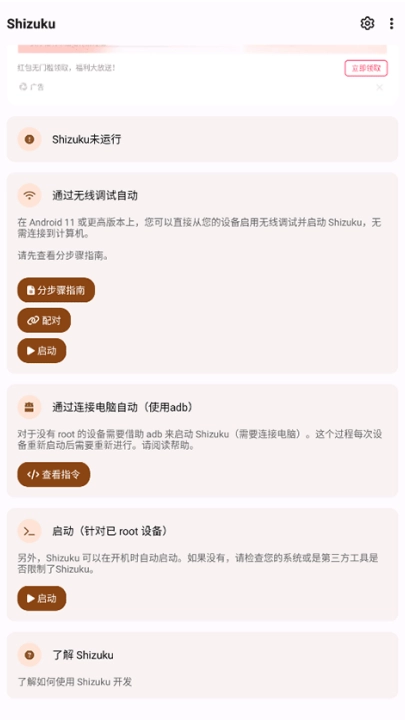
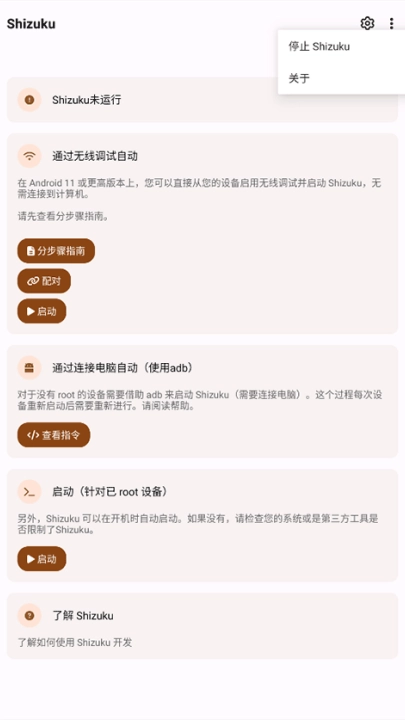
点按软件中的"通过无线调试启动",点按"配对"
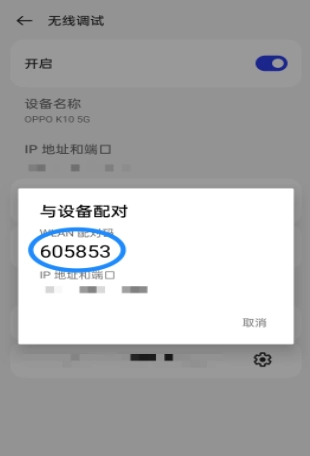
填入"配对码"及"端口号"后确定
配对过程示意图
当配对操作顺利完成后,在“无线调试”功能模块的“已配对的设备”列表里,会显示出“shizuku”这一设备名称。
配对成功示意图
要是你不想再次执行这一步骤,可以开启“开发者设置”里的“停用adb授权超时功能”。
如果重新安装软件,则需要再次执行此步骤
使用
打开中的"通过无线调试启动"
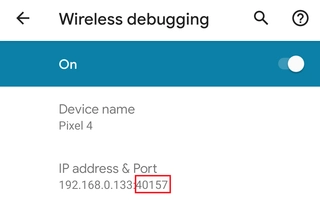
请将“无线调试”功能中显示的端口号填入此处(该端口号在每次开启“无线调试”时都会发生变动)
端口号示意图
软件中有详细的文档引导用户,你只需要让用户安装。
如果你的「需要 root 权限的应用」仅需 adb 权限即可运行,那么借助这款软件,你就能轻松拓展用户群体。
别再想着 root shell 了,你完全可以「直接调用」那些需要高权限的 API。而且,Shizuku 比 shell 的速度要快上不少。
在网络上搜索如何为您的机型启用“开发者选项”。
启用“开发者选项”和“USB 调试”。
进入“无线调试”。

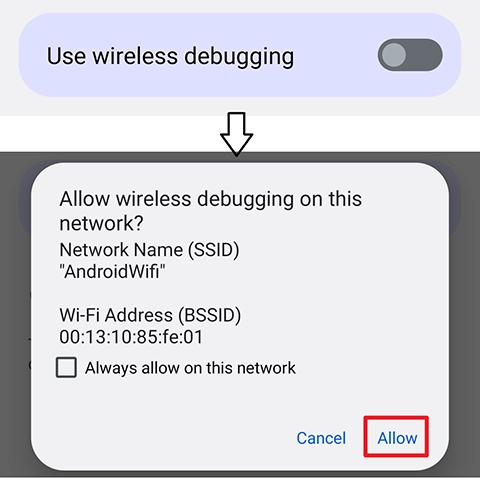
启用“无线调试”。
先连接好无线网络,接着启动Shizuku应用,找到配对选项并点击,然后按照页面给出的指引开启通知权限。
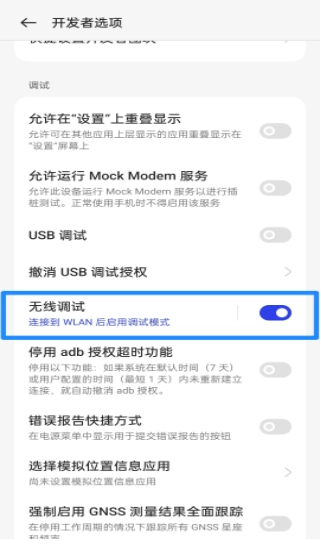
在【配对】界面进开发者模式,开启无线调试。
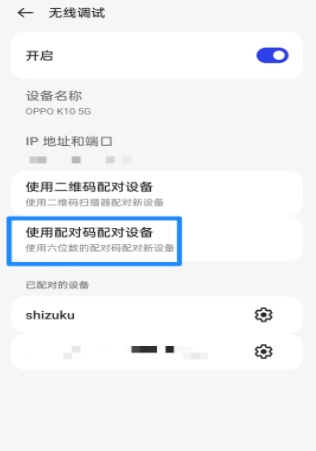
进入无线调试相关界面后,找到由六个字符组成的WLAN配对标识并记录下来,接着从屏幕顶部向下滑动调出通知栏,在指定区域输入该标识完成配对操作。
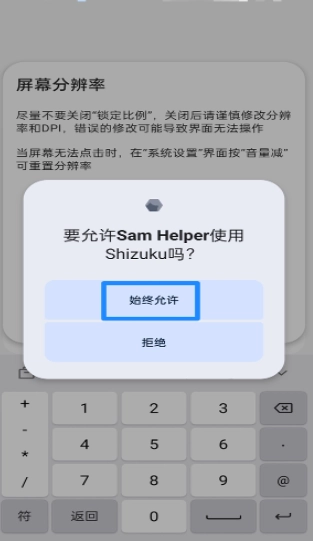
进入SamHelper的系统设置页面,把锁定比例功能关闭,调整屏幕分辨率参数,然后点击【始终允许】按钮来授权它使用Shizuku服务。
打开应用后会跳转到对应的界面,这时只需点击“执行”按钮就可以了,系统不会出现检测到黑阈安装的提示。
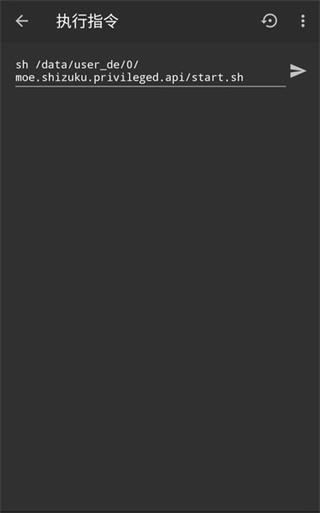
激活失败,可能原因是没有安装或安装后没有打开过。

激活成功的实例。
Shizuku(Shizuku助手)是一款功能强大的手机开源应用。它的开发主要基于两个核心目标:一是让手机发烧友能够更便捷地调用系统API;二是为那些仅需要adb权限的应用开发者提供支持。对于普通用户而言,如果设备已经获取root权限,可以直接授予root权限来启用Shizuku;如果设备未root,则可以按照应用内的指引,通过adb启动服务,应用里还附带了使用adb启用的详细教程。欢迎大家来体验!
优雅地使用系统API
不必执着于获取root权限的命令行环境,你能够直接调用那些需要高级权限的应用程序接口。而且,这款工具在运行效率上比传统的命令行界面要高出不少。
支持adb使用
要是某些需特殊权限的应用仅依赖adb权限运行,借助这一特性便能更便捷地触达更多用户。
节省时间
软件配备了详尽的操作指引文档,用户只需完成软件安装即可。
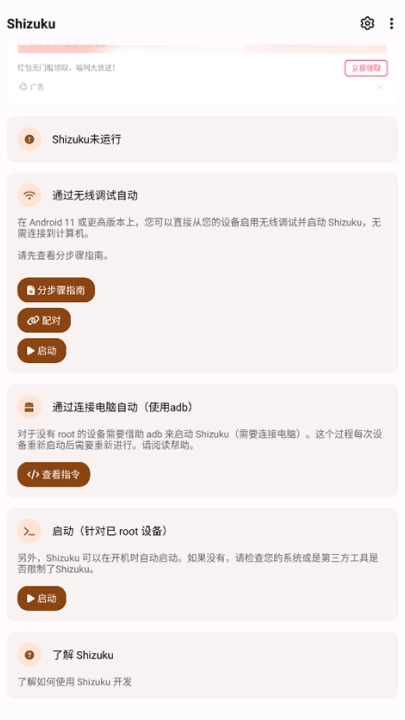
Shizuku会引导用户通过root或adb方式来运行一个进程,也就是Shizuku服务进程。
当应用进程启动时,Shizuku服务进程会向该应用进程发送binder。
应用借助这个binder和Shizuku服务进程进行交互,而Shizuku服务进程则通过binder与system server开展交互。
下载排行






 酷安相机
酷安相机 ins特效相机
 ZAO
ZAO deepfake
 糟老头至尊免费版
 爱美图
爱美图