《SuperSUPro卡刷包专业版》是一款功能极为强大且实用的手机权限管理工具。若想提升手机的使用自由度,这款软件会是不错的选择,但使用前务必充分评估并自行承担相关风险。它具备多项实用功能,包括超级用户访问权限提示、访问日志记录、单个应用通知规则配置、永久移除ROOT权限、深度检测功能,还支持在Recovery模式下运行,即便Android系统无法正常启动时也能工作。

–的OTA生存模式(无担保)
–全彩色编码的命令内容记录(输入/输出/错误)
–每个应用程序的日志记录配置
–每个应用程序的用户覆盖
–PIN保护
若需了解SuperSU的更多详情,请查阅该应用程序的描述。
需要注意的是,SuperSUPro的更新频率很低——更新后的代码会直接整合到主SuperSU应用程序中。
方法一:Recovery刷入(推荐)
1、刷机包,复制到设备的SD卡中;
2、设备需进入CWM或TWRP Recovery模式(原厂Recovery不支持刷机操作);
3、在Recovery模式下刷入此前复制到SD卡的刷机包;
4、重启设备,更新完成。
方法二:手动替换
1、手动替换的前提是你的设备已获取ROOT权限,且当前使用的ROOT权限管理工具为SuperSU;若你采用的是其他管理工具,建议通过刷机的方式进行安装或更新。
2、安装R.E.管理器(RootExplorer);
3、APK安装包,复制到SD卡根目录;
4、启动R.E.管理器,找到SD卡根目录下的SuperSU APK安装包,把它复制到/system/文件夹里(若该位置已有同名文件则直接覆盖),接着调整此文件的权限设置:所有者设为“读取/写入”,用户组设为“读取”,其他用户也设为“读取”。
5、完成后重启设备,安装/更新结束。
关于部分机友遇到二进制更新提示的解决办法:找到/system/bin/.ext/目录下的.su文件,把它复制出来后重命名为su,接着用这个重命名后的文件替换/system/xbin/目录里原有的su文件,最后删除/system/bin/目录下的su文件即可。
Superuser.apk仅为Root授权管理类应用,主要适用于版本升级场景,无法通过安装该应用实现设备Root;若需获取Root权限,需借助第三方Recovery工具(如TWRP、CWM Recovery),通过刷入SuperSU刷机包的方式完成操作。
PS:要是你把启动图标隐藏了,偶尔又需要打开它的界面,不用从启动器的活动列表添加快捷方式,直接在拨号器里输入*#*#1234#*#*或者*#*#7873778#*#*就能进入。
-可从拨号器中启动:*#*#1234#*#* 或者 *#*#7873778#*#*(该代码也可表示为 *#*#SUPERSU#*#*)
可选择四种主题,彻底取消ROOT权限,还能挑选五种图标并隐藏图标
-可在Android系统无法正常启动时以及Shell位置不标准的情况下运行
-永久移除ROOT权限,深度检测处理,支持在Recovery模式下运行
始终保持幽灵模式运行,设备在收到提示时唤醒,并将其转换为系统应用
-超级用户访问权限提示,超级用户访问权限日志记录
-超级用户访问权限通知,配置各应用的通知规则
-备份脚本从而在CyanogenMod更新中保留
-OTA生存模式(不保证有效)
-完整的彩色标记的命令内容日志记录
-在指定的时间内授予/拒绝ROOT权限
-各应用的用户覆盖,PIN保护
-配置各应用的日志记录规则
-调整自动拒绝倒计时
-各应用的PIN保护
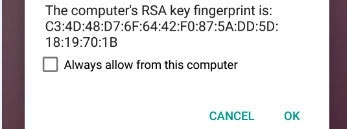
1、把手机连接到电脑上,同时开启USB调试模式,将supersu卡刷包和恢复文件存放到SD卡中,方便后续查找使用;
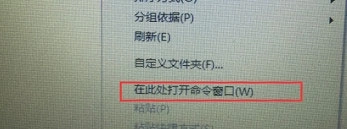
2、解压ADB驱动程序,然后把它分别复制到system32和syswow64文件夹里。将【recovery.img】文件放到和ADB同一个文件夹中,按住Shift键的同时用鼠标右键点击ADB.exe,在此处打开ADB工具;
3、同时按住电源键与音量减小键,进入快速启动模式后刷入恢复文件,接着在打开的ADB终端里输入快速启动闪存恢复回收文件的相关指令;
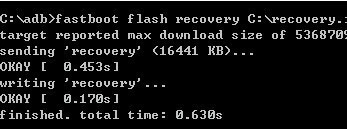
4、将文件刷入恢复文件后,进入恢复模式,按音量减键(volumedown键)在FastBoot模式下找到“recoverymode”选项,再按电源键(power键)确认即可。

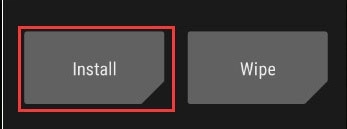
5、点击“安装”,然后从SD卡中挑选需要安装的超级存储卡,等安装结束后,重启手机,接着打开supersu就行,要是碰到二进制更新的情况,选择普通安装方式就可以了。
6、以上就是SuperSU中文专业版的详细使用图文教程,希望能为用户提供帮助。
【新版本2.82更新内容】
1、修复Play上的权限显示问题。
2、修复开启时的崩溃问题。
下载排行






 桌面日历
桌面日历 录音兔
录音兔 鉴定师9.1免费版
 李跳跳安卓12版
 HttpCanary
 熊盒子
熊盒子