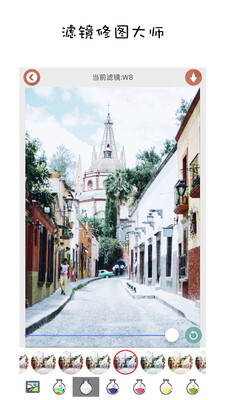


《滤镜修图大师》是一款十分实用的图片编辑软件,它不仅能为你提供全方位的图片编辑服务,还能让你在使用这款软件时体验到便捷的操作哟!要是喜欢的话,就赶紧来使用吧!
用滤镜修图大师这款软件,各种各样美好的、漂亮的滤镜这里全都有!不同的时光场景能搭配不同的色调风格!滤镜修图大师可以让你的照片体验不同滤镜带来的独特“洗礼”,呈现出别样的质感。
滤镜修图大师配备了超过一百种的全新滤镜!而且还会持续更新增添新滤镜呢!
1、可以选择一张照片处理滤镜;
2、对滤镜进行调整,100多种滤镜均支持调节不同的滤镜强度;
3、界面简单,操作方便,轻松选择想要的滤镜。
打开预先准备好的另一张树叶素材照片,用套索工具(快捷键L)分别选取1-2片红、橙黄色的树叶,按下Ctrl+C拷贝,再回到原图的图层面板粘贴(Ctrl+V)。把粘贴后的树叶图层移到最顶层,调整到合适位置,这个新图层默认是图层二。接着将它的混合模式改成“滤色”,红叶就会减淡,呈现出仿佛藏在水下的效果。
在菜单栏找到“滤镜”,展开后选择“模糊”下的“动态模糊”。弹出设置框时,暂不调整“角度”参数,将“距离”值设定在800上下——具体数值可结合照片效果反复调试,直到符合预期。确认设置后点击“确定”,回到原始图层。
接下来进行变形操作:通过“编辑→变换→变形”(也可用快捷键Ctrl+T调出自由变换框,或在图层面板右键点击对应图层选择“变形”),拖动画面中的控制节点,让红叶的形态随流水的走向和弧度调整。若变形后的红叶亮度不足,可复制多个红叶图层叠加,再合并这些图层增强亮度。
之后重新选中红叶素材,将新选的红叶放置在流水的其他区域,调整其形态以匹配不同水流方向,同时将该红叶所在图层命名为“图层三”。添加红叶的数量需根据画面需求把控,避免过多过杂导致主次失衡。
完成上述步骤后,按下快捷键Ctrl+Alt+Shift+E执行盖印操作——这会生成一个包含所有图层效果的新图层,且原图层的位置和内容保持不变。最后对画面细节微调:由于多次编辑可能导致照片的阴影、高光、对比度等出现偏差,可通过“滤镜→Camera Raw滤镜”打开调整面板,分别对高光、阴影、对比度、清晰度、自然饱和度和锐度进行细微修正,全部调整完毕后保存文件即可。v1.0.0版本详情:
修复已知BUG,优化功能。
下载排行






 酷安相机
酷安相机 FaceAi
 ins特效相机
 ZAO
ZAO 隐形相机
隐形相机 爱美图
爱美图