想要制作思维导图?不妨试试miMind生物课堂这款软件。在这款软件里,你能自由绘制各类思维导图,绘制过程中还能自主挑选图形的形状;完成绘制后,用户可以给图片命名并保存,也能分享到手机上,发送给其他好友查看,用起来十分方便。
1、多样化布局与丰富元素
miMind拥有数十种布局方案与配色主题,提供正方形、矩形、椭圆、圆形、六边形、云形、八边形等多种形状,还支持线条和曲线元素,用户能够自由搭配组合,轻松创建出独具个性的思维导图。
2、强大的编辑与格式化能力
支持多层级逻辑框架,丰富的文本格式设置,节点的复制、粘贴、拆分、重新连接等操作灵活便捷。并且支持撤销重做、折叠展开、缩放滚动、旋转裁剪和拖放等多种交互方式,提升编辑效率。
3、多格式导出与云端备份
用户能够把思维导图导出成JPEG、PNG、TGA、BMP、PDF、文本以及XML等多种格式,便于在各类场景中使用与分享。此外,还支持将其备份到Google Drive、Dropbox等云端存储平台,以此确保数据的安全性。
4、且无需注册
这款应用的界面设计简洁清爽,全程弹窗打扰,使用过程中无需注册任何账号,能有效保护用户隐私,让整体使用体验更加流畅舒适。
支持导入FreeMind文件
兼容FreeMind文件格式,可助力用户导入已有的思维导图,从而更便捷地进行资料整合与延续使用。
1、对保持专注、设定目标、进行颜色编码、处理作业、开展定性分析以及规划预算都有帮助
2、地图:拓扑网络、未按比例绘制的路线图、矢量图
3、记笔记、剪贴簿、幻灯片、演示文稿、闪存卡
4、工作、家庭和企业中的项目规划和管理
5、树:多层、二进制、基数、决策
1、支持节点显示方案设置,选择上下左右
2、支持直线树状图,对于连接直线的项目很适合
3、提供预览功能,可以对你选择的一个项目预览
4、可以选择曲线树状图,可以配置更多的节点信息
5、连接线也是可以选择的,对每条线段进行设置颜色
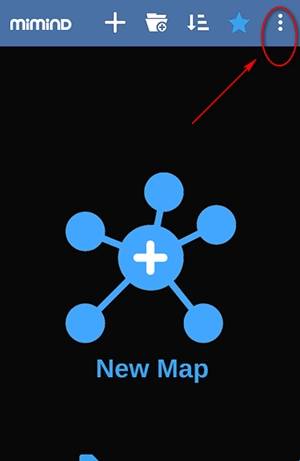
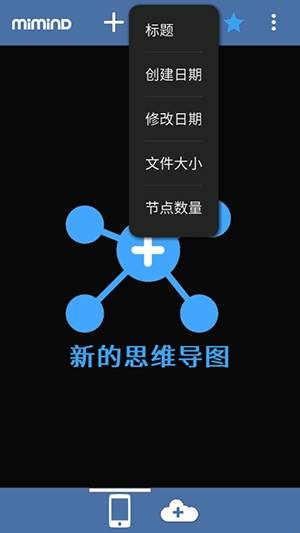
1、软件启动后默认显示英文界面,可点击右上角的三个点图标进入Settings设置页面。
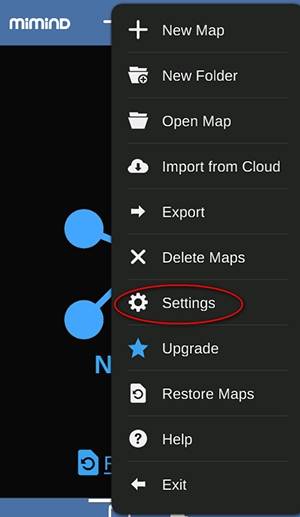
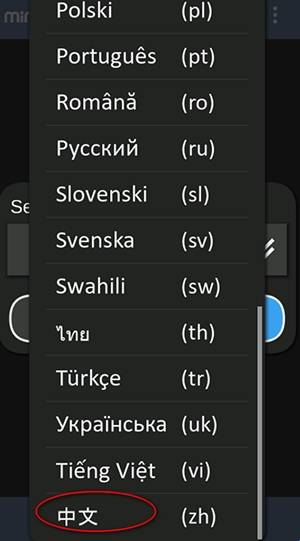
2、进入后,最上方的语言栏点击进入,拖动至底部选择中文。
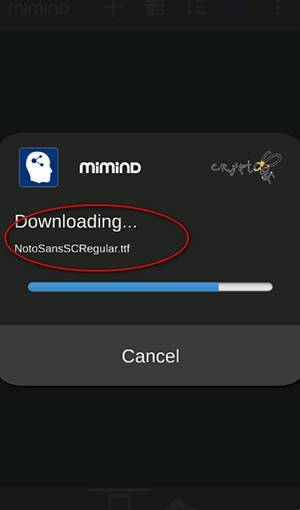
3、软件会自动匹配语言包,之后点击确定按钮,就能将其设置为中文了。
下载排行






 抖音助手
抖音助手 小蓝本
小蓝本 群发大师
群发大师 数境物管
数境物管 微信7.0.7(WeChat)
 WTS
WTS