GitMind是一款功能强大、界面清晰的思维导图制作软件,用户可随时随地使用各类导图模板,轻松整理学习笔记、工作计划、灵感梳理等内容,让思维清晰呈现、一目了然。其操作简单直观,搭配实用小工具,能让所有用户快速上手制作流程。此外,软件支持同平台同步使用与实时云端保存,彻底解决导图意外丢失的顾虑,带来安全放心的使用体验。有需要的小伙伴,快来本站体验吧!
团队合作
支持团队协作项目的创建,支持多人协同编辑,助力提升办公效率。
不同的布局
提供丰富的版面样式,便于简化内容,优化流程梳理。
大量的模板
不断更新模板来激发灵感,让你的大脑地图脱颖而出。
实用工具
添加图片、链接和注释,使思维导图栩栩如生。
云端存档
软件可自动保存在云端,无需担心文件丢失。
一键导出
支持本地导出和云导出,支持一键式云同步共享。
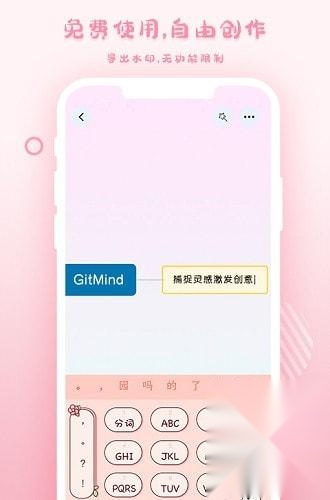
打开GitMind,登录账号后,在首页界面找到右下角的橙色新建按钮「+」并点击,就能创建新的思维导图文件。
搜索文件:
在首页界面,于顶部搜索栏输入文件名,就能快速查找账号内与关键词相关的文件。
管理文件:
在移动端,您可以快速管理文档:只需左滑文档,就能执行删除、重命名、移动或复制等操作。
使用模板:
打开应用后,找到并点击「热门模板」板块,从中挑选出你喜欢的模板。打开该模板后,点击右下角的“使用”按钮,就能基于这个模板来制作思维导图了。
新增主题:
打开文件后,选定中心主题,软件便会自动弹出「编辑」「下级」「格式」等操作按钮。点击「下级」按钮能够添加新的子主题,点击「编辑」按钮则可以对主题内容进行修改。
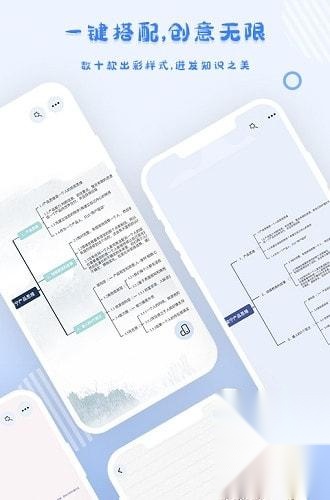
1、界面直观,操作简单
动态UI界面助力你迅速开启思维导图制作,通过手指触摸就能调整思维导图的风格与结构,可支持树状图、结构图、鱼骨图等多种常见思维导图类型的制作。
2、出色的思维导图模板
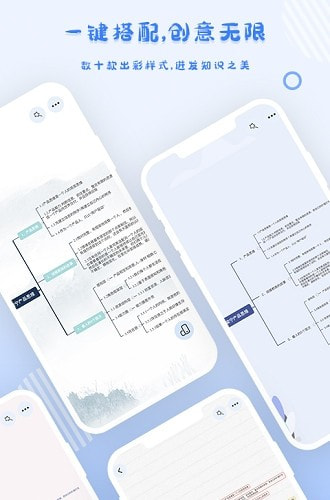
研究显示,思维导图的色彩越丰富,对记忆的刺激效果就越强。GitMind平台提供了数十款由专业设计师精心打造的思维导图模板,用户可以一键调整思维导图的背景、节点颜色、形状以及连接线样式,并且有多种风格可供挑选,即使是新手也能轻松制作出美观的思维导图。
3、制作思维导图
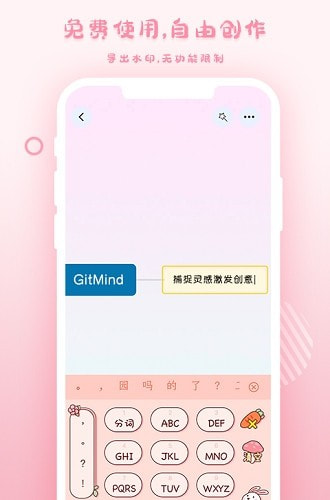
GitMind里的所有模板与功能均可使用,文件存储空间、节点数量、制作次数、使用时长等方面完全没有限制,导出的思维导图不会带有水印,让你尽情享受灵感迸发的每一刻。
4、多平台通用
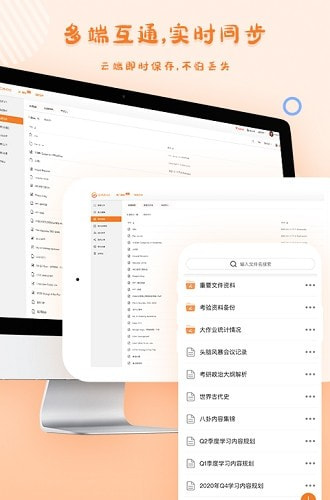
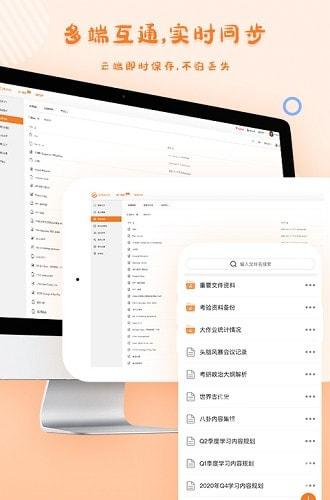
GitMind 支持网页端、iOS 及 Android 平台使用。在办公室时,你可以打开网页创建思维导图;回到家后,无论是用 iPad 还是手机,都能继续编辑或查看。所有数据会实时同步至云端,你无需为数据丢失或隐私安全问题担忧。
1. 丰富的模板
GitMind提供了思维导图、流程图、UML图等多种模板主题供用户挑选,无论是产品设计、知识梳理还是阅读笔记,各类模板都很齐全,并且质量颇为出色。点击任意模板即可进入详情页面,查看该模板的具体信息。点击右上角的“使用”按钮,就能直接基于该模板创建思维导图或流程图。在此之后,用户可以对通过模板生成的新思维导图进行自由修改与个性化定制。
2. 多人云协作
点击“协作”选项,接着选择“邀请成员协作”,这样就能邀请其他人借助链接或者号码来共同协作与编辑思维导图了。
3. 直观的轮廓视图
新建脑图时会自动生成大纲视图,点击【大纲】按钮即可开启大纲模式,这样查看脑图会更加直观清晰。
4. 平滑流程图绘制
在流程图绘制领域,整合了流程图、信息图、UML模型图、网络图、类图、ER图等多种类型。用户仅需通过鼠标拖拽对应的图形元素,就能完成专业流程图的绘制,并且支持一键导出图片与PDF文档。
5. 丰富的主题,支持自定义
打开新脑图后,点击【主题】选项,就能从10多种不同风格的主题里挑选自己心仪的。要是对所选主题不太满意,还可以通过点击“自定义”功能,自主调整节点间距、背景颜色、连接线粗细以及填充颜色等细节。
6. 多格式导出
点击【导出】按钮,会弹出导出选项框,可供选择的导出格式包括图片、PDF文件、TXT文本以及SVG可编辑矢量图。
7. 插入关系线
选中该节点后,点击【关系线】按钮,接着选择另一个节点,即可为这两个节点添加关系线,还能通过拖动滑块来调整关系线的角度。
8. 各种绘图辅助工具
在绘制图形的过程中,GitMind配备了多样的绘制辅助功能:比如可以对节点的背景颜色与字体样式进行设置,还能借助“格式刷”来重复应用相同的样式;节点的优先级和进度通过图标来明确;能够在节点里插入图片附件、链接以及注释等各类信息;并且支持在思维导图、逻辑图、目录组织图、组织图和鱼骨图这些不同类型的图形之间进行切换。
GitMind是一款功能强大且操作便捷的思维导图工具,用户借助它能够轻松应对活动策划、头脑风暴、考试复习、笔记记录等多种场景的使用需求,适配各类用户群体的思维导图制作要求,助力用户切实提高学习与工作效率。
下载排行






 抖音助手
抖音助手 小说抄写员兼职app
 小蓝本
小蓝本 安卓春天
安卓春天 数境物管
数境物管 微信7.0.7(WeChat)