解压软件Bandizip是一款系统工具类应用,它配备了功能强大的解压缩工具,能助力用户更高效地完成解压缩操作,还能为用户提供优质服务,让解压过程变得轻松便捷。该软件支持多种解压模式,可满足不同用户的多样化解压需求。同时,它能实现极速解压,帮助用户更好地进行文件选择与管理。此外,软件操作简单易懂,新手也能快速上手使用。
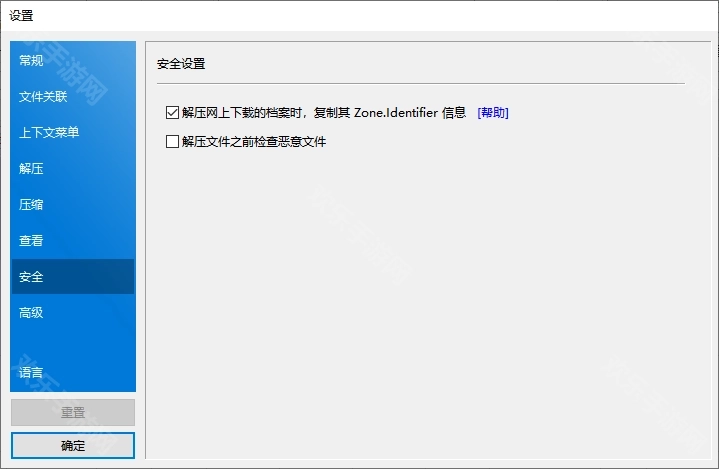
1、支持多个处理器内核,快速解压缩操作。
2、您可以创建带有密码和压缩分割的压缩文件。
3、能够提取30多种格式的文件,像RAR、ISO、7z、ZIP都包含在内。
4、支持的操作系统包括Windows7、Windows8、Windows8.1、Windows10、Windows11,涵盖32位、64位及arm64架构版本。
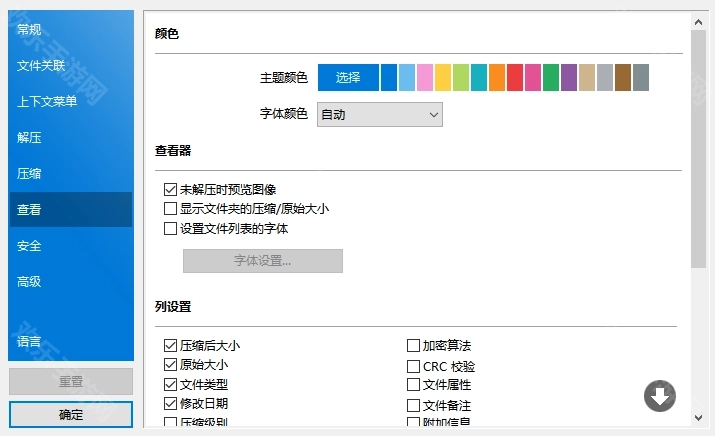
1、一款整合了压缩、解压、浏览与编辑功能的压缩文件管理工具。
2、它具备修复损坏压缩文件的能力,同时也支持从加密文件里恢复数据。
3、该工具可适配多个操作系统,能兼容各类压缩格式,还能出色地处理分割文件。
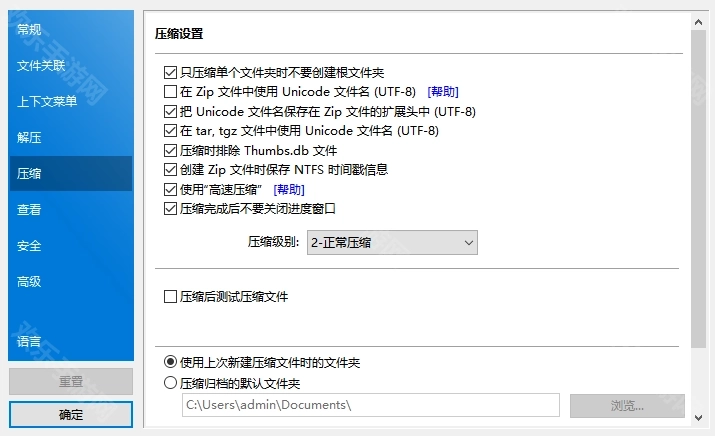
1、支持创建和拆分文件的压缩/解压缩操作,还能将压缩后的文件直接上传至您的云账户。
2、采用字典攻击或暴力的方式来找回遗忘的压缩文件密码,字数不做限制。
3、运用多线程技术,压缩与解压的速度相较于传统工具更为快捷,可达成超高速解压效果。
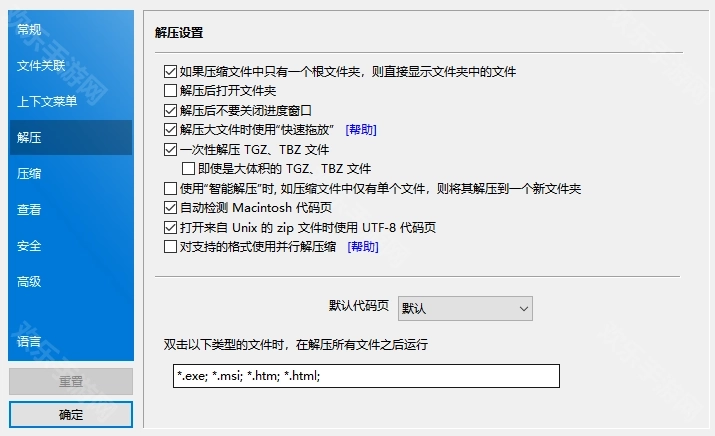
1、压缩文件里的图像、文档等各类文件,无需解压缩就能直接查看,还能连续切换页面进行检查。
2、专业版采用一次性付费模式购买(价格约30美元),可彻底移除所有广告,十分适合企业用户或追求最优体验的使用者。
3、免费版本彻底移除了广告弹窗,能提供一个无干扰的纯净操作环境,界面设计简洁,运行过程也不会出现缓冲问题。
4、免费版本包含广告,广告仅以静态图片形式展示在设置界面的底部(既非弹窗形式,也无需强制观看),不会对主要功能的使用操作造成影响。
1、首先在本站下载bandizip软件包,解压后按照提示完成安装操作即可。
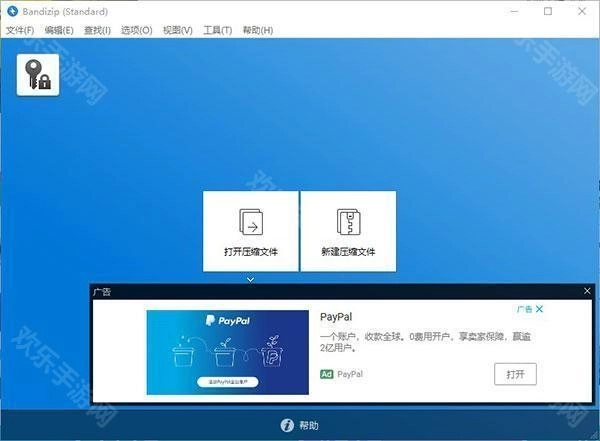
2、安装完成后,打开软件,点击【新建压缩文件】。
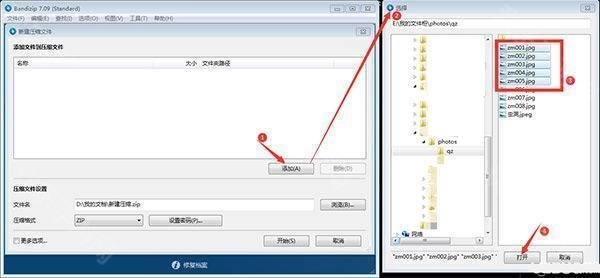
3、当弹出新建压缩文件的窗口后,点击【添加】按钮,通过浏览找到并选中要压缩的文件,接着点击【打开】,就能把这些文件添加到窗口的文件列表中。
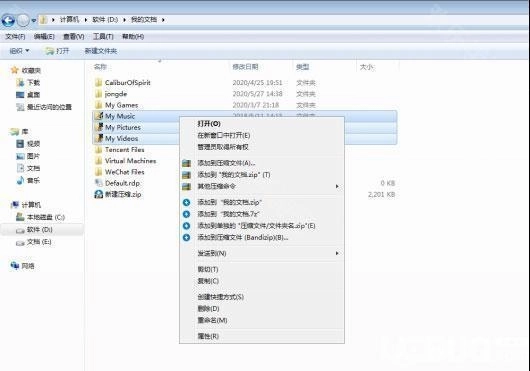
4、当然,用户也可以直接找到需要压缩的文件或文件夹,通过右键点击它们,在弹出的右键菜单里选择【添加到压缩文件(BandiZip)】这一选项,这样就能直接把相关文件/文件夹列表导入,并打开新建压缩文件的窗口了。
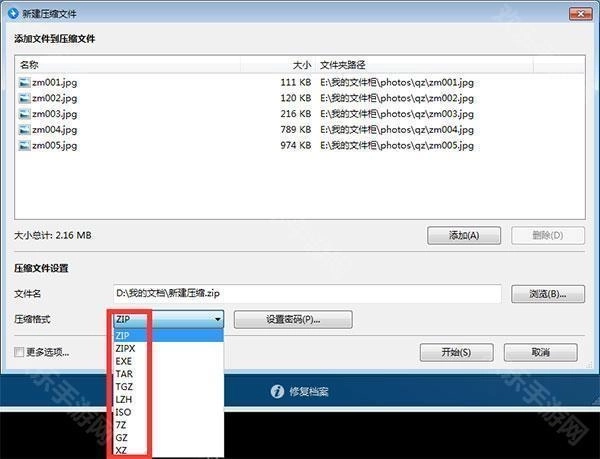
5、点击压缩格式对应的文件框,从弹出的下拉菜单里挑选你想要的压缩文件格式。
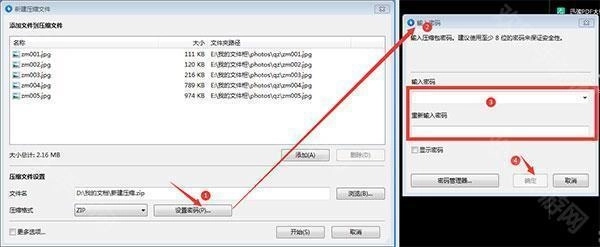
6、若需要设置压缩密码,可点击【设置密码】选项,接着在弹出的窗口里进行密码设置,完成后点击【确定】即可。
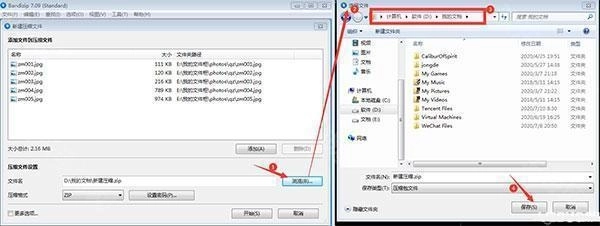
7、点击压缩文件设置区域里的【浏览】按钮,设定压缩文件的保存路径。
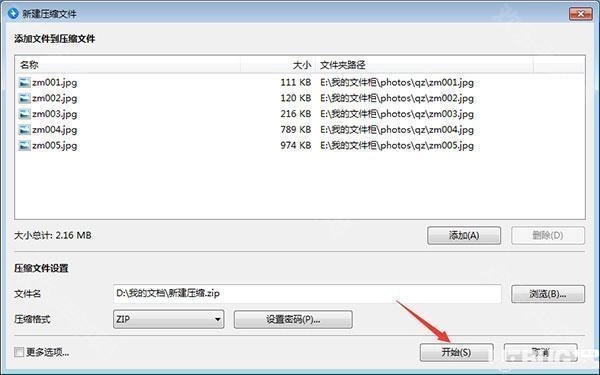
8、所有设置完成,点击【开始】,即可压缩文件。
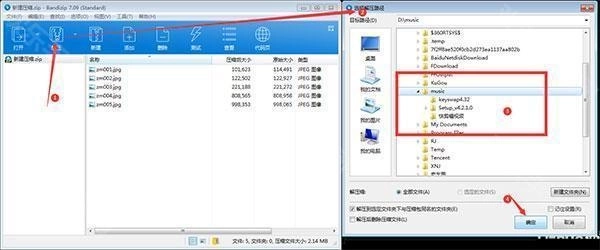
9、解压缩操作十分简单,只需点击主界面上的【打开压缩文件】按钮,通过浏览找到并选中要解压的文件,最后点击【打开】即可。
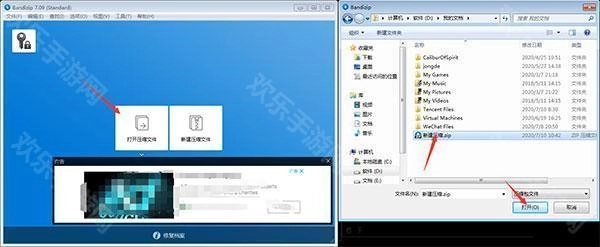
10、此时会弹出该压缩文件的操作窗口,点击窗口中的【解压】按钮,接着在新弹出的窗口里选择好想要的解压位置路径,最后点击【确定】按钮就完成操作了。
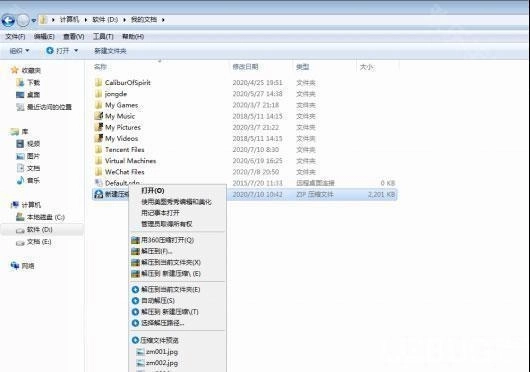
11、当然,直接右键点击压缩文件,在弹出的快捷菜单里选择【解压…】选项也是可行的。
这款软件具备自动识别压缩文件结构的功能:若压缩包内仅含单个文件夹,便会直接执行解压操作;若包含多个文件,则会创建与压缩包同名的文件夹来存放解压内容,以此避免文件分散。此外,该软件在安装流程中不存在任何检查环节,也不会暗中安装浏览器扩展程序或主页篡改工具等恶意软件(这一点与国内部分工具采用的“一次性购买”模式有所不同)。
下载排行





 桌面日历
桌面日历 录音兔
录音兔 阿美变声器
阿美变声器 视频拼接
视频拼接 AI字幕
AI字幕 熊盒子
熊盒子