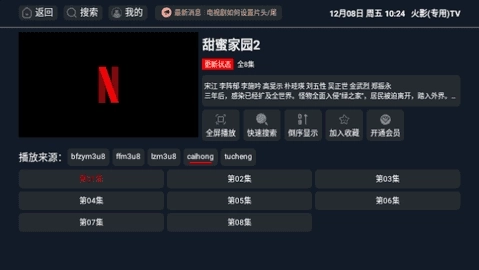


火影TV全新套壳版是一款影视追剧播放应用,这里汇聚了大量精彩的影视资源,用户能随心挑选喜爱的内容观看,软件还会依据你的历史观看记录进行智能推荐。所有影视内容都可免费观看,且全程弹窗打扰。对这款软件感兴趣的朋友们,赶紧来本站安装体验吧。
火影TV使用说明
1.打开火影TV后,我们会看到如下界面内容,大家可根据个人喜好筛选心仪的影视作品。
2.比如小编我就是借助上面的标签来筛选自己喜欢的影视作品的
3.挑选好自己喜爱的影视作品后,火影TV便会展示出这部影片的全部视频源。
4.大家挑选自己喜欢的视频源进行可以开始观看了
5.如下方图片所示,火影TV所提供的影视资源,不仅加载速度快,画质也十分清晰。
火影TV电视版配置网址方法
更新时间:2024/11/14
1、首先打开,点击【设置】。
2、点击【设置其他】,点击【配置地址】。
3、把接口信息填进去,然后点击确定按钮!【接口地址在特别说明部分,要是没法用了可以留言告知,我们会第一时间进行更新】。
4、返回首页就能看到新片源已更新,现在可以开始惬意观影了。
火影TV无法播放视频
更新时间:2024/11/14
请确认您的网络连接状态是否正常,若网络连接无异常,或许是服务器处于维护阶段,建议您稍后再次尝试。
火影TV怎么投屏?
第一步:打开火影影视,找到自己想要投屏的视频;
第二步:进入到视频的播放页面,点击视频空白处;
第三步:接着会弹出视频的功能界面,点击右上角的tv图标;
第四步:进入投屏界面后,确保投屏设备与手机处于同一网络环境,待搜索到该设备后,点击即可完成投屏操作。
第五步:当最后页面显示“投放中”时,你就可以享受大屏观看体验了。
火影TV怎么安装到电视
1.把火影TV专用版存到自己的电脑或手机里,接着找到U盘或SD卡并插入设备;
2.把火影TV专用版的APK文件复制粘贴到U盘或者SD卡中,完成后选择退出操作。
3.取出U盘或SD卡,将U盘直接插入电视背面或侧面的USB接口;若使用SD卡,则需先将其装入读卡器,再将读卡器插入电视的USB接口。
4.在电视应用桌面找到文件管理,进入外接存储后,点击火影TV专用版APK文件进行安装。
更新时间:2024/11/14
优化部分bug
1、灵活点播:火影TV支持随点随看,点播方式灵活,观看时间可自由掌控。
2、多屏互动:新增DLNA功能,可适配小米盒子、乐视TV等常见电视设备。
3、首播频道:汇聚最新最热的大片,精彩尽在其中,不容错过。
4、全格式支持:全格式播放,边播边下,畅享高清。
5、极速播放:边播边下,随时拖动看你所爱。
下载排行






 tobu8HD官网版
 海贝音乐
海贝音乐 铃声裁剪大师
 无名音乐
无名音乐 Dr.音乐
Dr.音乐 魅影直播my47tv最新版本