小熊录屏国际版是一款无时间限制的视频录制工具,能轻松应对各类录制需求,视频无水印且保持高清高帧率。此外,它还免费提供丰富的录制与剪辑功能,操作全面简化,支持将录制内容上传至云端存储或分享,更配备完善的剪辑工具。若想体验更多实用功能,不妨试试小熊录屏国际版!
1、首先点击桌面图标,启动小熊录屏;
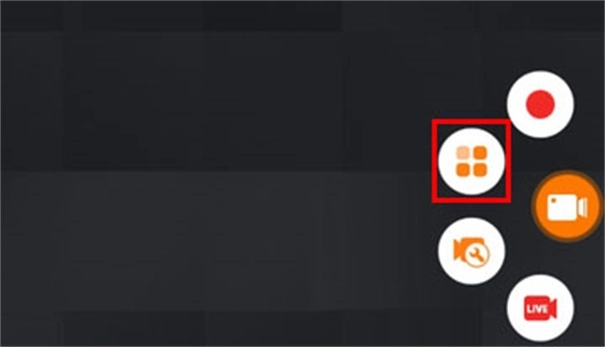
2、页面右侧的点击录制图案,选择格子图标;
3、进入小熊录屏的选项界面后,在界面的右上角能找到设置图标,点击该图标即可。
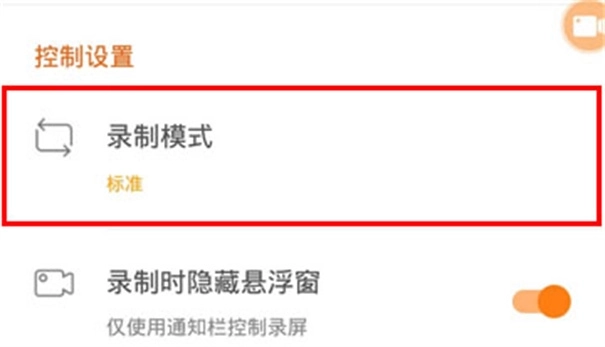
4、打开设置页面以后,点击【录制模式】;
5、弹出设置对话框后,从中挑选所需的录制模式,可选的模式包含标准模式(具备更丰富的功能)与基础模式(该模式不支持暂停功能,是遇到录制卡顿问题时的优先选择)。
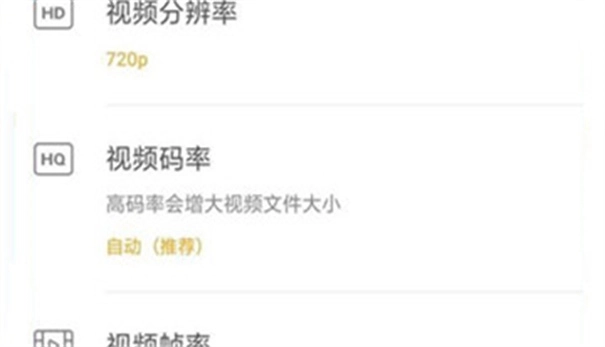
6、在视频设置界面,你能够自主调整视频分辨率(通常720P就足够清晰了)、视频码率和视频帧率。分辨率越低、帧率越低,对系统的要求就越低,生成的视频文件体积也会更小,更利于数据传输,不过画面的清晰度和流畅度会受到一定影响。因此需要结合录制场景以及系统配置来灵活选择合适的视频码率与帧率。
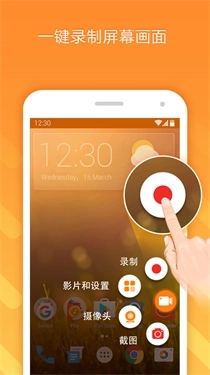
7、完成设置后,开启悬浮窗,即可一键录屏。此外,也能在视频选项卡中点击【录制】按钮,启动录制操作。
8、点击【停止】录制后,系统会弹出【录制完成】的界面,在该界面中可以进行【编辑】或【删除】的操作。
首先,点击桌面图标,启动小熊录屏
启动小熊录屏以后,点击图案为四个方格的菜单项。
这时,小熊录屏的主界面就会打开。进入主界面后,点击右上角的设置图标。
打开设置页面以后,向下面找到“水印”一 项,点击。
点击后会弹出一个对话框,在该对话框里开启“启用水印”的开关。
然后,再点击对话框右上角的小叉关闭就可以了。
小熊录屏国际版无需复杂操作即可免费完成各类视频录制,全面优化录制体验,更有丰富工具与云端服务免费提供给用户!
1、灵活控制录屏的开始和结束
悬浮窗、通知栏、摇一摇多种方式控制录屏开始/结束
2、完美支持录制声音或者解说
支持同时录制声音,还有主播模式同时录制解说画面
3、不同录制方向以供自由选择
在录制开始前根据画面选择内容是横屏还是竖屏显示
4、视频质量,清晰度自由切换
导出时可选择多种清晰度,满足不同用途的需求
1、屏幕录制
把录制功能添加到控制中心,点击录制按钮后,选择对应的应用程序来录制屏幕上的精彩画面,再把它保存成本地视频文件。
2、视频编辑
借助该功能,您能够便捷地完成如下视频剪辑操作:裁剪视频片段、移除视频中间的部分内容。
3、高清直播
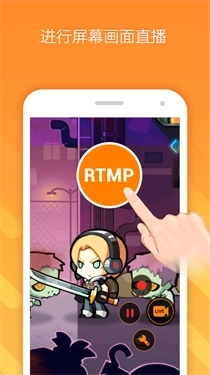
这款应用程序能够支持Betta、tiger tooth以及BiliBili Bili的直播,并且具备多种不同的分辨率选择。
4、隐私保护
公共/私人/私人,可切换多个程度的开放,以保护您的隐私。
小熊录屏国际版无需root权限即可免费录屏,支持后台运行与悬浮窗功能,还提供多种视频录制模式供用户挑选!
下载排行
用Vlog来记录自己的日常生活已经成为已经流行,其实这样的短片拍摄是非常简单的,我们只需要使用几个新手也适用的Vlog制作软件,就可以轻松创作出vlog短片来。以下便是完全免费的手机制作vlog软件推荐,哪怕新手也可以轻松上手哦!
B站有非常多的鬼畜视频、疯狂踩点衔接的混剪视频,还有很专业的视频配音,这些视频是怎么做到的呢?今天小编给大家介绍几款功能非常全面的视频后期处理软件,让你也成为一名合格的UP主!






 AI换脸p图
 FaceAi
 隐形相机
隐形相机 糟老头至尊免费版
 爱美图
爱美图 kirakira+