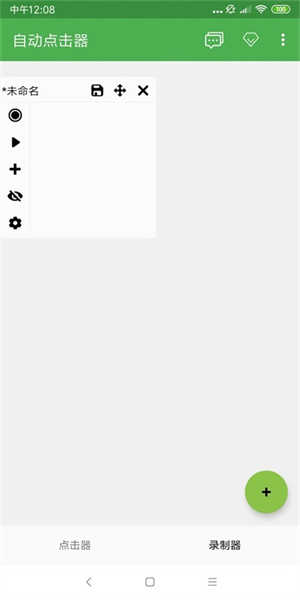
自动点击器免费版是一款适用于移动设备的自动点击应用,它能在无人操作时自动完成特定动作,操作设置十分简便,还可自定义不同频率的点击任务,感兴趣的朋友不妨尝试体验!
1、脚本导出功能
按键精灵上的脚本支持一键导出功能,这让手机应用的使用体验更加便捷,分享操作也变得更为简单。
2、强大的抓抓工具
抓点抓色更准确,是开发者的好帮手。
3、界面定制
按键精灵那超便捷又美观的脚本界面定制功能,让开发者们对它喜爱不已。
4、工具箱
为您提供现成的免费实用的手机辅助。
5、点一点功能
帮你轻松实现在短时间内快速连续点击。
6、录制功能
能轻松模拟手指在屏幕上的一切动作。
1、好软件之后点击打开,先需要设置辅助功能权限。
2、将无障碍功能菜单选项开启。
3、开启完成之后返回到上一个界面点击已的服务。
4、在界面中找到自动点击器,将其功能开启。
5、之后回到主界面,设置悬浮窗的权限。
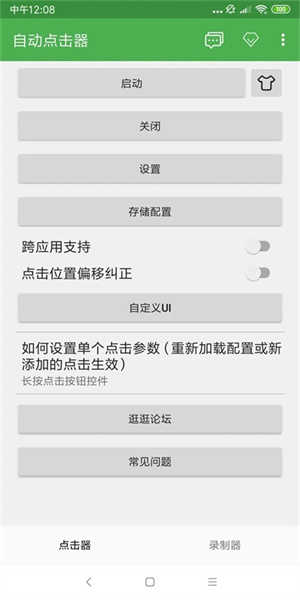
6、这两个权限开启之后就可以点击启动进行使用。
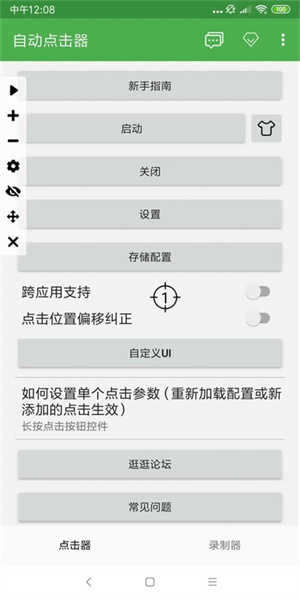
7、启动后,屏幕左侧会显示一列功能栏,可根据需要点击相应功能进行使用。
不同用户对点击速度的需求各有不同,像玩《点击泰坦》这类游戏时,点击速度自然是越快越好;但要是玩某些网游或RPG游戏,就不需要太快的点击速度。这完全没问题,我们支持设置不同的点击速度!设置点击速度主要有两种方式:
1、借助设置功能,你能够对全局点击速度进行设定,该速度将适用于所有的点击点。
2、长按屏幕上添加的点击位置控件,会弹出一个对话框。我们可以通过编辑该对话框中的参数,对单点进行单独的参数设置。
下边具体介绍参数:
1、点击频率
单位是毫秒(MS),数值1000意味着每秒执行一次点击操作。要是数值小于1000,像100ms的话,计算方式就是1000除以100,也就是每秒会有10次点击啦!
要是追求最快速度,这里可以设成1ms,理论上每秒能点1000次呢。不过嘛,理想和现实总是有差距的,哈哈。多数时候应用根本跟不上这么快的点击频率。我测试下来,大概每秒100次(也就是1000除以10)就已经算很快的速度了!所以你或许得自己试试,看看你要操作的应用到底能响应多快的点击。
2、触摸时长
这个参数表示的是每次点击在屏幕上持续的时间,你可以把它理解成手指从触碰屏幕到离开屏幕所经过的时长,单位同样是毫秒。
调整这个参数就能实现长按的模拟效果,例如把它设为10000毫秒,就意味着按下的状态会持续10秒钟。要是需要更长的时长也可以设置,不过这会受到手机型号的限制,不同手机的上限不一样。像我测试三星S7Edge时,发现它的最长时长不超过60000毫秒,也就是1分钟。一般来说,这个范围在大多数使用场景下都是足够的。另外需要留意的一点是,建议将触摸时长设置得比点击频率小一些。
3、执行次数
这个参数的全局设置和单点设置存在差异。在全局模式下,该参数的默认值为0。当所有点都被点击一次时,这被视为一个循环周期;若将参数设为1,意味着执行1次这样的循环,以此类推,设为10则对应10次循环。而参数值为0时,代表循环会无限制地持续进行。
当进行单点操作时,系统默认数值为1,这意味着该点会被点击一次;若将数值设置为大于1的情况(例如设为2),则表示该点的操作会重复执行两次,之后才会继续处理后续的点击事件。
1、为什么我的手机无法安装?
自动点击器仅适配Android 7.0及更高版本的手机,若手机系统版本低于该要求,则无法正常使用此自动点击器。
2、设置应用权限
应用实现自动点击功能需要获取辅助功能权限和悬浮窗权限,请在使用前正确配置这些权限。
3、不能自动点击了
要是某天自动点击器突然停止运行,你可以先撤销辅助功能权限,然后重新开启,看看能不能恢复使用;要是这样做了还是不行,那就直接重启手机试试吧!
4、参数设置
通过调整参数设置,能够达成不同的点击频率,像每秒1次或者每秒100次都能实现,同时还具备长按功能。
下载排行






 桌面日历
桌面日历 录音兔
录音兔 鸿蒙系统
鸿蒙系统 视频拼接
视频拼接 AI字幕
AI字幕 熊盒子
熊盒子