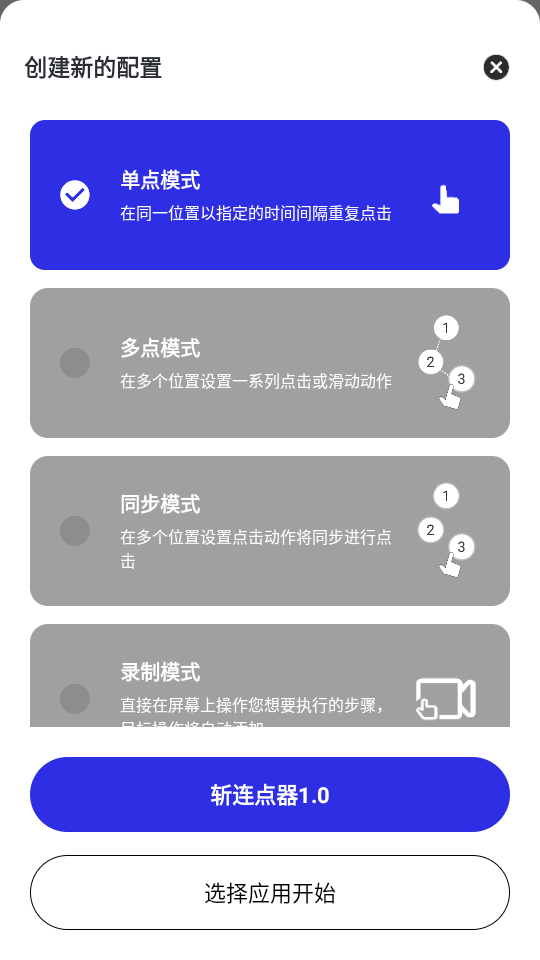
斩连点器是一款能帮你解放双手的安卓迷你自动连点工具。作为初始版本的斩连点器1.0,其的功能与服务已然十分丰富,提供单点、多点、同步、录制等多种模式供用户选择。此外,该连点器还支持悬浮窗功能,能够悬浮在任意软件或游戏界面之上,便于用户随时打开/关闭,或是切换至其他连点模式。
斩连点器最新版本可自定义设置点击模式、频率、时长等参数,适用于抢电商优惠券、红包、火车票等多种场景,也能辅助完成游戏挂机的自动任务。完成连点模式设置后,只需选择对应的应用或游戏,就能自动启动连点功能!
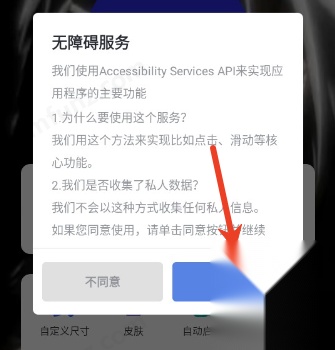
1. 打开斩连点器点击同意。
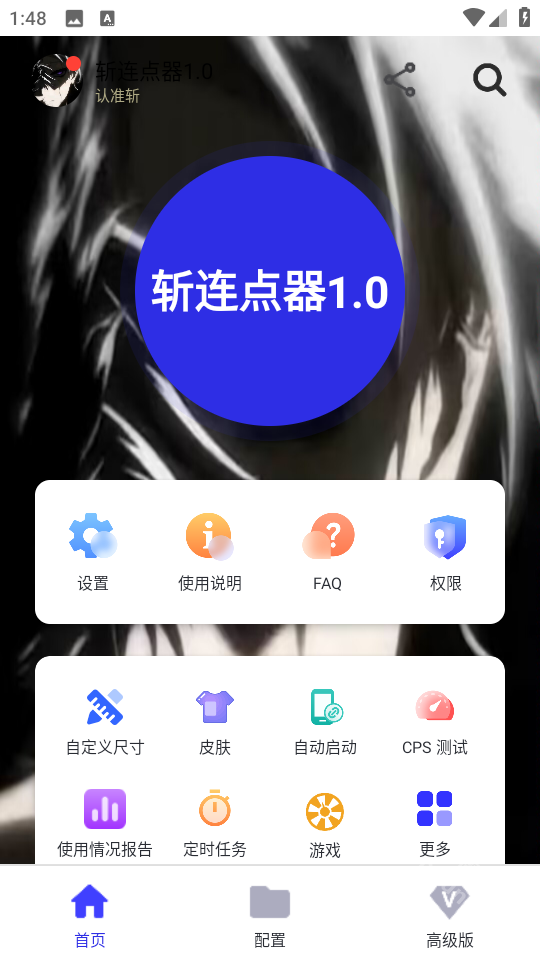
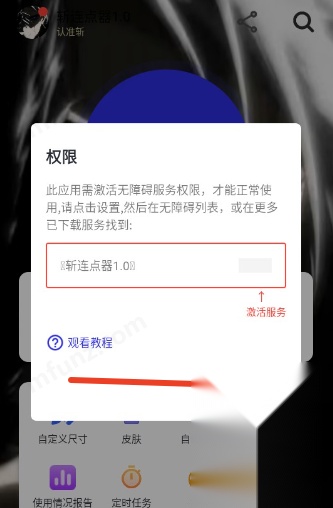
2. 点击设置。
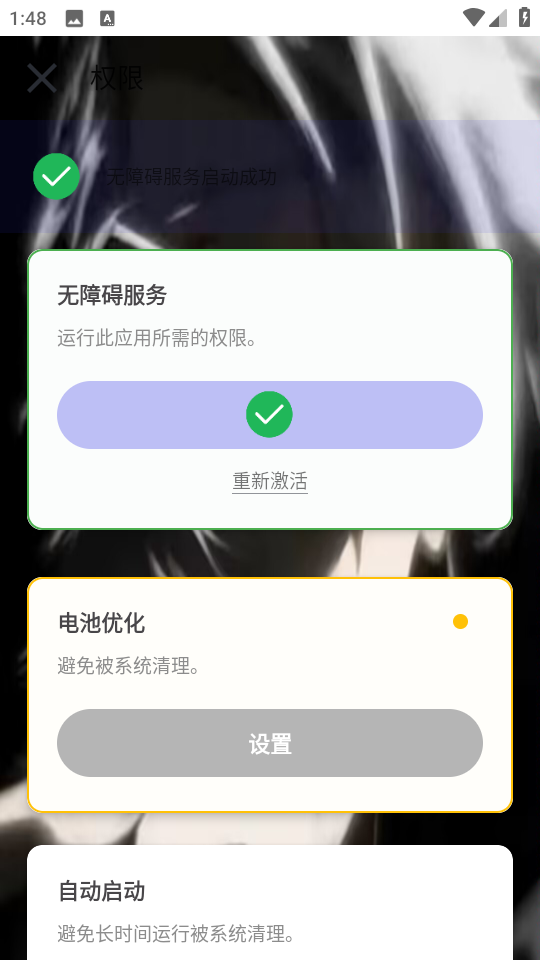
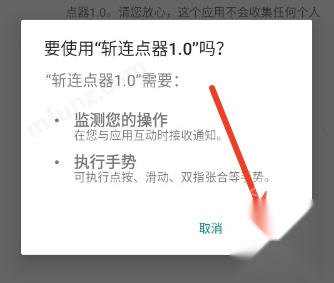
3. 选择确定开启无障碍服务权限。
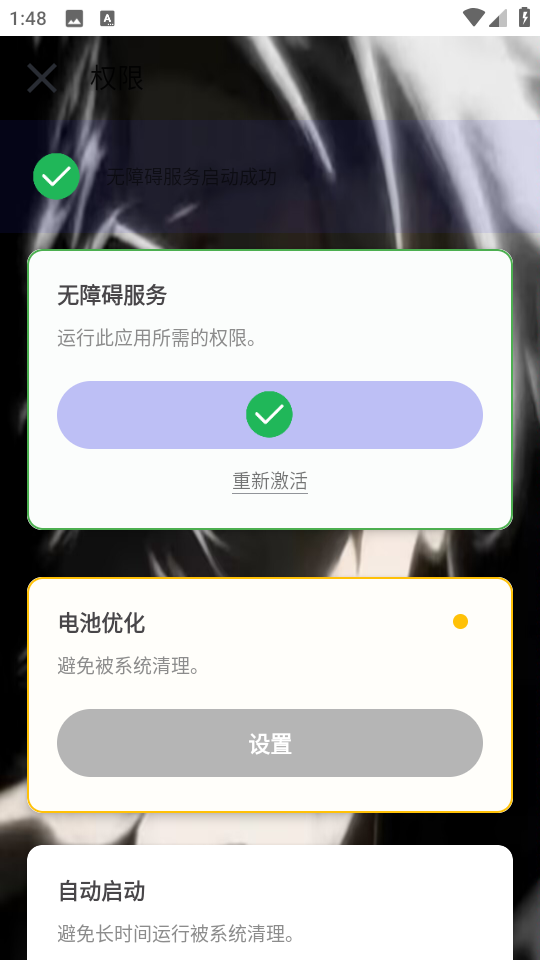
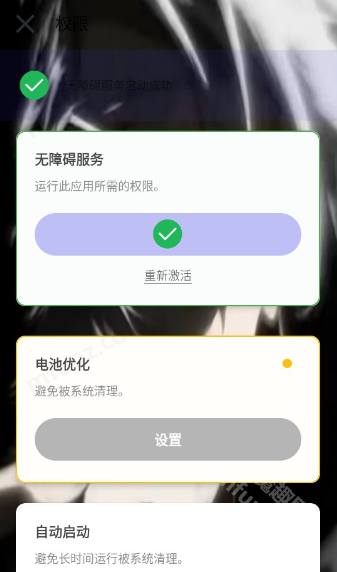
4. 开启后界面如图。
5. 回到首页启动连点器,创建新配置。
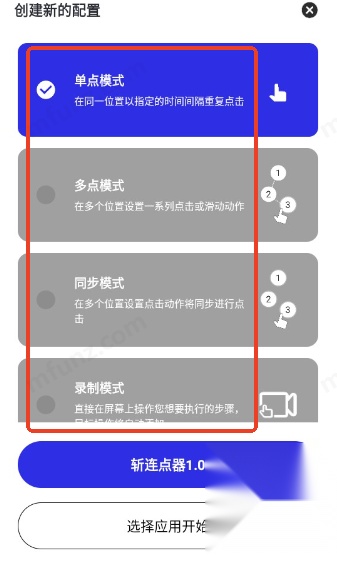
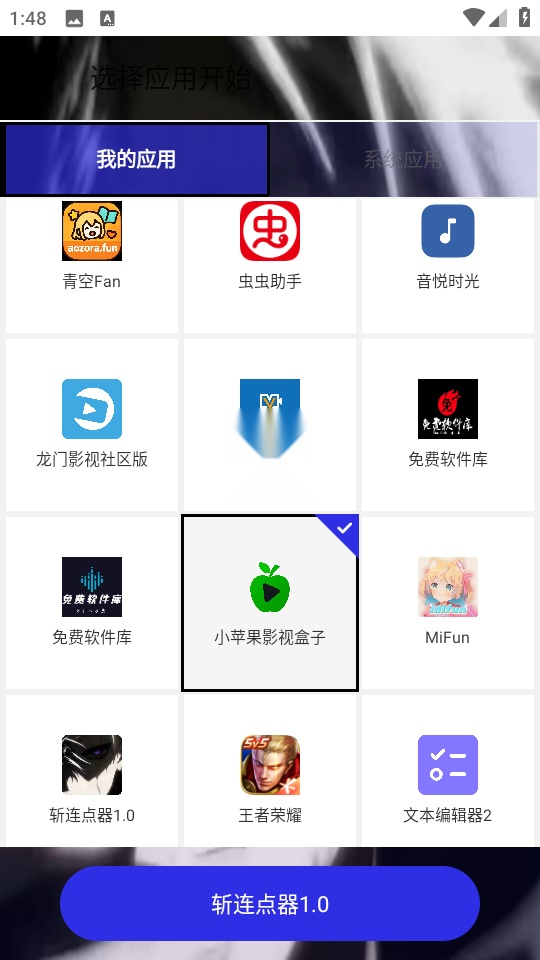
6. 选择应用。
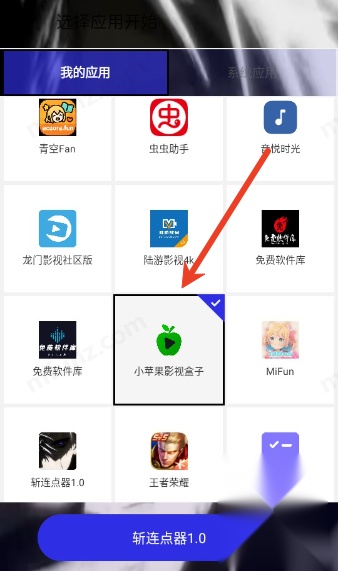
7. 点击确认。
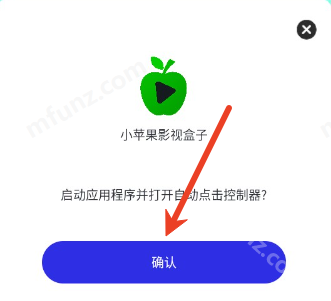
8. 界面会显示连点器悬浮窗。

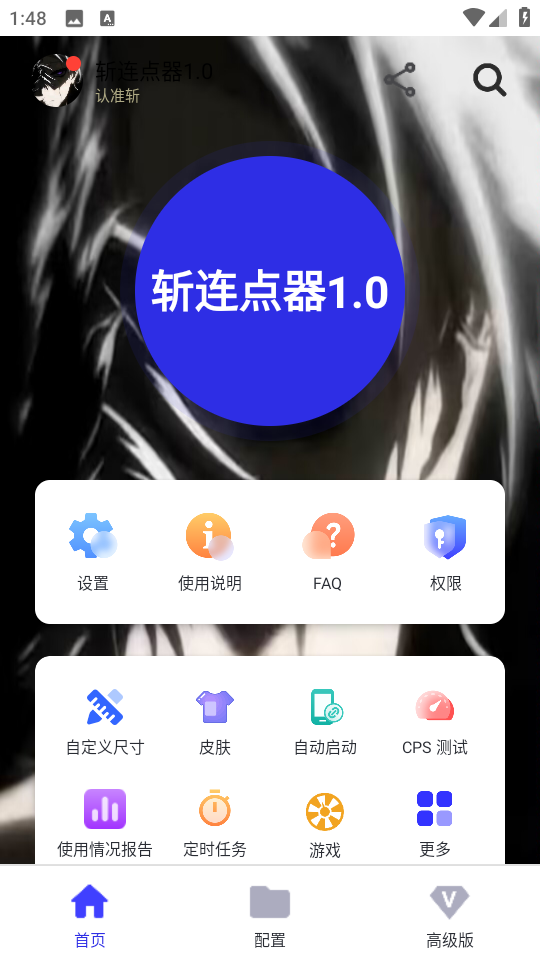
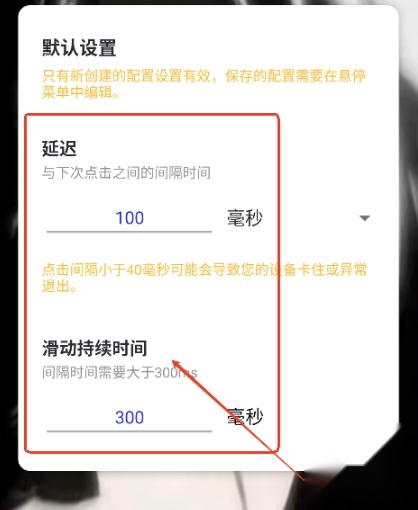
1、进入斩连点器首页点击左上角设置
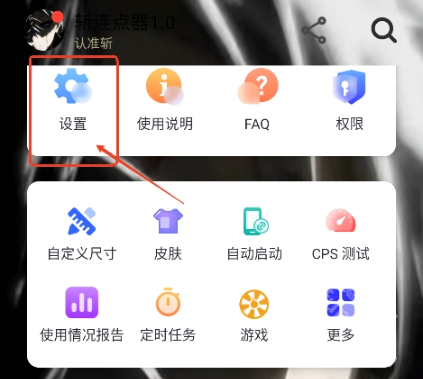
2、手动修改参数就可以了
斩连点器1.0异常退出?长时间无法自动点击?
1、若设置的间隔小于40毫秒,程序常常会出现崩溃情况。建议您在短时间内进行快速点击操作。
2、当耗电量突然大幅上升时,系统会自动强制关闭应用程序。这一功能可通过设置“AUTO START”(自动启动)和“BATTERY OPTIMISATION”(电池优化)来实现。
权限来解决。
3、上述方法能够解释90%的异常退出情况,其中部分异常与具体的设备及系统相关。若上述方法无法解决您的问题,您可以尝试重启应用。
斩连点器1.0自动退出?不起作用?
1、该问题的主要成因在于“ACCESSIBILITY SERVICE”出现了故障。
你可以:
2、您可以先关闭“无障碍服务”,再重新打开它;也可以选择关闭应用程序后再次启动,或者直接重启您的设备。
为什么每次进入应用都要重置无障碍服务?
Android在权限管理上要求严格,因此每次重启应用后都得重新开启权限。不过,您可以通过设置“AUTO START”功能来解决这个问题。
在 Roblox 中无法移动屏幕等。
当进行自动快速点击时,系统没办法区分出人工点击的操作,就算勉强识别出来也可能引发系统故障。所以建议大家先把当前任务暂停,之后再开展屏幕相关的操作。
卡屏无法关闭怎么办?
当斩连点器1.0出现无法关闭且手机操作失灵的情况时,您可以通过按下电源键使屏幕静止,我们的自动点击器会在屏幕静止后自动暂停点击操作。
悬浮窗快捷控制
透明悬浮窗会一直停留在屏幕边缘,方便随时调整点击参数,而且不会遮挡主界面。
基础手势支持
支持单点高速连击及自定义点击间隔
防误触机制
防闪退优化,避免因权限冲突导致应用崩溃
v1.0
此次版本为首发版本,已上线基础连点功能、悬浮窗控制模块以及点击参数设置面板。
下载排行






 录音兔
录音兔 阿美变声器
阿美变声器 鉴定师9.1免费版
 鸿蒙系统
鸿蒙系统 AI字幕
AI字幕 李跳跳安卓12版