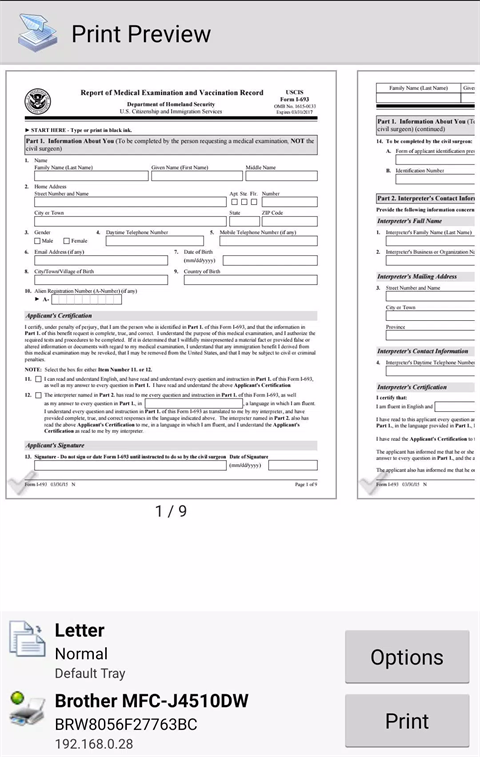


PrinterShare是一款功能强大的远程打印工具,其11.16.5版本具备十分详尽的打印参数自定义设置能力,涵盖纸张尺寸、打印品质、单双面等多项选择。用户可依据自身需求,挑选彩色或黑白模式、不同分辨率等选项,使打印效果精准契合个人要求,且操作过程简便易行。
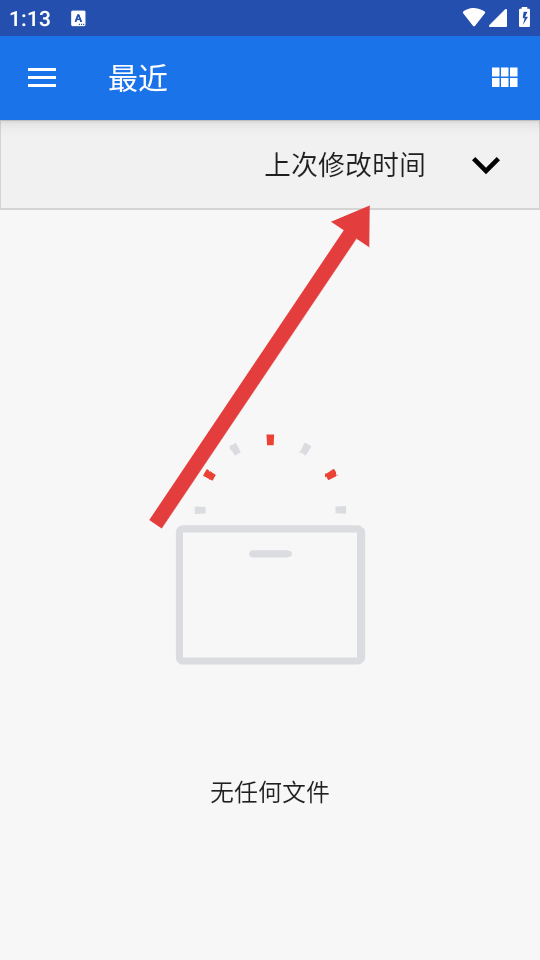
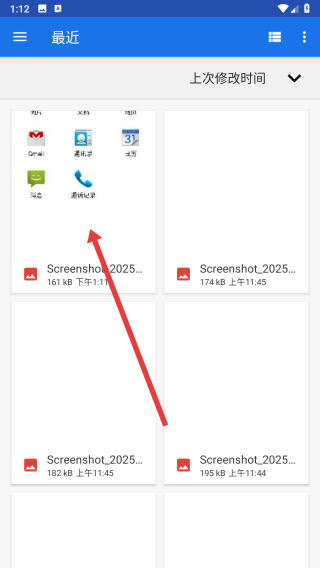
1、在最近页面中,点击上次修改时间旁边的下拉箭头,就能依据文件的修改时间来筛选并展示自己的内容。
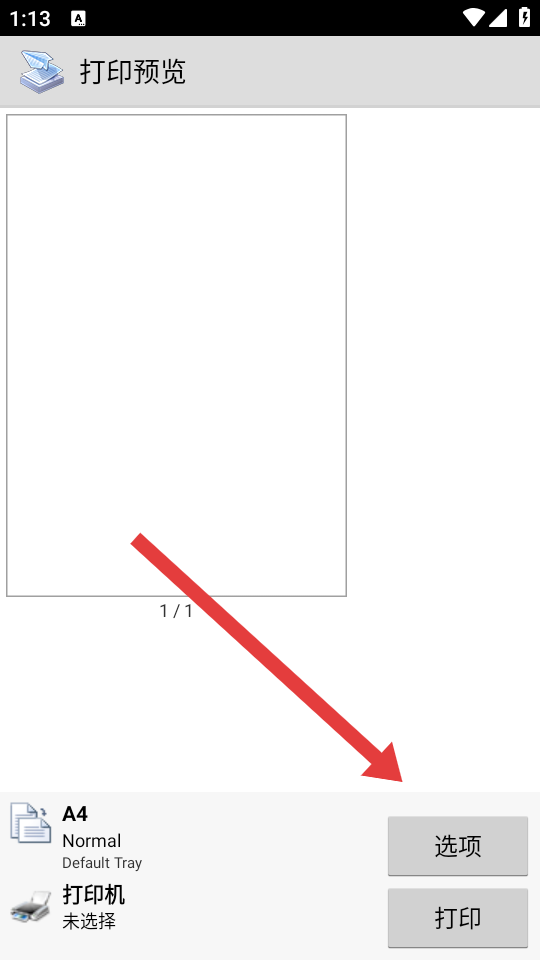
2、进入打印预览界面后,点击底部的相关选项,即可对纸张规格等打印参数进行设置;确认参数无误后,点击打印按钮就能执行输出操作。
3、打开日历页面后,日期范围默认设为7天且支持调整,可自行设定需打印的起始日期,点击打印按钮即可生成对应时间区间的日历内容。

1、进入应用首页后,可点击“选择图片”按钮来进行图片打印操作。
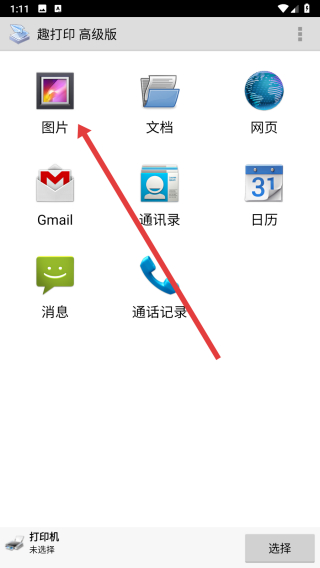
2、进入图片选择页面后,可点击选择需要打印的图片来执行相关操作。
3、完成打印预览的浏览后,点击下方的打印按钮,即可准备启动打印操作。

4、在打印机选择界面里,能够借助蓝牙连接的方式,利用周边的打印机来完成打印操作。

连接打印机后无法识别怎幺办
检查打印机的USB连接线长度,建议控制在1.5米以内,线缆过长容易造成设备识别失败的问题。可以尝试更换设备的电源头,选择5V/2A规格的手机充电头就能满足需求。如果使用的是多USB接口的设备,可尝试调换不同的USB接口重新连接,同时要保证连接状态稳固可靠。
电脑重启后无法打印
很可能是勾选了脱机打印选项,只需进入打印机设置页面,把“脱机打印”的勾选取消掉,就能让打印恢复正常了。
更换路由器后无法打印、无法登录管理页面(有线款)
有两种简单的处理方式:一是把新路由器的网关调整成和旧路由器相同,这样就能直接使用,不需要额外做其他设置;二是将设备恢复到出厂状态,接着重新配置共享器的地址,之后再重新安装打印机驱动程序。
更换路由器后无法打印(无线款)
需要重新配置无线连接。可以用有线方式把设备和电脑或路由器连起来,登录管理界面设置无线WIFI;也能直接用手机或电脑通过无线操作,让设备重新获取IP地址。
1. 出色兼容性:printershare可与市场上多数打印机品牌实现无缝对接,减少用户在各类设备间切换的繁琐程度。
2. 操作便捷:软件配备简洁直观的操作界面,用户仅需几步简单操作就能完成打印任务,无需进行复杂的设置与调整。
3. 降低成本:借助手机打印软件,无需承担传统打印设备的购置与维护费用,还能减少纸张和墨水的消耗。
4. 多格式适配:不管是图片、pdf文件、word文档亦或是ppt,printershare都可轻松处理,使打印操作更为便捷。
1、 防火墙有可能会对软件的连接进行拦截,建议提前在防火墙的设置里允许PrinterShare的网络访问权限
2、 扫描工具不得设置为自动运行或开机自启,扫描结束后应及时退出程序,以免造成其他电脑无法正常使用打印机的情况。
3、 打印前请确认设备与打印机处于同一网络环境(适用于本地打印场景);若使用远程打印功能,则需双方登录同一个账号。
4、 安装驱动包是连接打印机过程中必不可少的一个步骤,如果没有安装驱动,打印机将无法正常进行打印操作,因此需要按照相关提示完成驱动的安装。
v11.16.5
扩展支持打印机品牌范围;
添加多种文件格式打印支持;
优化打印参数调节功能
下载排行






 鉴定师9.1免费版
 鸿蒙系统
鸿蒙系统 视频拼接
视频拼接 李跳跳安卓12版
 HttpCanary
 熊盒子
熊盒子