
采用的是和豆包一样的语音输入功能,词库结合了云端同步与本地优化的模式,能够记录用户的输入习惯,并且会动态调整候选词的排序顺序。同时支持拼音输入以及基础的手写识别,以此来满足有着不同操作习惯的用户的需求。
「语音输入」
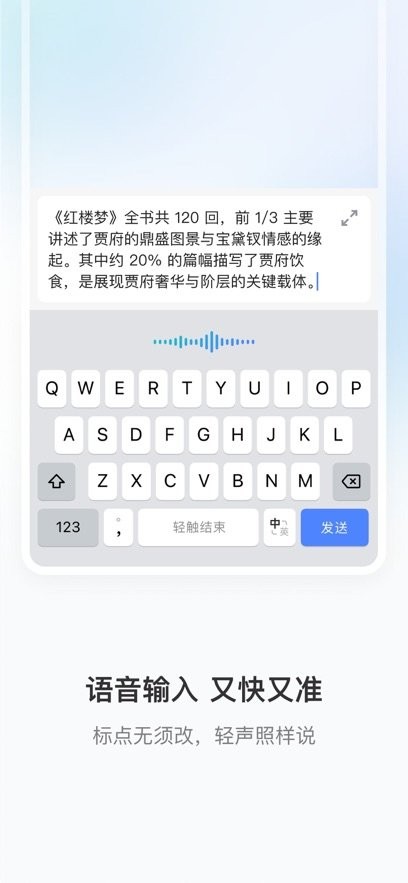
这段文本可以这样修改: 输入又快又准,不仅支持多种方言、英语,还能轻松应对中英混输的情况。即使是轻声说话也没问题,无论在什么场景下都能顺畅进行语音输入。此外,还提供“点击输入”和“长按输入”等多种操作方式供选择。
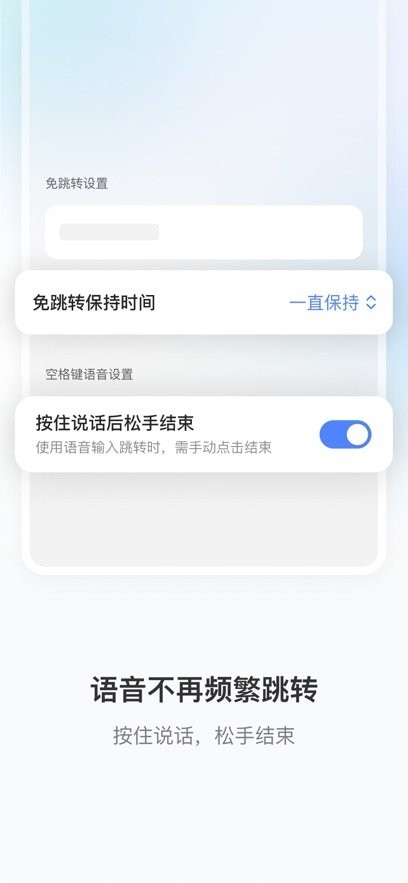
可以选择让麦克风始终保持全选状态,这样后续使用语音功能时就无需跳转页面;也能支持通过按住空格键说话、松开结束的操作方式。
「键盘输入」
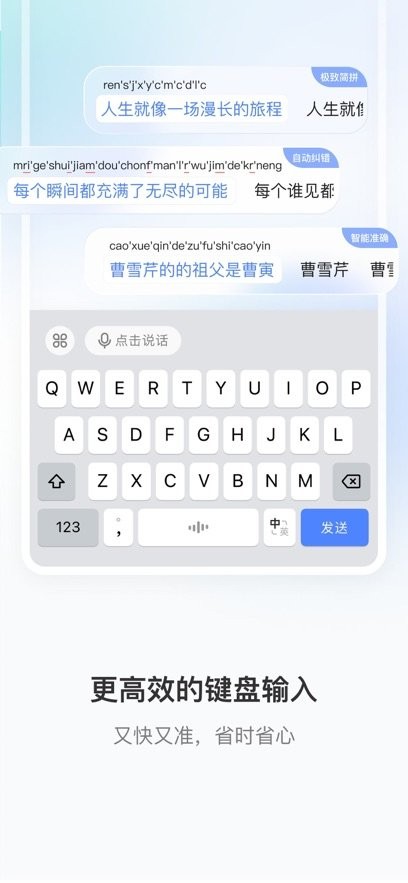
这里提供了9键和26键两种键盘输入模式,具备出色的纠错功能与简拼识别能力。建议大家多尝试长句输入,能让准确率大幅提升!
「常用输入工具」
支持了剪贴板、常用语等常用工具,助力提升输入效率。
「智能联想」
结合具体语境,瞬间get你的需求!我们具备文字、标点符号、emoji的联想功能。让输入效率飙升的终极秘诀就是点点点!
1、语音识别功能:运用同款语音识别技术,用户能够以语音形式输入文本,从而显著提升输入效率。
2、智能联想功能:此输入法可依据用户的输入习惯与历史记录,给出更精准的词汇联想建议,助力用户更高效地完成输入操作。
3、个性化设置:用户能够依据自身的需求对输入法的设置进行调整,以增强使用时的舒适感。
1. 如何启用豆包输入法?
-启用豆包输入法:完成安装后,需进入系统设置,依次选择“通用”-“键盘”-“键盘”,然后点击“添加新键盘”,在第三方键盘列表中找到并选择“豆包输入法”,接着点击该输入法,最后开启「允许完全访问」功能。
切换到豆包输入法的操作步骤:打开任意输入框,长按小地球图标,在弹出的选项中选择“豆包输入法”即可。
2. 安装完成后,输入法列表中为何找不到豆包输入法呢?
针对这个问题,我们可以尝试以下几种解决方案:清除系统设置的后台进程、清空所有后台进程,或者重启手机后重新唤起输入法。
3. 怎么在键盘上操作光标的滑动?
您只需在键盘的任意位置(包括空格区域)按住并滑动,就能调整光标的位置。
修复部分bug
下载排行






 桌面日历
桌面日历 录音兔
录音兔 鉴定师9.1免费版
 视频拼接
视频拼接 李跳跳安卓12版
 熊盒子
熊盒子