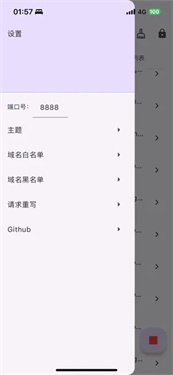
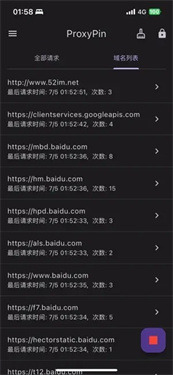
这是一款备受欢迎的开源免费抓包工具,支持Windows、Mac、Android、IOS、Linux全平台系统。其中ProxyPin安卓版支持手机扫码连接,无需手动配置Wifi代理,操作简单便捷,欢迎广大用户体验。
相关链接:ProxyPin安卓中文版
1、在本站安装ProxyPin抓包软件
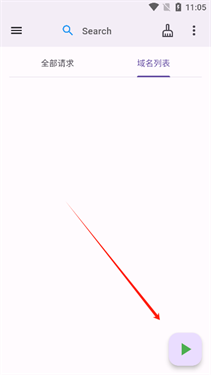
2、打开后进入抓包页面点击右下角启动按钮
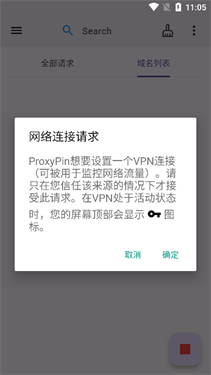
3、这时候会弹出请求,确定即可
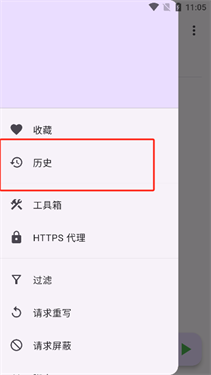
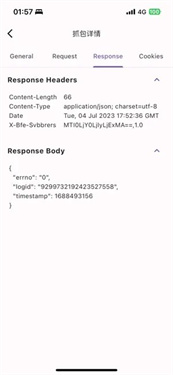
4、接着点击查看请求就可以了,在左上角能够查看抓包历史记录
打开设备的“设置”应用。
找到并选择“应用和服务”或“应用管理”。
在应用列表中找到ProxyPin应用。
点击ProxyPin应用,接着选择“卸载”或者“删除”选项。
确认卸载操作,等待完成。
在Windows上安装Proxypin CA证书:
1. 启动Proxypin应用,接着找到并进入“Settings”(设置)标签页。
2. 在“SSL/TLS Certificates”(SSL/TLS证书)区域,点击“Download CA Certificate”(CA证书)按钮。
3. 当打开.cer格式的证书文件时,系统会提示您进行证书安装操作。
4. 依据安装向导的提示完成证书安装操作,在选择证书存储位置时,选定“Trusted Root Certification Authorities”(受信任的根证书颁发机构)。
在macOS上安装Proxypin CA证书:
1. 启动Proxypin应用,接着找到并进入“Settings”(设置)标签页。
2. 在“SSL/TLS Certificates”(SSL/TLS证书)区域,点击“Download CA Certificate”(CA证书)按钮。
3. 启动Keychain Access应用程序(可借助Spotlight搜索功能查找并打开)。
4. 把证书文件(.cer格式)拖拽到Keychain Access窗口里。
5. 在钥匙串访问(Keychain Access)里,双击刚才添加好的证书。
6. 在证书详细信息窗口里,把“Trust”(信任)选项组展开。
7. 在“Secure Sockets Layer (SSL)”(安全套接字层)的下拉选项中,选取“Always Trust”(始终信任)这一选项。
8. 关闭证书详细信息窗口。
在iOS上安装Proxypin CA证书:
1. 在Proxypin里,找到并进入“Settings”(设置)选项卡。
2. 在“SSL/TLS Certificates”(SSL/TLS证书)区域,点击“Download CA Certificate”(CA证书)按钮。
3. 把证书文件(.cer格式)导出到您的iOS设备。
4. 在iOS设备上,打开“设置”应用,依次进入“通用”->“关于本机”->“证书信任设置”。
5. 在“对根证书启用完全信任”(Enable full trust for root certificates)选项下,找到Proxypin证书,然后开启其对应的“完全信任”开关。
在Android上安装Proxypin CA证书:
1. 在Proxypin里,找到并进入“Settings”(设置)选项卡。
2. 在“SSL/TLS Certificates”(SSL/TLS证书)区域,点击“Download CA Certificate”(CA证书)按钮。
3. 把.cer格式的证书文件导出到您的Android设备上。
4. 打开安卓设备上的“设置”应用,找到并进入“安全”或者“锁屏和安全”选项。
5. 在“Credentials”(凭据)或“Trusted Credentials”(受信任的凭据)分类下,找到“Install from SD card”(从SD卡安装)或其他类似功能选项,从中导入Proxypin证书。
完成这些步骤后,Proxypin就可以成功拦截并解析HTTPS流量了。需要注意的是,具体步骤可能会根据操作系统版本和设备型号的不同而有所差异。
1、抓取并保存http和https请求;
2、能够对抓取的图片进行分享;
3、能够保存抓取后的包内容;
增加高级搜索,点击搜索icon触发
json格式化支持暗黑模式,双击复制
显示ssl握手异常、建立连接异常、未知异常等请求
当响应体较大时采用异步方式加载JSON数据,进一步完善请求重写功能,同时修复了手机扫码连接场景下未开启代理时请求不转发的问题
外部代理配置,开启抓包后可同时访问外网,退出抓包时会自动恢复原外部代理设置
新版本上线
下载排行






 tobu8HD官网版
 手机收音机
手机收音机 海贝音乐
海贝音乐 漫蛙3manwa3官方正版
 无名音乐
无名音乐 魅影直播my47tv最新版本