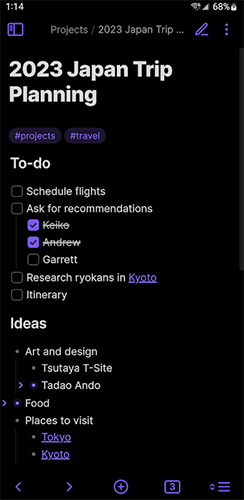
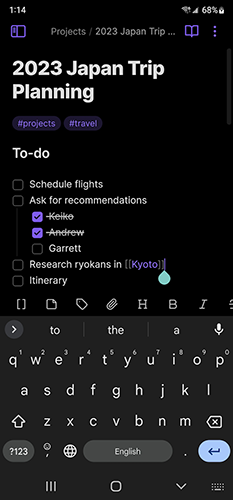
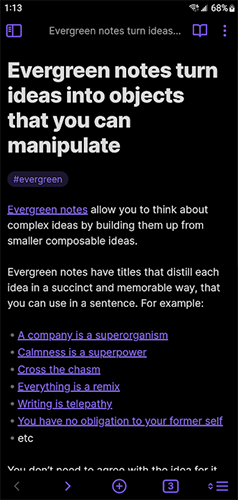
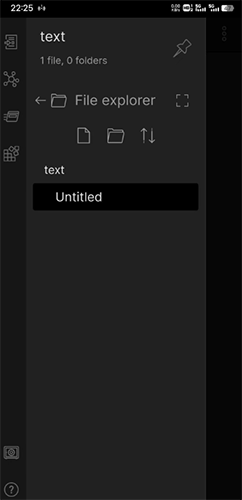
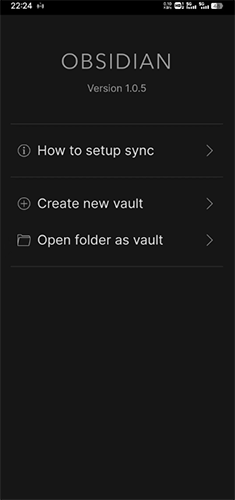
黑曜石笔记中文版是一款备受用户喜爱的手机笔记应用。无论何时何地,你都能在这里记录生活的点滴瞬间,让灵感不再流失。它具备丰富多样的功能,助力你快速记录各类知识点,搭配各类实用插件,能帮你搭建专属的知识体系,掌握个性化的学习方法,有效提升学习效率。另外,你还可以通过多种方式进行内容输入,也能轻松插入各类图片!
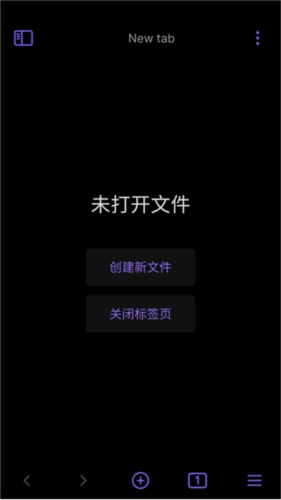
Markdown:在编辑模式下可支持并显示 Markdown,不过预览模式下不支持该功能。和 Dynalist、Roam 类似,它的 Markdown 语法并非完全标准。比如,创建粗体文本需要使用双星号,而斜体则要求用双下划线,不能用单下划线或星号。此外,它还支持表格、任务列表、删除线以及脚注等元素。**粗体**__斜体__
在 Obsidian 中添加数学符号,您可以采用这样的方式:把 Latex 代码放置在两个美元符号之间即可实现。
代码块功能:可提供代码块并支持语法高亮效果。采用Prism实现,能兼容255种编程语言。
关于折叠功能:系统提供了一项设置,可用于折叠标题以及进行缩进操作,借助这一功能,你能够将 Obsidian 当作大纲工具来使用。另外,Outline 插件能够在侧边栏里展示标题构成的目录。
标签:支持标准主题标签与嵌套标签,但不支持多字标签。若需在侧边栏展示标签窗格,可借助插件实现。
文件夹:笔记能够被整理到分层结构的文件夹里,这样您就可以创建出文档大纲了。
嵌入:笔记和其他文件可以使用 . 语音备忘录可以嵌入录音插件。![[文件名]]
Vaults:借助不同的Vaults,你能够创建不限数量的知识库。它们本质上就是存放Markdown文件的不同文件夹。
插件:可扩展性是 Obsidian 的核心价值之一。目前有 22 个可用插件,涵盖反向链接、图表视图、搜索功能、标签窗格、每日笔记、加星标笔记、模板工具以及大纲视图等。
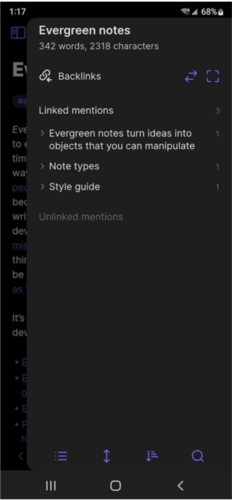
别名功能:支持为每个音符设置别名,这样您就能通过不同的名称来关联对应的音符。
侧边栏:左侧边栏会展示反向链接以及未链接的引用内容。只要点击一次,就能把未链接的引用转换成链接形式。此外,插件也会借助它来呈现标题的大纲结构、标签面板等内容。
图表视图:这是对笔记间关系的图形化呈现。当鼠标悬停在某条笔记上时,所有与之相关的笔记会以紫色高亮显示;点击该笔记则可直接跳转至对应的内容页面。
块:页面的构成单位是块,段落、列表等都属于块的范畴。每个块的前后都需要保留一个空行。若要创建指向特定块或标题的链接,可使用语法 .[[filename^block]] 来实现。
搜索功能:可查找包含特定单词或短语的笔记,并将结果展示在导航栏内,同时在选中的笔记里对匹配内容进行高亮显示。另外,还能开启或关闭大小写区分功能,且支持通过运算符对路径、文件、标记、行及节进行搜索操作。
窗口拆分功能:Obsidian 支持像 IDE 那样进行多次窗口拆分操作。各个窗格能够建立链接关联,实现同步滚动效果。该功能的应用场景包括:在两个相互链接的窗格中,分别展示同一篇笔记的编辑模式与预览模式;此外,还可以通过在新窗格中打开链接的方式使用这一功能。
1、知识图谱
这款软件拥有独特的双链系统,当你积累的笔记足够多时,就能构建出强大的知识图谱,效果十分震撼。
2、支持Markdown语法
专注于内容写作,避免被排版耗费精力和时间知识
3、支持手写
安装Excalidraw后,就能启用手写输入功能,在iPad上可以直接用笔书写文字。
4、流程图
安装Excalidraw后,它会自带流程图常用的框线元素,只需进行操作就能完成绘制。
5、思维导图
安装mindmap后,在输入文字的过程中,系统会自动生成对应的思维导图。
6、灵感胶囊
安装Memos,随时记录灵感,为自己打造专属的灵感储备库
7、支持输入公式
支持Latex,能输出工整的数学公式

1、支持用户按照记事日期查看内容,确保不会遗漏任何重要事件;
2、提供免费使用服务,方便用户随时随地直接用手机进行记录。
3、记事操作非常简单,用户既能直接输入文字,也可以插入事件相关的图片。
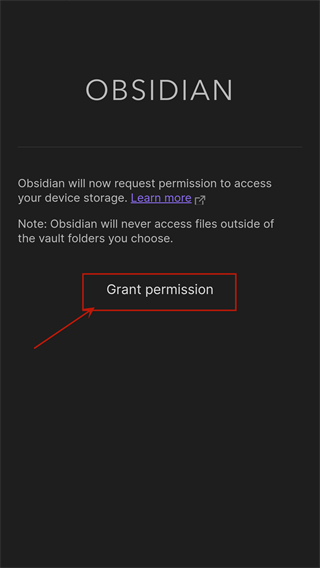
1、安装Obsidian手机版并打开,首次使用时软件会请求一些必要权限,需点击图中所示的【Grant permission】按钮来授予权限。
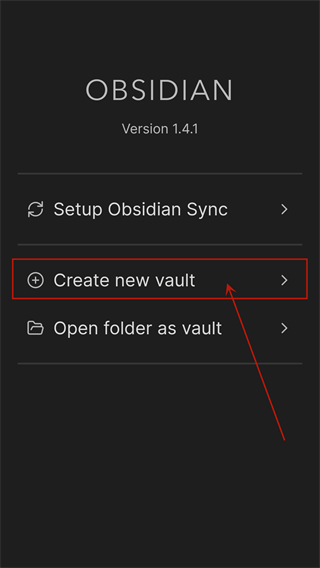
2、点击【Create new vault】来创建一个新库,这个新库就是Obsidian笔记的存储目录,之后会把它设置为云同步状态。
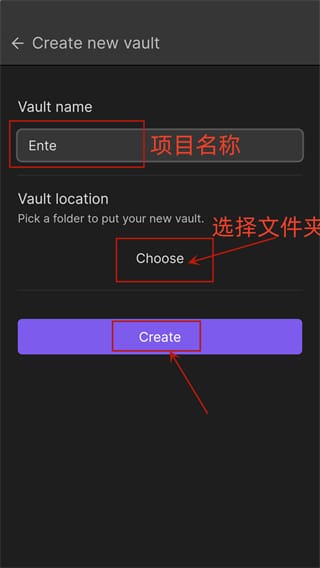
3、填写库的名称【Vault name】,也就是Obsidian笔记存储目录的名称,接着选择库的存储路径【Vault location】,即Obsidian笔记存储目录所在的位置,点击【Create】按钮就能完成设置。温馨提示:请留意记录【Vault location】的信息,这在后续进行FolderSync设置时会用到。
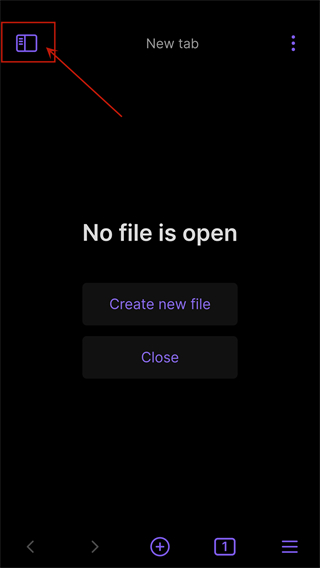
4、进入创建页面后点击左上角的按钮,如下图所示
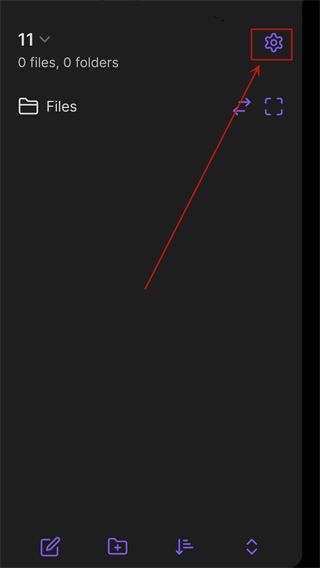
5、再次点击右上角的齿轮图标,进入设置【Setting】页面。
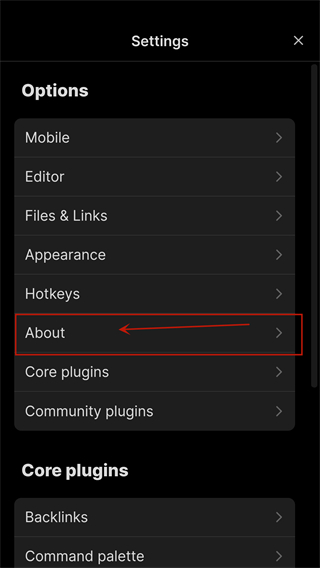
6、找到左侧【Options】下方的【About】并点击。
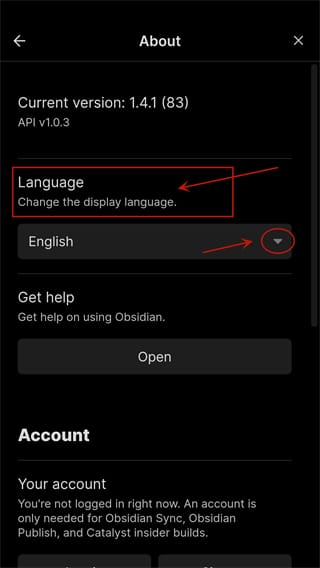
7、找到【Language】并点击其右侧【English】区域的下拉框,从中选择【简体中文】。
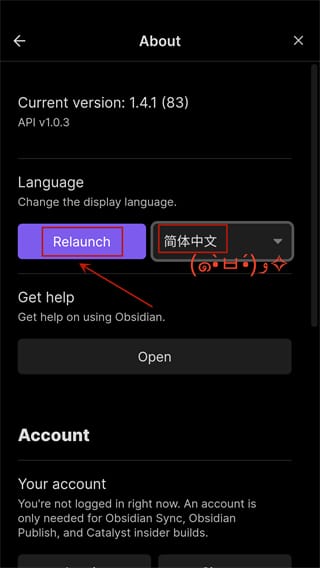
8、选择【简体中文】后点击【Relauch】按钮,即可完成设置。
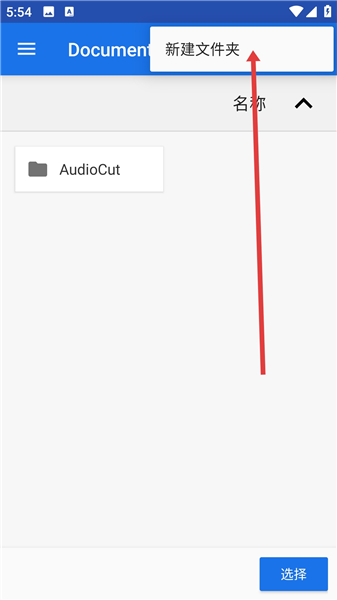
1、先打开Obsidian的文件管理界面,接着在界面右上角或对应的菜单区域点击操作,找到并选中新建文件夹的选项,这样就能创建一个新文件夹,用来对笔记进行分类存放,方便后续的管理与查找。
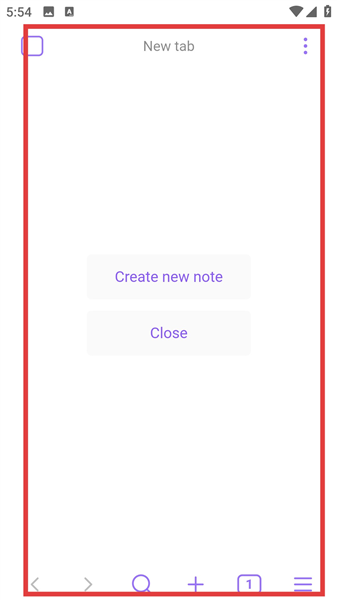
2、用户可通过主界面底部或侧边栏的加号按钮,或是点击Create new note按钮来创建新的笔记页面,这是新建笔记的主要入口,能帮助用户方便快捷地开启笔记记录。
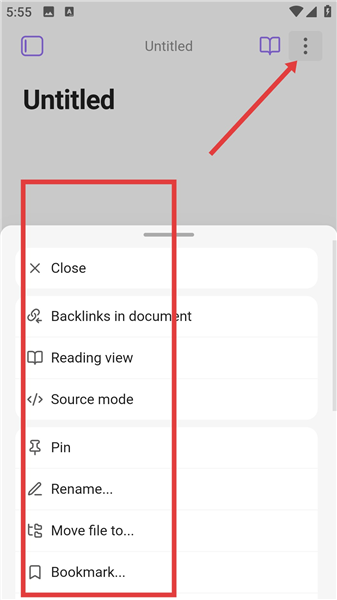
3、创建新笔记后,系统默认会将标题设为Untitled,此时点击笔记界面右上角的三点菜单按钮,在展开的下拉选项中,能够对该笔记执行重命名、转移至指定文件夹、添加书签等操作,以此完成笔记相关设置的完善。
下载排行






 小说抄写员兼职app
 小蓝本
小蓝本 安卓春天
安卓春天 群发大师
群发大师 数境物管
数境物管 小简历
小简历