MusicCenter是索尼(中国)有限公司推出的一款功能强大的音乐播放软件,用户可通过它完成索尼设备的配对操作。成功连接后,便能对设备的音频参数进行调节,打造出符合个人喜好的音色效果。作为索尼手机上的专业级音乐播放应用,它支持播放各类音乐内容,还能直接解析音乐文件,让用户随时在手机上聆听喜爱的无损音乐。软件的操作流程十分简便,只需在“设备和群组”中选择目标设备,或是点击“+”按钮手动添加,即可轻松连接索尼音频设备,进而通过该程序控制设备的播放状态及其他各项设置。感兴趣的话,就赶紧来体验这款Sony Music Center吧!
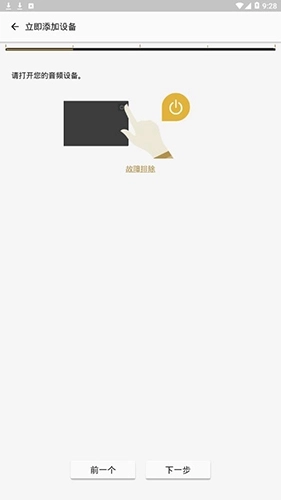
您能够在智能手机上播放音乐,其中也包含高解析度音源音轨。
选择和播放CD,USB以及智能手机的音源。
通过家庭局域网,可选取并播放计算机或NAS网络驱动器中的音源。
您能够运用多个扬声器,通过无线方式来配置无线多房间、环绕立体声以及立体声系统。
可以调整音频均衡器、闹钟定时器、网络*设置等各类设置项。
*仅限于兼容的设备。
1.播放移动设备里存储的音乐文件,其中高分辨率音频文件仅能通过MusicCenter播放
2.支持网络连接的无线多房间、无线环绕立体声及无线立体声功能
3.扬声器添加功能(蓝牙连接)
4.音频设备的网络连接设置功能
5.音响与均衡器设置功能
6.自动待机设置功能
7.音频设备版本检测功能
1、你能够在智能手机上播放音乐,其中也包含高解析度音源音轨。
2、选择和播放CD,USB以及智能手机的音源。
3、借助家庭局域网,可挑选并播放计算机或NAS网络驱动器中的音源。
4、你能够利用多个扬声器,通过无线方式搭建无线多房间、环绕立体声以及立体声系统。
5、对各类设置进行调整,例如音频均衡器、闹钟定时器、网络*设置等。
音箱设置
SonyMusicCenter这款应用能够自动关联手机里的音视频文件,让文件播放操作和音箱设置都变得更直观易懂。
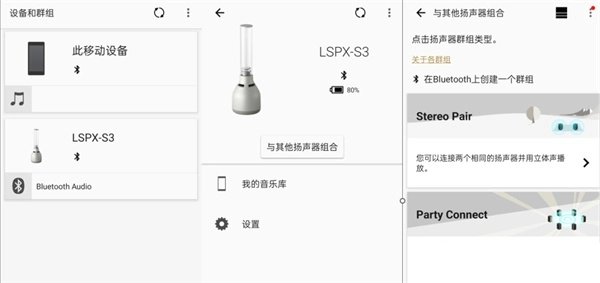
通过该端能够直观地对音箱和灯光进行设置,在灯光设置界面中可以看到多种灯光效果的调节选项。
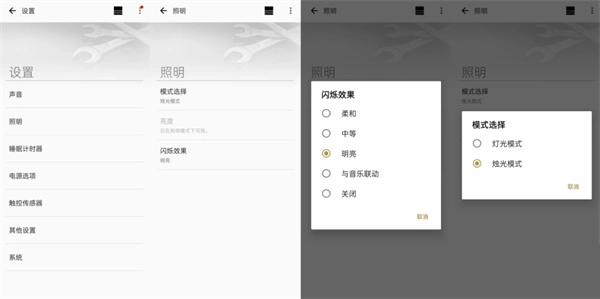
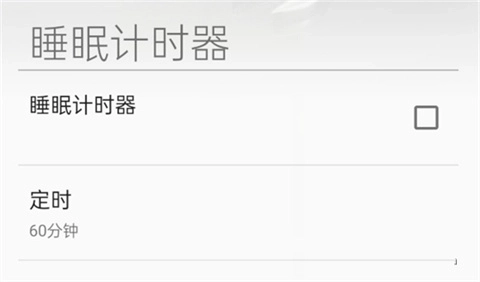
还能自定义睡眠计时的时长,忙碌一天后,在舒缓的音乐陪伴下入眠,也是种惬意的享受。
添加应用程序
把应用程序添加到设备界面,就能播放已连接设备上该应用程序里的音乐。
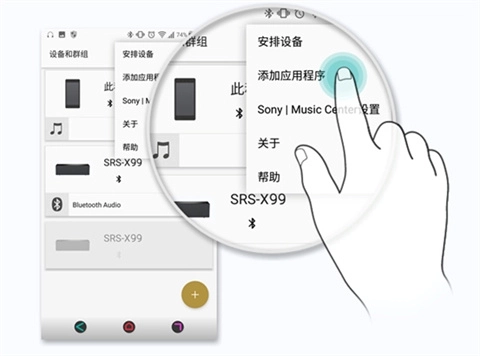
步骤一:在选项菜单中,轻触[添加应用程序]。
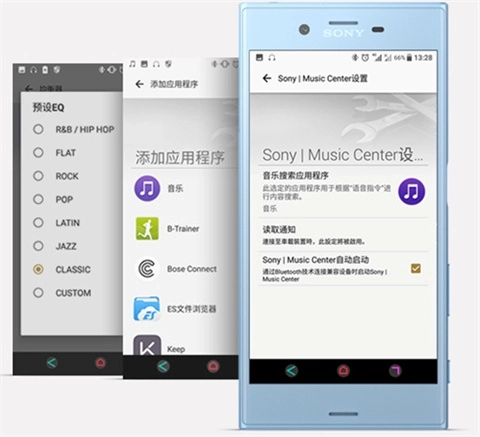
步骤二:在列表里勾选你想添加的应用程序,之后该应用程序就会被添加到界面上。
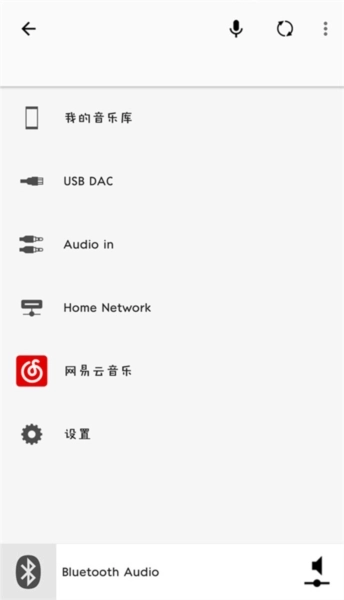
您可借助“Sony|MusicCenter”将扬声器接入Wi-Fi网络。操作步骤如下:首先,让扬声器与智能手机或iPhone建立BLUETOOTH连接;接着,对Wi-Fi网络进行设定配置。值得注意的是,“Sony|MusicCenter”里的Wi-Fi网络设定信息,会通过BLUETOOTH通信方式从智能手机或iPhone传输至扬声器。
请在开启扬声器后的15分钟内完成相关步骤。若超过15分钟未对扬声器进行操作,它将因自动待机(自动关闭电源)功能而自行关闭。
注意
在进行Wi-Fi网络设定的过程中,按照以下步骤操作时,设定信息在完成前是处于未受保护状态的。待设定全部完成后,只需对无线LAN的安全选项进行配置,Wi-Fi网络的设定信息就能恢复受保护状态。
1、将扬声器尽可能靠近无线路由器放置
将智能手机连接到无线路由器。
记录无线路由器的SSID和密码,以便参考。
一些无线路由器配备了多个SSID。请务必记录下智能手机所连接的SSID。
有关详细信息,请参阅无线路由器附送的使用说明书。
2、建立BLUETOOTH连接
对于兼容NFC的智能手机
解锁智能手机屏幕,开启NFC功能,接着借助一触连接(NFC)让扬声器与智能手机之间建立起BLUETOOTH连接。
请将智能手机轻触扬声器的N-Mark区域,保持接触状态,直至设备做出响应。
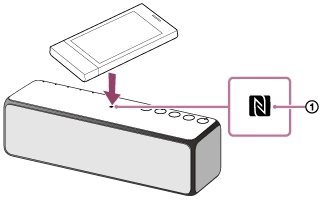
3、对于不兼容NFC的智能手机
请参阅“与BLUETOOTH设备配对和连接”。
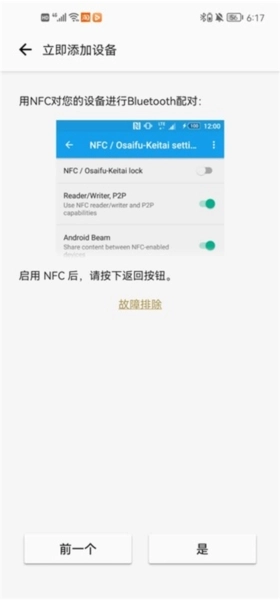
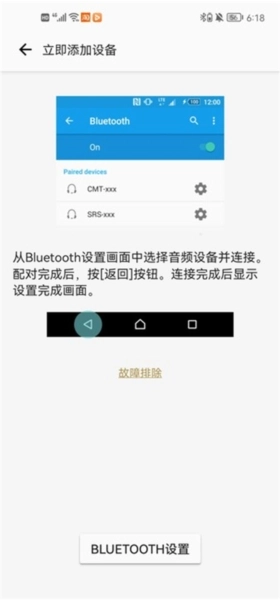
4、依据“Sony|MusicCenter”界面的提示来完成Wi-Fi网络的连接操作
“Sony|MusicCenter”会在BLUETOOTH连接成功后自动开启,请根据屏幕上的指引进行操作。
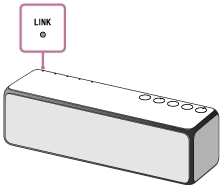
5、确认扬声器上的LINK指示灯以橙色点亮
当Wi-Fi连接成功建立后,LINK指示灯会呈现橙色亮起的状态。
LINK指示灯的点亮时间可能超过一分钟,具体取决于环境情况。
连接完成。
1、可匹配播放Spotify、TuneIn等在线音乐平台上的音源。
2、仅适用于兼容Wi-Fi的设备。
3、创建SongPalLink兼容设备的群组。
4、创建的群组上同步播放同首音乐。
v7.3.0:
现在支持新的模型。
下载排行






 tobu8HD官网版
 海贝音乐
海贝音乐 无名音乐
无名音乐 Dr.音乐
Dr.音乐 魅影直播my47tv最新版本
 蘑菇短视频隐藏路线版