CameraRemote安卓版是富士公司推出的手机传输应用,专为旗下多款相机打造远程智能遥控平台。它采用便捷的传输方式,可与多款智能单反、微单相机连接,实现图片和视频的远程传输。用户通过该软件能进行智能拍照,还可在手机上预览照片,在线调整参数,轻松打造全新的精美影像。

【从平板设备或智能手机遥控拍摄照片】
您可以借助智能手机或平板设备,远程操控来调整照相机的各项设定,并且完成照片拍摄。
【无忧上传】
您只需完成这一步操作,就能借助这款免费应用程序把照片上传到智能手机上,整个过程不需要输入用户ID和密码。
您可以立即分享高分辨率照片,还能把它们上传到您的博客或者社交网站。
【远程浏览照相机】
您可以通过智能手机或平板设备浏览相机里的照片与动画,并挑选照片来进行操作。
【摄影途中拍摄者的位置数据】
fujifilmcameraremote会获取智能手机的位置数据,并将这些数据和照片一同保存。
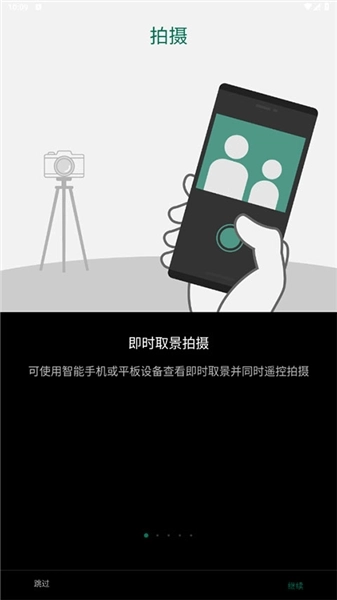
1、即时取景拍摄
可以用智能手机或平板设备查看实时取景,还能同步遥控拍摄
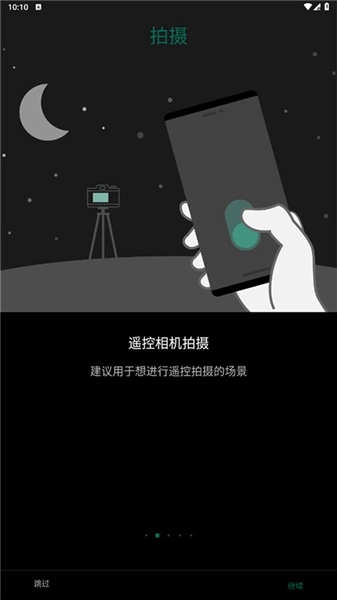
2、遥控相机拍摄
建议用于想进行遥控拍摄的场景
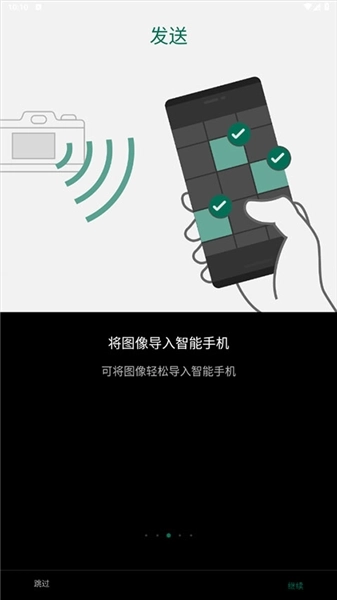
3、将图像导入智能手机
可将图像轻松导入智能手机
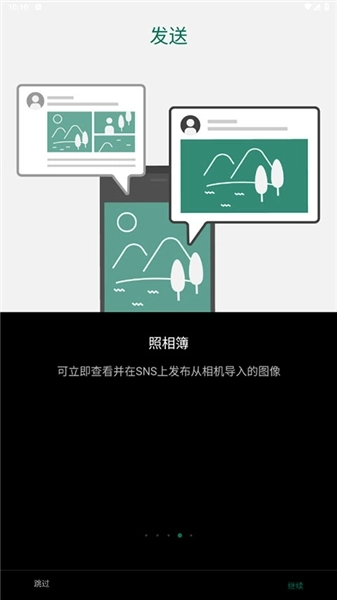
4、照相簿
可立即查看并在SNS上发布从相机导入的图像
5、导入预约图像
若将“自动传送”设为“开”,可自动导入图像
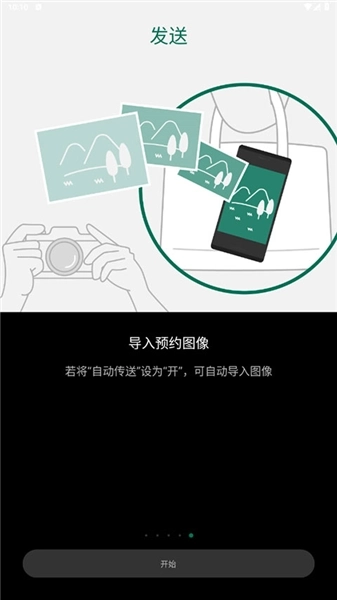

1.将图像和电影传输到智能手机
2.从智能手机浏览相机
3.从智能手机位置数据
4.通过遥控器拍摄图像(*)
5.通过提供蓝牙功能的摄像头轻松传送图片。
6.将“日期和时间”以及/或者“位置信息”与具备蓝牙功能的摄像头进行同步
7.借助智能手机为具备蓝牙功能的摄像头更新固件。
8.具备蓝牙功能的摄像头目前已支持通过蓝牙无线遥控来触发摄像头快门。
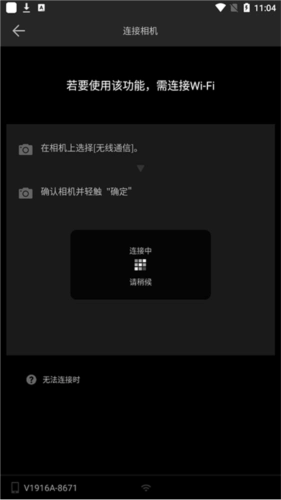
注:若要使用该功能,需连接Wi-Fi
1、进到应用内,选择你要连接的相机。
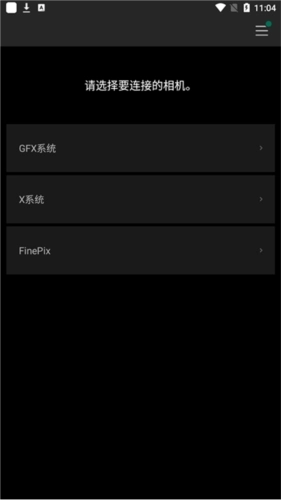
2、点击之后选择你要连接的相机。
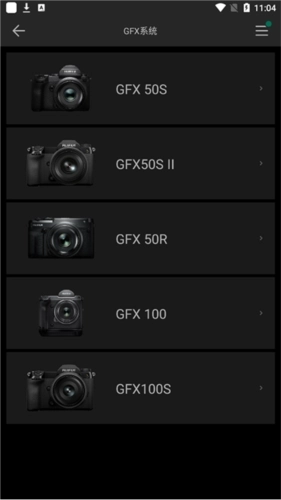
3、再次点击设备进入相机导入界面,选择“即时取景拍摄”功能时,需先开启相机的WiFi,然后在界面中选择对应的相机设备,即可完成连接。
[支持功能:1、2、3、4、5、6、7、8]
富士胶片旗下的相机型号包括X-T4、X100V、X-T200、X-Pro3、X-A7、GFX100、X-T30、GFX50R、X-T3、XF10、X-H1、X-E3。
[支持功能:1、2、3、4、5、6、8]
FinePixXP140
[支持功能:1、2、3、4、5、6]
富士胶片X-T100,X-A5
FinePixXP130
[支持功能:1、2、3、4]
富士胶片GFX50S、X-T20、X100F、X-A10、X-A3、X-T2、X-Pro2、X-E2S、X70、X-T10、X-T1、X30、X100T、X-E2(固件版本需为3.00或更高)
FinePix XP120、XP90、XP80、S9900W、S9950W
[支持功能:1、2、3]
富士胶片X-E2(固件版本1.00至2.10)、XQ2、XQ1、X-A2、X-A1、X-M1
Q1、您的智能手机上会显示消息“连接失败”。
在安卓系统中,若“位置”设置处于关闭状态,受智能手机操作系统规格的影响,部分情况下您的手机可能无法通过Wi-Fi与相机建立连接。建议您将手机的“位置”功能开启。
“位置”设置因智能手机的操作系统而异。
Q2、您的相机上会显示“!NOTFOUND”(未找到)的信息。
当找不到要连接的智能手机时,会显示此消息。
要是你的相机和智能手机之间距离较远,那么请将相机调整至离智能手机更近的位置。
-如果附近有微波炉,请远离他们。
-如果附近有多部智能手机,很可能很难连接手机。
Q3、当配对注册表消息“未检测到摄像头”时
显示在您的智能手机上。
您可以借助蓝牙功能完成相机的“配对注册”操作。这适用于配备蓝牙功能的相机设备。
要是您的相机屏幕上没出现“配对注册”的提示,那就说明它还没进入“配对注册”模式。您需要从相机的“设置”菜单里去完成“配对登记”操作。
配对注册的操作路径为:设置>连接设置>蓝牙设置>配对注册
要是你所处的环境蓝牙信号繁忙,配对注册或许会不太顺利。换个地方后,再尝试操作一次。
下载排行






 小番茄解图片混淆工具手机版
 3D全屏动态壁纸
 指尖4K壁纸
 videoleap
 时间罗盘
时间罗盘 美女图鉴
美女图鉴