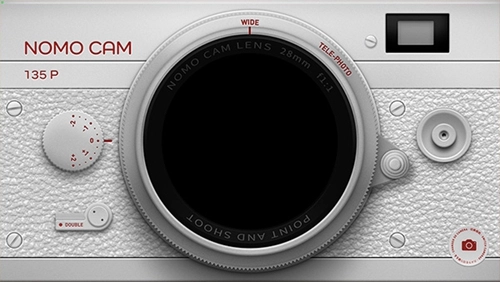
NOMOCAM相机是一款复古风格的拍摄软件,能让用户快速拍出满意的照片。使用时,用户只需调整好合适的参数进行拍摄,软件还会自动为照片添加随机效果,以此对图片起到增强处理的作用。
每张照片拍摄完成后,系统会自动为其匹配最适配的胶片色调与光影效果,以此来模拟经典胶片所具备的质感。
大家可以随时利用软件的相册功能,查看和管理自己的作品,还能按照时间、地点或者标签来对作品进行分类。
多种风格相框可直接套用,从简约白边到复古卡纸,一键使用就能轻松提升照片的视觉效果。
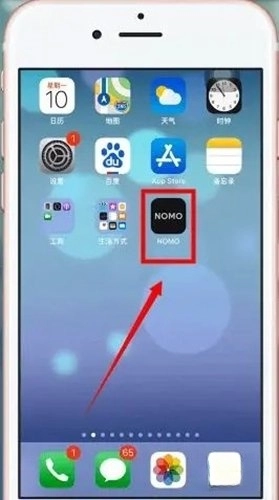
首先NOMOCAM相机,然后打开软件。
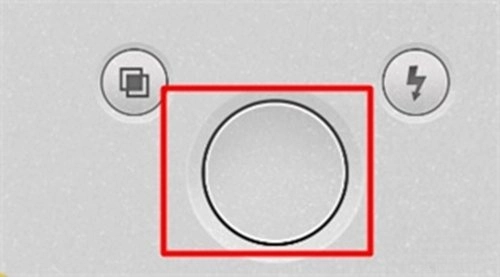
打开软件后,系统默认启用后置摄像头进行拍摄,点击界面上的大圆点即可启动拍摄功能,具体位置可参考下图中红色标注的区域。
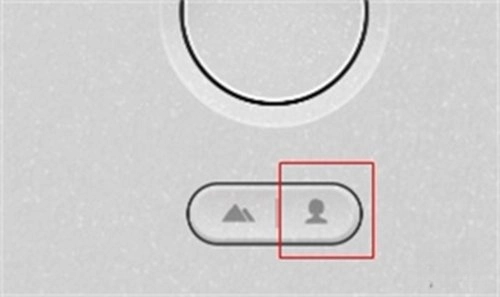
若需要切换到前置摄像头拍摄,点击大圆点下方的图标即可完成摄像头模式的切换,具体位置如下图红色标注所示。
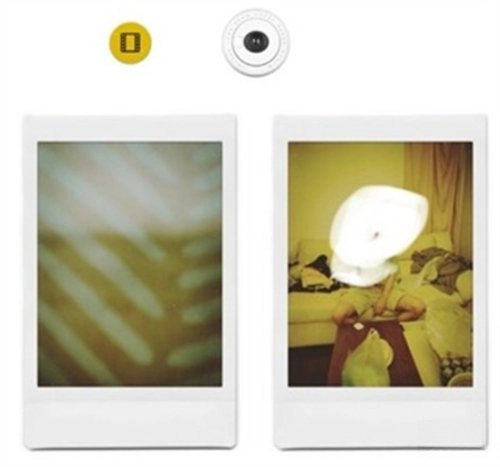
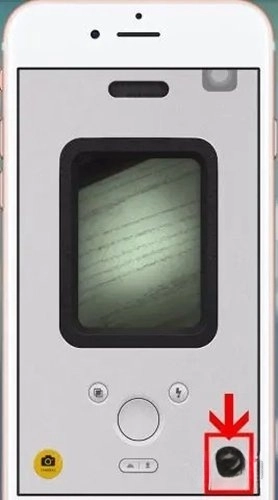
拍完照片后,找到界面右下角的图像,点击它就能进入nomo cam相机的照片管理页面。
用nomo cam相机拍完照后,得等上几秒照片才会清晰呈现,之后就能看到刚拍的照片,接着随便点选一张照片就行。
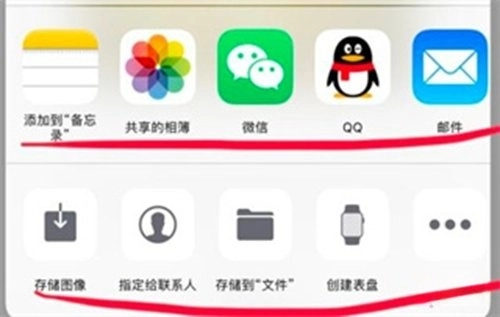
进入照片详情之后,会有一个分享的图标,点击一下。
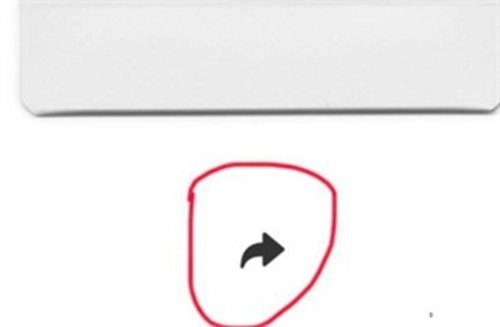
点击分享图标后,弹出的页面会显示nomo cam相机拍摄的照片支持分享至多个平台。
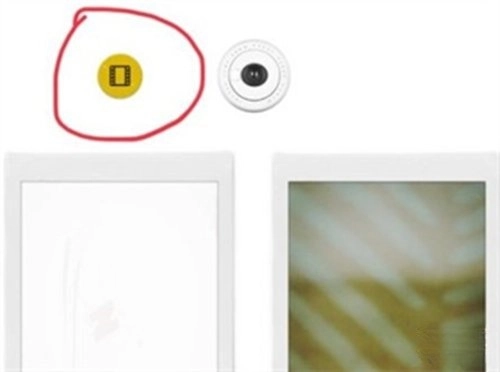
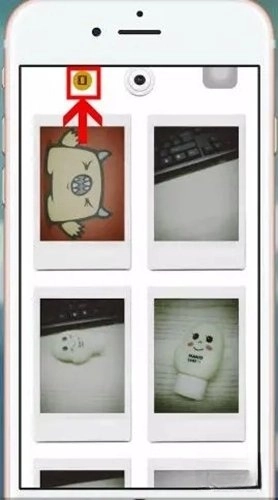
回到nomo cam相机的照片管理界面,点击顶部那个黄色的图标,就像下面图片里红色标记的那样。
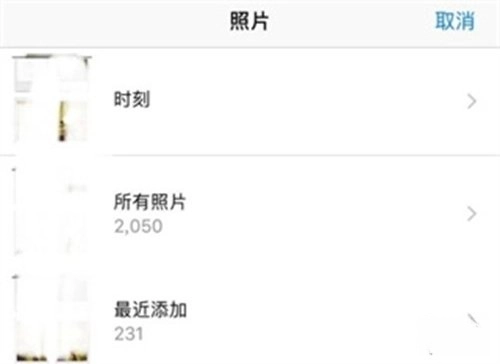
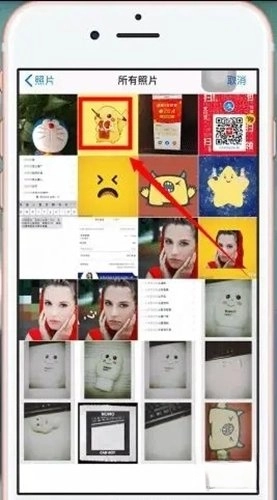
接着就进入手机相册了,大家可以挑选手机里的某张照片,用nomo cam相机的滤镜来处理。
接着选定要处理的照片,稍作等待,只需几秒钟时间,照片对应的滤镜效果便会呈现出来。
打开NOMO相机。
接着点击右下角的相册。
进入后点击左上角的黄色图标。
会进入本地相册,接着直接点击想要导入的照片,就能把它导入到NOMO相机里了。
注意:
请稍作等待,相片将以胶卷相机的质感保存至NOMO相册里。
它省去了手动调整色彩、对比度的繁琐步骤,即便是没有修图经验的用户,也能轻松得到富有氛围感的成片。
大家不妨随时打开相机,记录下生活里的精彩瞬间,尽情享受拍摄带来的乐趣。
拍摄结束后,用户只需轻点一下,就能把作品存到本地相册,或者直接分享到社交平台。
版本记录NOMO 回归了,借此机会精心复刻了柯达 BROWNIE TARGET SIX-20,将其作为 2025 年的圣诞礼物,希望能重现那份纯粹的惊喜。
查看更多下载排行





 酷安相机
酷安相机 FaceAi
 ins特效相机
 ZAO
ZAO 糟老头至尊免费版
 kirakira+