

计算管家是一款功能多样的应用程序,致力于为用户带来便捷的计算与记账体验。不管是家长、老师还是商务人士,都能从中获得帮助。它的界面设计新颖,操作十分人性化,让用户能轻松达成各类计算需求。不仅可以完成简单的数学运算,还支持财务统计和商务记账功能,满足用户在日常生活和工作里的多种计算需求。这款应用还拥有智能播报功能,能够用真人语音播报计算结果,大大增强了用户体验。
1. 对算式进行文字备注
2. 快捷的文字缩放和拖动查看
3. 便捷的表达式计算
4. 快捷的连续计算
5. 真人语音播报
6. 一键检查作业
7. 中文函数自定义
8. 汇率拖动排序
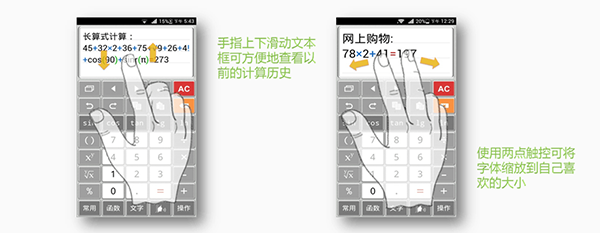
1、单点拖动和两点缩放法。
2、双击全屏和快捷输入。

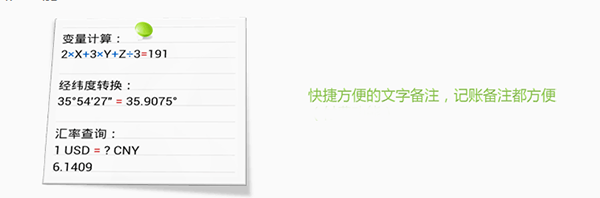
3、文字备注功能。
4、检查作业功能。

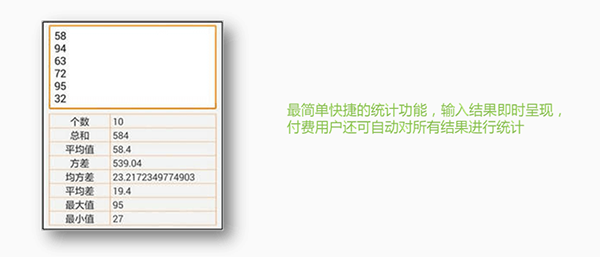
5、结果求和与统计。
6、丰富的常量和函数。

7、定义自己的函数。

一、按键功能说明
1、文:插入文字。
2、保存:保存文本记录。
3、查询:查询历史计算记录。
4、大写:数字转换为大写。
5、∑:统计功能。
6、n/m:小数分数互换。
7、分享:文本分享。
8、>和<:收起或展开快捷按钮。
9、AC:清除计算框的所有文本。
10、sin…atan:这是快捷函数,点击该快捷函数即可输入对应的函数内容。
11、π:圆周率π。
12、e:自然对数。
13、帮助:点击会打开帮助列表。
14、函数:点击会打开函数列表。
15、常用:点击该选项可开启进制转换、时间计算、单位换算、汇率转换等各类常用工具。
二、使用注意事项
1、“√表示开方运算”。其中√x代表对x进行开平方操作,ⁿ√x则是对x开展开n次方运算,举例来说:√9的结果是3,³√8的结果为2。
2、“^”用来表示次方运算,x^y即代表x的y次方,像2^3=8、2^(-3)=0.125、(-2)^3=-8、(-2)^(-3)=-0.125之类的例子都能说明这一点。
3、“!”代表阶乘,需注意该运算仅适用于正整数。举例来说:5!=5×4×3×2×1=120。除此之外,进行阶乘运算时,所使用的正整数最大不要超过170。
4、括号算式之间,或者数字与括号算式之间可以不输入乘号,比如:3(1+2)(2+3)π(3+1)这样的写法是允许的;不过常量和函数的前后必须输入乘号,像3π、2sin(90)这类表达是不合法的,正确的写法应该是3×π、2×sin(90)。
5、支持智能输入小数点,例如输入“。25”可自动识别为“0.25”,并且能智能避免“0.24.34”这类错误输入的情况。
6、点击复制按钮后,系统会智能识别光标位置的数字并完成复制操作,即便面对负数或采用科学计数法表示的数值,也能精准实现智能识别。
7、点击复制按钮时,当前文本会同步复制到系统剪贴板,方便外部软件调用。不过,暂不支持从系统剪贴板粘贴文本。
8、把光标移到数字上,点击操作->转人民币大写,就能直接将数字转换成人民币大写金额。
9、使用中文作为函数和常量名,更加简单直观。
10、仅当选择不采用科学计数法时,方可对结果的小数点位数进行设置。
11、在已有的算式下方那一行按下等号键,系统就会自动执行累加、累减这类累计运算,用这种方式来计算复利会更加便捷。
12、若需调节语音播报或按键音的音量,可在主界面按下设备的音量调节键,将音量调整至你觉得合适的大小。
13、系统会自动记录最后一次选择常量和函数时的位置,下次进行常量或函数选择操作时,会自动跳转至上一次选择的位置。
14、建议自定义函数先点击“测试”按钮进行测试,测试通过后再保存。
15、完成单位换算并得到结果后,按下“确定”键,换算结果就会显示在计算屏上。
16、注:对于付费用户,程序退出时会自动将自定义常量、函数、历史文本起绿导出至sd卡的/ldeaCalc-backup/目录下,重装后恢复只需导入即可。
17、执行计算文本历史的导出操作后,会在SD卡的/ldeaCalc-backup目录下生成texts.xml文件。
18、执行自定义常量与函数的导出操作后,会在SD卡的/ldeaCalc-backup目录下生成constants.xml和functions.xml这两个文件。
19、用户能够在电脑上编辑constants.xml、functions.xml、texts.xml这几个文件,从而更便捷地创建出自己所需的常量、函数以及计算文本。
20、若汇率换算的实时数据无法获取,请切换至流量模式进行获取。
21、程序默认安装位置为内存,用户可手动将数据转移至SD卡。
1、算式中插入备注文字
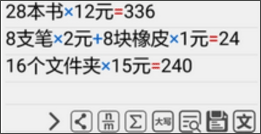
在算式里添加备注文字,点击等号就能开展混合计算。添加文字与混合计算的功能,方便用户对重要的计算记录进行备注。
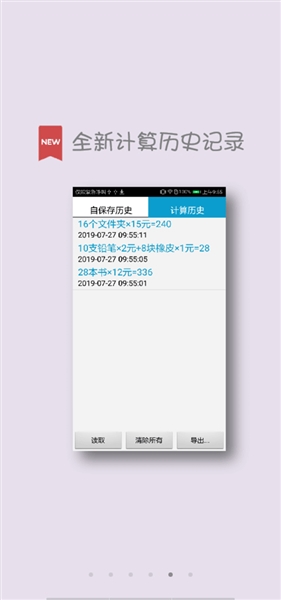
2、 计算历史保存查看

若想留存计算记录,只需点击文本区域下方的“磁盘”图标,就能完成自行保存操作。点击文本区的“查看”图标,便可查阅自行保存的文本历史与计算历史。免费用户最多可保存两条计算文本和二十条计算记录,付费用户则不受此限制。
3、 两点触控缩放字体
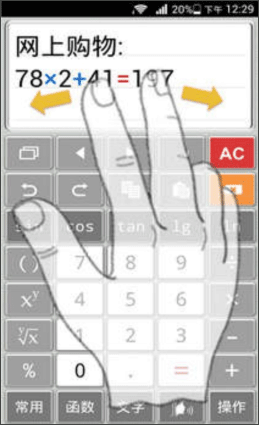
使用两点触控可将字体缩放到自己喜欢的大小。
4、 手势查看计算历史
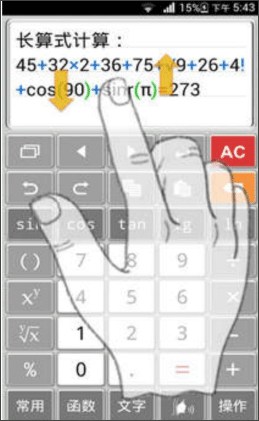
上下滑动文本框可方便地查看以前的计算历史。
5、点击计算框全屏
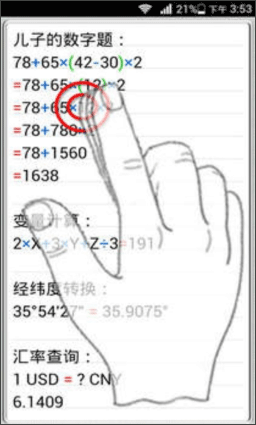
双击计算框可进入全屏模式,查看计算历史更方便。
6、 快捷输入栏拖动
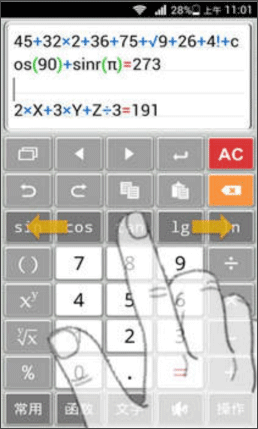
左右滑动快捷输入栏(第三排),看看会有什么变化?
7、 显示计算过程(付费功能)
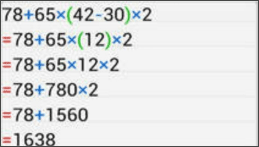
想查看计算步骤吗?操作很简单,长按“=”号就行。这对老师和家长检查作业来说很方便,但让孩子使用时一定要谨慎!
8、丰富的按键反馈
你可以通过真人语音或按键音获取听觉反馈,也能借助按键震动获得触觉反馈,至于按键松开后缓慢的淡出效果,则能为你带来视觉反馈。
9、语音播报结果
按下“=”键,系统会智能播报计算结果。例如:数字“6013216”的中文读法为“六百零一万三千二百一十六”。该功能支持中文与英文两种语言的结果播报(需切换至英文界面下方,英文播报功能方可启用)。
10、横屏和竖屏显示
每个界面都支持横屏与竖屏两种显示方式,当算式较长时,采用横屏模式能获得更优的视觉体验。
v4.4.3:
1.[改进]改进用户隐私权限。
v4.4.2:
1.[改进]修改了用户权限提示。
2.[修复]对授权机制进行了优化,解决了偶尔出现的授权提示问题。
3.[改进]修改了用户隐私合规性。
下载排行






 修修漫画免费漫画
 得物(毒)
得物(毒) 运动赚钱
运动赚钱 papago官网版2025
 FZ辅助平台
 鉴定师app官网版